Hinweis
Für den Zugriff auf diese Seite ist eine Autorisierung erforderlich. Sie können versuchen, sich anzumelden oder das Verzeichnis zu wechseln.
Für den Zugriff auf diese Seite ist eine Autorisierung erforderlich. Sie können versuchen, das Verzeichnis zu wechseln.
Mit der Databricks-Erweiterung für Visual Studio Code können Sie über Visual Studio Code oder Cursor auf Ihrem lokalen Entwicklungscomputer eine Verbindung mit Ihren Azure Databricks Remotearbeitsbereichen herstellen. Anschließend können Sie folgende Aktionen ausführen:
- Definieren, Bereitstellen und Ausführen von deklarativen Automatisierungspaketen zum Anwenden von CI/CD-Mustern und bewährten Methoden auf Ihre Lakeflow-Aufträge, Lakeflow Spark Declarative Pipelines und MLOps Stacks mithilfe der Visual Studio Code UI. Erfahren Sie mehr über deklarative Automatisierungsbundles und Erweiterungsfunktionen für deklarative Automatisierungsbundles.
- Führen Sie lokale Python-Codedateien von Visual Studio Code auf Azure Databricks-Clustern oder serverlosen Berechnungsressourcen in Ihren Remotearbeitsbereichen aus. Siehe Eine Python-Datei auf einem Cluster ausführen.
- Führen Sie lokale Python-Codedateien (
.py) und Python, R, Scala und SQL-Notizbücher (.py,.ipynb,.r,.scalaund.sql) aus Visual Studio Code als Lakeflow-Aufträge in Ihren Remotearbeitsbereichen aus. Siehe Eine Python-Datei als Job ausführen. - Richten Sie Ihre Debug-Umgebung und Databricks Connect mithilfe einer einfachen Checkliste ein, die Auswahldialoge auslöst, und konfigurieren Sie sie. Siehe Debug-Code mit Databricks Connect für die Databricks-Erweiterung für Visual Studio Code.
- Debuggen Sie Notebooks Zelle für Zelle in Visual Studio Code mit Databricks Connect. Lesen Sie Notizbuchzellen mit Databricks Connect unter Verwendung der Databricks-Erweiterung für Visual Studio Code ausführen und debuggen.
- Synchronisieren Sie lokalen Code, den Sie in Visual Studio Code entwickeln, mit Code in Ihren Remotearbeitsbereichen. Siehe Synchronisieren Ihres Arbeitsbereichsordners mit Databricks
Hinweis
Die Databricks-Erweiterung für Visual Studio Code unterstützt das Ausführen von R-, Scala- und SQL-Notizbüchern als automatisierte Aufträge, bietet aber keine tiefere Unterstützung für diese Sprachen innerhalb von Visual Studio Code.
Erste Schritte
So beginnen Sie mit der Databricks-Erweiterung für Visual Studio Code:
- Installieren Sie die Erweiterung.
- Create ein neues Databricks-Projekt oder convert ein vorhandenes Visual Studio Code Projekt.
- Konfigurieren Sie Ihr Projekt ganz einfach mithilfe der Benutzeroberfläche der Databricks-Erweiterung.
- Führen Sie etwas Python-Code als Teil des Erweiterungs-Tutorials aus.
- Debuggen Sie Ihren Code mithilfe der Databricks Connect-Integration.
- Testen Sie Ihren Code mithilfe von
pytest. Siehe Run Python Tests mithilfe der Databricks-Erweiterung für Visual Studio Code.
Erstellen eines neuen Databricks-Projekts
Nachdem die Erweiterung installiert wurde, können Sie ein neues Databricks-Projekt mit der Databricks-Erweiterung für Visual Studio Code erstellen:
- Starten Sie Visual Studio Code.
- Klicken Sie auf das Symbol Databricks in der Visual Studio Code Randleiste, um die Erweiterung zu öffnen.
- Klicken Sie auf Erstellen eines neuen Projekts.
- Wählen Sie in der Befehlspalette einen Host und eine Authentifizierungsmethode für das Projekt aus. Siehe Einrichten der Autorisierung für die Databricks-Erweiterung für Visual Studio Code.
- Geben Sie in Geben Sie einen Pfad zu einem Ordner an, in dem das neue Projekt erstellt werden soll den Pfad zu einem Ordner auf dem lokalen Entwicklungscomputer ein, auf dem Sie das Projekt erstellen möchten, oder klicken Sie auf Dialog Ordnerauswahl öffnen und wählen Sie den Pfad zum Projektordner aus.
- Verwenden Sie für Zu verwendende Vorlagen in der Databricks-Projektinitialisierungsansicht die Pfeile nach oben und unten, um eine Projektvorlage auszuwählen, und drücken Sie dann die Eingabetaste. Informationen zu Bündelprojektvorlagen finden Sie unter Deklarative Automation Bundles-Projektvorlagen.
- Geben Sie einen eindeutigen Namen für dieses Projekt für das Projekt ein oder behalten Sie den Standardprojektnamen
my_projectbei und drücken Sie dann die Eingabetaste. - Wählen Sie aus, ob Sie dem Projekt ein Stub-Notizbuch, eine Delta Live Tables-Pipeline (Beispiel) oder ein Stub (Beispiel) Python Paket oder eine beliebige Kombination dieser Stubs (Beispiele) hinzufügen möchten.
- Drücken Sie eine beliebige Taste, um die Registerkarte Databricks Project Init Editor zu schließen.
- Wählen Sie für Wählen Sie das Projekt aus, das Sie öffnen möchten, das gerade erstellte Projekt aus.
Öffnen eines vorhandenen Projekts für deklarative Automatisierungspakete
Ein Deklaratives Automatisierungsbundle-Projekt verfügt über eine databricks.yml Datei im Stammordner des Projekts. Siehe Deklarative Automatisierungsbundlekonfiguration. Wenn Sie die Erweiterung mit einem vorhandenen Deklarativen Automatisierungsbundle-Projekt verwenden möchten:
Starten Sie Visual Studio Code. Klicken Sie im Hauptmenü auf Datei>Ordner öffnen und navigieren Sie zu dem Verzeichnis, das Ihr Bundle-Projekt enthält.
Klicken Sie auf das Symbol Databricks in der Visual Studio Code Randleiste, um die Verwendung von Features der Erweiterung zu öffnen und zu beginnen.
Wenn die Databricks-Erweiterung für Visual Studio Code mehr als ein Deklaratives Automatisierungsbundle-Projekt im aktuellen Ordner ermittelt, können Sie ein Projekt öffnen oder eine Projektkonfigurationsdatei im Stammordner erstellen.
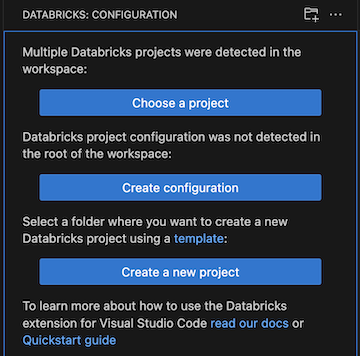
- Wenn Sie ein Projekt ausgewählt haben, wählen Sie in der Befehlspalette Ihr vorhandenes deklaratives Automatisierungsbundle-Projekt aus.
- Wenn Sie eine Konfiguration im Stammordner erstellen, wird dieser Ordner zu einem Bundleprojekt.
Wählen Sie eine Host- und Authentifizierungsmethode für das Projekt aus. Siehe Einrichten der Autorisierung für die Databricks-Erweiterung für Visual Studio Code.
Hinweis
Wenn Sie ein Projekt öffnen, das mit der Databricks-Erweiterung für Visual Studio Code v1 erstellt wurde, wird die Migration automatisch mithilfe der vorhandenen Authentifizierungs- und Arbeitsbereichskonfiguration des Projekts versucht. Die Migrationsschaltfläche ist nur verfügbar, wenn die automatische Migration fehlschlägt.
Wechseln zwischen Databricks-Projekten
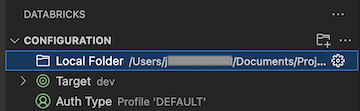
Die Databricks-Erweiterung für Visual Studio Code ermöglicht es Ihnen, mehrere Databricks-Projekte in Ihrem Visual Studio Code Arbeitsbereich zu haben und einfach zwischen ihnen zu wechseln. Wenn Sie Ihr Multi-Bundle-Projekt im Visual Studio Code Arbeitsbereich geöffnet haben:
Klicken Sie auf das Symbol Databricks in der Visual Studio Code Randleiste, um die Erweiterung zu öffnen.
Klicken Sie auf Lokaler Ordner, um das Projekt für die zu verwendende Erweiterung auszuwählen.
Hinweis
Ausführungsaktionen sind nur für Dateien im aktiven Bundle verfügbar.
Konvertieren eines Projekts in ein Databricks-Projekt
Wenn Sie über ein vorhandenes Projekt verfügen, das Sie in ein Databricks-Projekt konvertieren möchten:
- Starten Sie Visual Studio Code. Klicken Sie im Hauptmenü auf Datei>Ordner öffnen und navigieren Sie zu Ihrem Projekt, um es zu öffnen.
- Klicken Sie auf das Symbol Databricks in der Visual Studio Code Randleiste, um die Erweiterung zu öffnen.
- Klicken Sie auf Konfiguration erstellen.
- Wählen Sie in der Befehlspalette einen Host und eine Authentifizierungsmethode für das Projekt aus. Siehe Einrichten der Autorisierung für die Databricks-Erweiterung für Visual Studio Code.