Hinweis
Für den Zugriff auf diese Seite ist eine Autorisierung erforderlich. Sie können versuchen, sich anzumelden oder das Verzeichnis zu wechseln.
Für den Zugriff auf diese Seite ist eine Autorisierung erforderlich. Sie können versuchen, das Verzeichnis zu wechseln.
In diesem Artikel wird beschrieben, wie Sie die Databricks Connect-Integration in die Databricks-Erweiterung für Visual Studio Code verwenden, um einzelne Python-Dateien (.py) auszuführen und zu debuggen. Informationen zur Erweiterung finden Sie unter Databricks-Erweiterung für Visual Studio Code.
Die Databricks Connect-Integration ermöglicht ihnen auch das Ausführen und Debuggen von Notebookzellen. Lesen Sie Notizbuchzellen mit Databricks Connect unter Verwendung der Databricks-Erweiterung für Visual Studio Code ausführen und debuggen.
Anforderungen
Bevor Sie Databricks Connect aus der Databricks-Erweiterung für Visual Studio Code verwenden können, müssen Sie zuerst die Anforderungen von Databricks Connect erfüllen. Zu diesen Anforderungen gehören z. B. ein Unity Catalog-fähiger Arbeitsbereich, Computeanforderungen und Versionsanforderungen für Ihre lokale Installation von Python.
Aktivieren einer Python virtuellen Umgebung
Aktivieren Sie eine Python virtual Environment für Ihr Python Projekt. Python virtuellen Umgebungen tragen dazu bei, sicherzustellen, dass Ihr Projekt kompatible Versionen von Python und Python Paketen verwendet (in diesem Fall das Databricks Connect-Paket).
Gehen Sie im Bereich Konfiguration folgendermaßen vor:
- Klicken Sie auf das rote Activate Virtual Environment Element unter Python Environment.
- Wählen Sie in der Befehlspalette Venv oder Conda aus.
- Wählen Sie die gegebenenfalls zu installierenden Abhängigkeiten aus.
Installieren Sie Databricks Connect
In der Ansicht Konfiguration unter Python-Umgebung:
- Klicken Sie auf die rote Schaltfläche Databricks Connect installieren.
- Fügen Sie einen Cluster an.
- Wenn der Abschnitt Cluster noch nicht in der Erweiterung konfiguriert ist, wird eine mit der folgenden vergleichbare Meldung angezeigt: „Fügen Sie einen Cluster an, um Databricks Connect zu verwenden.“ Klicken Sie auf Cluster anfügen, und wählen Sie einen Cluster aus, der die Anforderungen für Databricks Connect erfüllt.
- Wenn der Abschnitt Cluster konfiguriert ist, der Cluster jedoch nicht mit Databricks Connect kompatibel ist, klicken Sie auf die rote Schaltfläche Databricks Connect deaktiviert, klicken Sie auf Cluster anfügen, und wählen Sie einen kompatiblen Cluster aus.
- Wenn das Databricks Connect-Paket (und seine Abhängigkeiten) noch nicht installiert ist, wird die folgende Meldung angezeigt: „Für das interaktive Debuggen und die automatische Vervollständigung benötigen Sie Databricks Connect. Möchten Sie es in der Umgebung
<environment-name>installieren?“ Klicken Sie auf Installieren. - Wenn in der Statusleiste Visual Studio Code die rote Databricks Connect deaktiviert ist Schaltfläche angezeigt wird, klicken Sie darauf, und füllen Sie die Anweisungen auf dem Bildschirm aus, um sie zu aktivieren.
- Nachdem die Schaltfläche Databricks Connect aktiviert angezeigt wurde, können Sie Databricks Connect verwenden.
Hinweis
Wenn Sie Poetry verwenden, können Sie die Dateien pyproject.toml und poetry.lock mit dem installierten Databricks Connect-Paket (und dessen Abhängigkeiten) synchronisieren, indem Sie den folgenden Befehl ausführen. Ersetzen Sie unbedingt 16.4.1 durch die Version des Databricks Connect-Pakets, die mit der Databricks-Erweiterung für Ihr Projekt in Visual Studio Code installiert wurde.
poetry add databricks-connect==16.4.1
Ausführen oder Debuggen des Python-Codes
Nachdem Sie Databricks Connect aktiviert haben, führen Sie Ihre Python-Datei aus oder debuggen Sie sie (.py):
Öffnen Sie in Ihrem Projekt die Python Datei, die Sie ausführen oder debuggen möchten.
Legen Sie alle Debug-Haltepunkte innerhalb der Python Datei fest.
Klicken Sie neben der Liste der Editor-Registerkarten auf das Symbol In Databricks ausführen und dann auf Aktuelle Datei mit Databricks Connect debuggen.
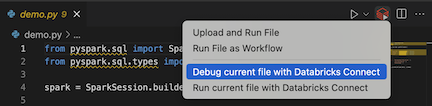
Die Ausgabe wird in der Debugging-Konsole angezeigt.
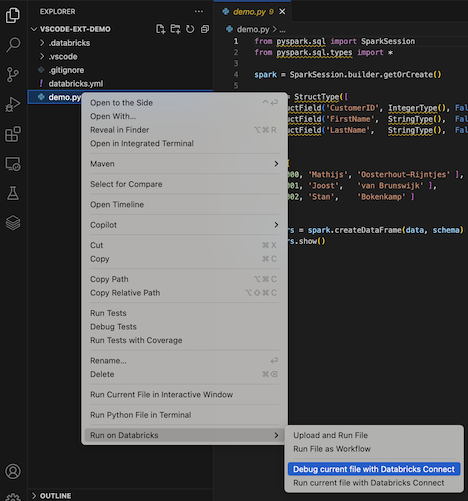
Sie können auch mit der rechten Maustaste auf die Datei vom Typ
.pyklicken und dann auf In Databricks ausführen>Aktuelle Datei mit Databricks Connect debuggen klicken.