Hinweis
Für den Zugriff auf diese Seite ist eine Autorisierung erforderlich. Sie können versuchen, sich anzumelden oder das Verzeichnis zu wechseln.
Für den Zugriff auf diese Seite ist eine Autorisierung erforderlich. Sie können versuchen, das Verzeichnis zu wechseln.
In diesem Artikel wird beschrieben, wie Sie die Databricks-Erweiterung für Visual Studio Code installieren und öffnen und dann ein Projekt für die zu verwendende Erweiterung konfigurieren. Siehe Databricks-Erweiterung für Visual Studio Code.
Anforderungen
So verwenden Sie die Databricks-Erweiterung für Visual Studio Code:
Sie müssen mindestens einen Azure Databricks Arbeitsbereich verfügbar haben, und der Arbeitsbereich muss mindestens einen Azure Databricks cluster enthalten. Wenn kein Cluster verfügbar ist, können Sie bei der Installation der Databricks-Erweiterung für Visual Studio Code einen Cluster erstellen.
Hinweis
Databricks SQL-Warehouses werden von dieser Erweiterung nicht unterstützt.
Sie müssen Visual Studio Code Version 1.86.0 oder höher installiert haben. Um Ihre installierte Version anzuzeigen, klicken Sie im Hauptmenü unter Linux oder macOS auf Code > About Visual Studio Code und Help > About auf Windows. Informationen zum Herunterladen, Installieren und Konfigurieren von Visual Studio Code finden Sie unter Setting up Visual Studio Code.
Visual Studio Code muss für Python Codierung konfiguriert werden, einschließlich der Verfügbarkeit eines Python-Dolmetschers. Ausführliche Informationen finden Sie unter Getting Started with Python in VS Code.
Installieren und Öffnen der Erweiterung
Öffnen Sie in Visual Studio Code die Ansicht Extensions (View > Extensions aus dem Hauptmenü).
Geben Sie unter Nach Erweiterungen in Marketplace suchen den Begriff Databricks ein.
Klicken Sie auf die Databricks-Erweiterung und dann auf Installieren.
Hinweis
Vergewissern Sie sich, dass Sie die Erweiterung mit überprüfter Databricks-Eigentümerschaft auswählen.
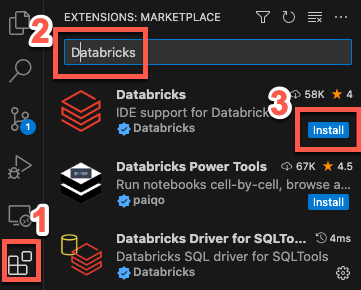
Klicken Sie auf Neuladen erforderlich oder starten Sie Visual Studio Code neu.
Klicken Sie zum Öffnen der Erweiterung in der Randleiste auf das Symbol Databricks.
Konfigurieren Sie die Databricks-Erweiterung für Visual Studio Code, um eine Verbindung mit Ihrem Azure Databricks Arbeitsbereich herzustellen. Siehe Konfigurieren Sie Ihr Databricks-Projekt mithilfe der Databricks-Erweiterung für Visual Studio Code.
Installieren einer anderen Version der Erweiterung
Wenn Sie eine bestimmte Version der Databricks-Erweiterung für Visual Studio Code installieren möchten, z. B. eine frühere Version, oder ein Upgrade auf die Releaseversion in Visual Studio Code in der ExtensionsAnsicht (View > Extensions aus dem Hauptmenü):
Klicken Sie auf Databricks und dann auf den Dropdownpfeil Deinstallieren.
Klicken Sie auf Andere Version installieren und wählen Sie eine Version aus.
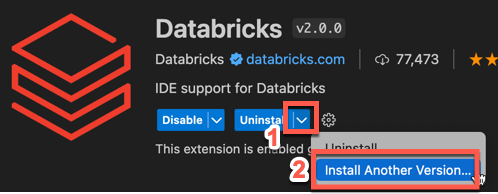
Alternativ dazu können Sie für ein Upgrade auf die Releaseversion auf Zur Releaseversion wechseln klicken.
Klicken Sie zum Anwenden der Versionsänderung auf Restart Extensions oder starten Sie Visual Studio Code neu.
Weitere Informationen finden Sie in der Visual Studio Code-Erweiterungsdokumentation.
Deinstallieren der Erweiterung
Wenn Sie die Databricks-Erweiterung für Visual Studio Code deinstallieren müssen, klicken Sie in Visual Studio Code im Hauptmenü auf View > Extensions im Hauptmenü:
- Wählen Sie in der Liste der Erweiterungen die Databricks-Erweiterung aus.
- Klicken Sie auf Deinstallieren.
- Klicken Sie auf Neuladen erforderlich oder starten Sie Visual Studio Code neu.