你当前正在访问 Microsoft Azure Global Edition 技术文档网站。 如果需要访问由世纪互联运营的 Microsoft Azure 中国技术文档网站,请访问 https://docs.azure.cn。
适用于: Azure Data Factory
  Azure Synapse Analytics
提示
Microsoft Fabric 中的 Data Factory 是下一代 Azure Data Factory,具有更加简化的架构、内置人工智能和新功能。 如果不熟悉数据集成,请从Fabric数据工厂开始。 现有 ADF 工作负载可以升级到 Fabric,以跨数据科学、实时分析和报告访问新功能。
在本教程中,我们将创建一个数据工厂管道来展示某些控制流功能。 此管道执行从Azure Blob Storage容器到同一存储帐户中的另一个容器的简单复制。 如果复制活动成功,该管道会在告知成功结果的电子邮件中发送成功复制操作的详细信息(例如写入的数据量)。 如果复制活动失败,该管道会在告知失败结果的电子邮件中发送复制失败的详细信息(例如错误消息)。 整个教程讲解了如何传递参数。
方案概述:
在本教程中执行以下步骤:
- 创建数据工厂。
- 创建Azure Storage链接服务。
- 创建Azure Blob 数据集
- 创建包含“复制”活动和“Web”活动的管道
- 将活动输出发送至后续活动
- 利用参数传递和系统变量
- 启动管道运行
- 监视管道和活动运行
本教程使用Azure门户。 可以使用其他机制来与Azure Data Factory交互,请参阅目录中的“快速入门”。
先决条件
- Azure 订阅。 如果没有Azure订阅,请在开始前创建 free 帐户。
- Azure Storage 帐户。 可将 Blob 存储用作源数据存储。 如果没有Azure存储帐户,请参阅 创建存储帐户一文,了解创建存储帐户的步骤。
-
Azure SQL Database。 将数据库用作接收器数据存储。 如果没有Azure SQL Database中的数据库,请参阅
在 Azure SQL Database 一文,了解创建一个数据库的步骤。
创建 Blob 表
启动记事本。 复制以下文本并在磁盘上将其另存为 input.txt 文件。
John,Doe
Jane,Doe
使用 Azure Storage Explorer等工具执行以下步骤:
- 创建 adfv2branch 容器。
- 在 adfv2branch 容器中创建 input 文件夹。
- 将 input.txt 文件上传到该容器。
创建电子邮件工作流终结点
若要触发从管道发送电子邮件,请使用 Azure Logic Apps 定义工作流。 有关创建逻辑应用工作流的详细信息,请参阅创建示例消耗逻辑应用工作流。
成功电子邮件工作流
创建名为“CopySuccessEmail”消耗逻辑应用工作流。 添加名为收到 HTTP 请求时的请求触发器,并添加名为发送电子邮件的Office 365 Outlook操作。 如果系统提示,请登录到Office 365 Outlook帐户。

对于请求触发器,请在请求正文 JSON 架构框中填写以下 JSON:
{
    "properties": {
        "dataFactoryName": {
            "type": "string"
        },
        "message": {
            "type": "string"
        },
        "pipelineName": {
            "type": "string"
        },
        "receiver": {
            "type": "string"
        }
    },
    "type": "object"
}
工作流设计器中的“请求”触发器应如下图所示:

对于“发送电子邮件”操作,请利用请求正文 JSON 架构中传入的属性,自定义您希望采用的电子邮件格式。 以下是示例:

保存工作流。 记下成功电子邮件工作流的 HTTP Post 请求 URL:
//Success Request Url
https://prodxxx.eastus.logic.azure.com:443/workflows/000000/triggers/manual/paths/invoke?api-version=2016-10-01&sp=%2Ftriggers%2Fmanual%2Frun&sv=1.0&sig=000000
失败电子邮件工作流
遵循相同的步骤创建另一个名为“CopyFailEmail”的逻辑应用工作流。 在“请求”触发器中,请求正文 JSON 架构值是相同的。 将电子邮件的格式更改为类似于Subject的格式,以便针对失败的邮件进行定制。 以下是示例:

保存工作流。 记下失败电子邮件工作流的 HTTP Post 请求 URL:
//Fail Request Url
https://prodxxx.eastus.logic.azure.com:443/workflows/000000/triggers/manual/paths/invoke?api-version=2016-10-01&sp=%2Ftriggers%2Fmanual%2Frun&sv=1.0&sig=000000
现在,您应当得到两个工作流链接 (URL):
//Success Request Url
https://prodxxx.eastus.logic.azure.com:443/workflows/000000/triggers/manual/paths/invoke?api-version=2016-10-01&sp=%2Ftriggers%2Fmanual%2Frun&sv=1.0&sig=000000

//Fail Request Url
https://prodxxx.eastus.logic.azure.com:443/workflows/000000/triggers/manual/paths/invoke?api-version=2016-10-01&sp=%2Ftriggers%2Fmanual%2Frun&sv=1.0&sig=000000
创建数据工厂
启动 Microsoft Edge 或 Google Chrome Web 浏览器。 目前,数据工厂 UI 仅在 Microsoft Edge 和 Google Chrome Web 浏览器中受支持。
展开左上角的菜单,选择“创建资源”。 然后选择 “分析>数据工厂 ” :

在“新建数据工厂”页中,输入 ADFTutorialDataFactory 作为名称。

Azure数据工厂的名称必须全球唯一。 如果收到错误,请更改数据工厂的名称(例如改为 yournameADFTutorialDataFactory),并重新尝试创建。 有关数据工厂项目命名规则,请参阅数据工厂 - 命名规则一文。
数据工厂名“ADFTutorialDataFactory”不可用。
选择要在其中创建数据工厂的 Azure 订阅。
对于资源组,请执行以下步骤之一:
选择“使用现有资源组”,并从下拉列表选择现有的资源组。
选择“新建”,并输入资源组的名称。
若要了解资源组,请参阅 使用资源组来管理Azure资源。
选择V2作为版本。
选择数据工厂的位置。 下拉列表中仅显示支持的位置。 数据工厂使用的数据存储(Azure Storage、Azure SQL Database等)和计算(HDInsight 等)可以位于其他区域。
选择“固定到仪表板”。
单击创建。
创建完成后,可以看到图中所示的“数据工厂”页。

单击 Open Azure Data Factory Studio 磁贴,在单独的选项卡中启动Azure Data Factory用户界面(UI)。
创建管道
在此步骤中,你将创建一个管道,其中包含一个复制活动和两个Web活动。 使用以下功能创建管道:
- 数据集访问的管道参数。
- 用于调用逻辑应用工作流发送成功/失败电子邮件的 Web 活动。
- 将一个活动与另一个活动相连接(无论成败)
- 使用一个活动的输出作为后续活动的输入
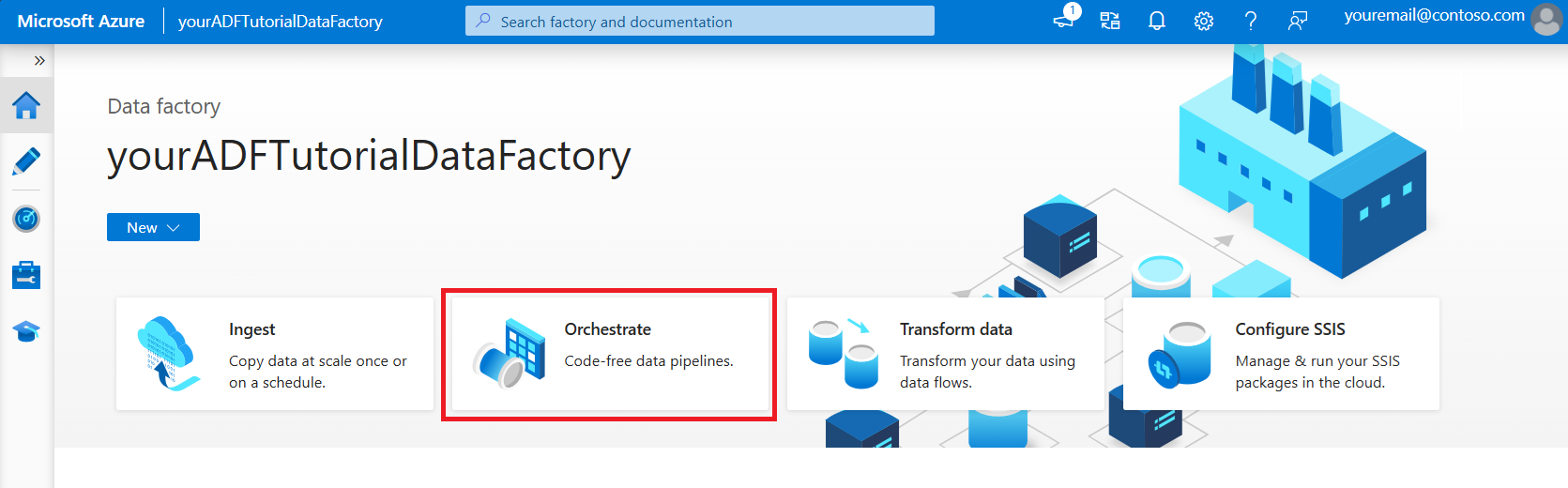
在数据工厂 UI 的主页中,单击“协调”磁贴。
在管道的属性窗口中切换到“参数”选项卡,并使用“新建”按钮添加字符串类型的以下三个参数:sourceBlobContainer、sinkBlobContainer 和 receiver。
- sourceBlobContainer – 源 Blob 数据集使用的管道中的参数。
- sinkBlobContainer – 接收器 Blob 数据集使用的管道中的参数
- receiver - 此参数由管道中的两个 Web 活动用来向其电子邮件地址已通过此参数指定的接收方发送成功或失败电子邮件。

在“活动”工具箱中搜索“复制”,将“复制”活动拖放到管道设计器图面。

选择拖到管道设计器图面上的“复制”活动。 在底部“复制”活动的“属性”窗口中切换到“源”选项卡,然后单击“+ 新建”。 您在此步骤中创建复制活动的源数据集。

在新建数据集窗口中,选择顶部的Azure选项卡,然后选择Azure Blob Storage,然后选择Continue。
显示选择Azure Blob存储按钮的屏幕截图。 在“选择格式”窗口中,选择“DelimitedText”,然后选择“继续”。

你会看到一个新的选项卡,标题为“设置属性”。 将数据集的名称更改为 SourceBlobDataset。 选择“链接服务”下拉列表,然后选择“+新建”以创建源数据集的新链接服务。

此时会出现“新建链接服务”窗口,你可以在其中填写链接服务所需的属性。

在“新建链接服务” 窗口中完成以下步骤:
- 输入 AzureStorageLinkedService 作为名称。
- 为 Azure 存储帐户选择 Storage account name。
- 单击创建。
在接下来显示的“设置属性”窗口中,选择“打开此数据集”以输入文件名的参数化值。

输入
@pipeline().parameters.sourceBlobContainer作为文件夹,输入emp.txt作为文件名。
切换回“管道”选项卡(或单击左侧树视图中的管道),然后选择设计器上的“复制”活动。 确认为“源数据集”选择了新数据集。

在属性窗口中切换到“接收器”选项卡,针对“接收器数据集”单击“+ 新建”。 像创建源数据集一样,在此步骤中创建复制活动的接收器数据集。

在“新建数据集窗口中,选择Azure Blob Storage,然后单击Continue, 然后在 Select 格式窗口中再次选择 DelimitedText,然后再次单击 Continue。
在数据集的“设置属性”页中,输入“SinkBlobDataset”作为“名称”,然后为 LinkedService 选择“AzureStorageLinkedService”。
展开属性页的“高级”部分,然后选择“打开此数据集”。
在数据集的“连接”选项卡上,编辑“文件路径”。 输入
@pipeline().parameters.sinkBlobContainer作为文件夹,输入@concat(pipeline().RunId, '.txt')作为文件名。 该表达式使用当前管道运行的 ID 作为文件名。 有关支持的系统变量和表达式列表,请参阅系统变量和表达式语言。
切换回顶部的“管道”选项卡。 在搜索框中搜索“Web”,并将“Web”活动拖放到管道设计器图面。 将活动的名称设置为 SendSuccessEmailActivity。 Web 活动允许调用任何 REST 终结点。 有关该活动的详细信息,请参阅 Web 活动。 此管道使用 Web 活动调用逻辑应用电子邮件工作流。

从“常规”选项卡切换到“设置”选项卡,然后执行以下步骤:
对于URL,请指定用于在逻辑应用工作流中发送成功电子邮件的URL。
请为方法选择POST。
在“标头”部分中单击“+ 添加标头”链接。
添加标头 Content-Type 并将其设置为 application/json。
为Body指定以下 JSON。
{
    "message": "@{activity('Copy1').output.dataWritten}",
    "dataFactoryName": "@{pipeline().DataFactory}",
    "pipelineName": "@{pipeline().Pipeline}",
    "receiver": "@pipeline().parameters.receiver"
}
消息正文包含以下属性:
消息 – 传递
@{activity('Copy1').output.dataWritten的值。 访问前一复制活动的属性,并传递 dataWritten 的值。 失败时,传递错误输出而不是@{activity('CopyBlobtoBlob').error.message。数据工厂名称 -
@{pipeline().DataFactory}的传递值。这是一个系统变量,用于访问相应的数据工厂名称。 有关系统变量的列表,请参阅系统变量一文。管道名称 – 传递
@{pipeline().Pipeline}的值。 这也是系统变量,用于访问相应的管道名称。接收方 – 传递 "@pipeline().parameters.receiver") 的值。 访问管道参数。

将“复制”活动旁边的绿色复选框按钮拖放到“Web”活动,以便将“复制”活动连接到“Web”活动。

将另一个Web活动从活动工具箱拖放到管道设计器表面,并将名称设置为SendFailureEmailActivity。

切换到“设置”选项卡,然后执行以下步骤:
对于URL,请指定逻辑应用程序的工作流的URL,该工作流用于发送失败通知电子邮件。
请为方法选择POST。
在“标头”部分中单击“+ 添加标头”链接。
添加标头 Content-Type 并将其设置为 application/json。
为Body指定以下 JSON。
{
    "message": "@{activity('Copy1').error.message}",
    "dataFactoryName": "@{pipeline().DataFactory}",
    "pipelineName": "@{pipeline().Pipeline}",
    "receiver": "@pipeline().parameters.receiver"
}
选择管道设计器中“复制”活动右侧的红色“X”按钮,然后将其拖放到刚创建的 SendFailureEmailActivity 上。

若要验证管道,请单击工具栏中的“验证”按钮。 单击 按钮关闭“管道验证输出”窗口。

若要将实体(数据集、管道等)发布到数据工厂服务,请选择“全部发布”。 等待直到您看到“已成功发布”消息。

触发成功的管道运行
若要触发某个管道运行,请在工具栏中单击“触发器”,然后单击“立即触发”。

在“管道运行”窗口中执行以下步骤:
输入adftutorial/adfv2branch/input作为sourceBlobContainer参数。
为 sinkBlobContainer 参数输入 adftutorial/adfv2branch/output。
输入接收方的电子邮件地址。
单击“完成”

监视成功的管道运行
若要监视管道运行,请切换到左侧的“监视”选项卡。 可以看到手动触发的管道运行。 使用“刷新”按钮刷新列表。

若要查看与此管道运行关联的活动运行,请单击“操作”列中的第一个链接。 您可以通过单击顶部的管道切换回到之前的视角。 使用“刷新”按钮刷新列表。

触发失败的管道运行
在左侧切换到“编辑”选项卡。
若要触发某个管道运行,请在工具栏中单击“触发器”,然后单击“立即触发”。
在“管道运行”窗口中执行以下步骤:
- 为 sourceBlobContainer 参数输入 adftutorial/dummy/input。 请确保 adftutorial 容器中不存在 dummy 文件夹。
- 为 sinkBlobContainer 参数输入 adftutorial/dummy/output。
- 输入接收方的电子邮件地址。
- 单击“完成”。
监视失败的管道运行
若要监视管道运行,请切换到左侧的“监视”选项卡。 可以看到手动触发的管道运行。 使用“刷新”按钮刷新列表。

单击管道运行对应的“错误”链接可查看有关错误的详细信息。

若要查看与此管道运行关联的活动运行,请单击“操作”列中的第一个链接。 使用“刷新”按钮刷新列表。 请注意,管道中的“复制”活动失败。 “Web”活动已成功将失败电子邮件发送到指定的接收方。

在“操作”列中单击“错误”链接可查看有关错误的详细信息。

相关内容
已在本教程中执行了以下步骤:
- 创建数据工厂。
- 创建Azure Storage链接服务。
- 创建Azure Blob 数据集
- 创建包含复制活动和 Web 活动的管道
- 将活动输出发送至后续活动
- 利用参数传递和系统变量
- 启动管道运行
- 监视管道和活动运行
现在可以转到“概念”部分,了解有关Azure Data Factory的详细信息。