Nota
L'accesso a questa pagina richiede l'autorizzazione. È possibile provare ad accedere o modificare le directory.
L'accesso a questa pagina richiede l'autorizzazione. È possibile provare a modificare le directory.
È possibile segnalare un problema da Visual Studio o dal relativo programma di installazione. Lo strumento di feedback predefinito consente di aggiungere facilmente informazioni di diagnostica che consentono ai team di Visual Studio di diagnosticare e risolvere i problemi.
Ecco i passaggi per segnalare un problema.
In Visual Studio selezionare l'icona del feedback nell'angolo in alto a destra e selezionare Segnala un problema. È anche possibile accedere allo strumento di feedback dal menu Aiuto>Invia Feedback>Segnala un problema.

In alternativa, se non è possibile installare Visual Studio o non è possibile accedere allo strumento di feedback all'interno di Visual Studio è possibile segnalare un problema nel programma di installazione Visual Studio Installer. Se è aperto Visual Studio, passare a Tools > Get Tools > Features... per avviare il programma di installazione o avviarlo dal menu Start. Nel programma di installazione selezionare l'icona dei commenti e suggerimenti nell'angolo in alto a destra e selezionare Segnala un problema.

Se si seleziona Report a Problem verrà aperto Developer Community nel browser predefinito. Quando richiesto, selezionare Allow nel popup del browser per abilitare Visual Studio e Developer Community per condividere le informazioni di accesso.

Una volta concessa l'autorizzazione, si accederà automaticamente a Developer Community usando le stesse informazioni sull'account di Visual Studio.
Nota: se usi un blocco annunci, potresti riscontrare problemi durante l'accesso. Disabilitare il blocco annunci e riprovare ad accedere.

Inizia inserendo il titolo descrittivo del tuo report sui bug. Deve contenere almeno 25 caratteri.

Selezionare una categoria per il problema.
Iniziare a immettere una descrizione del problema.
Dopo aver immesso informazioni sufficienti, il pulsante Cerca nella parte inferiore della pagina è abilitato. Selezionare questo pulsante per visualizzare un elenco di problemi e soluzioni simili.

Seleziona le possibili segnalazioni di bug per verificare se ce n'è uno che corrisponde al tuo problema. Se esiste, vota quello invece di creare il tuo ticket.
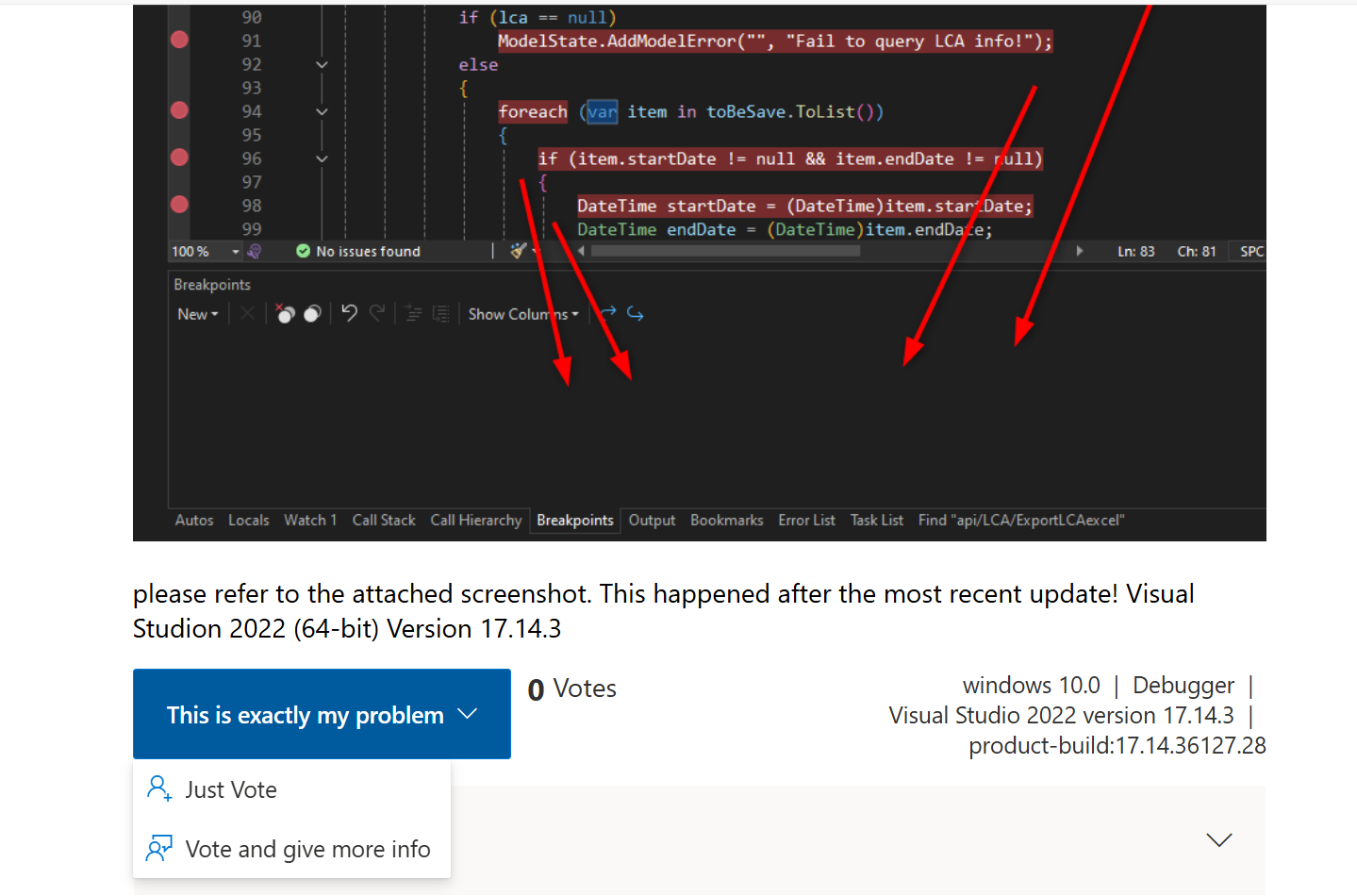
Se non sono stati trovati duplicati, continuare selezionando Impossibile trovare la soluzione. Quando si seleziona questo pulsante, viene visualizzata la scheda Invia un ticket . Le informazioni già immesse sono ancora nel modulo. Se non è già stato fatto, completare la descrizione. È importante essere il più chiaro possibile per aumentare le probabilità che il team di progettazione sia in grado di riprodurre il bug. Assicurarsi di includere passaggi di riproduzione chiari.
Se pertinente alla segnalazione di bug, acquisire uno screenshot selezionando l'opzione Include Visual Studio screenshot. È anche possibile ritagliare lo screenshot direttamente nel browser per rimuovere eventuali parti sensibili o non correlate.
 Solo i tecnici Microsoft possono visualizzare lo screenshot
Registra le azioni per riprodurre il problema.
Uno dei modi migliori per aiutare il team di progettazione Visual Studio risolvere il problema consiste nel fornire una traccia e file di dump dell'heap da esaminare. È possibile farlo registrando i passaggi che hanno generato il bug. Uno screenshot verrà acquisito ogni volta che si fa clic sul mouse, ma la pressione dei tasti non registrerà screenshot.
- Selezionare Avvia registrazione. Attendere un momento per il prompt delle autorizzazioni.
- Seguire i passaggi per registrare il problema.
- Al termine, trova la piccola finestra popup e seleziona Interrompi condivisione.
 Solo gli ingegneri Microsoft possono visualizzare la registrazione
Avvertimento
Potrebbe verificarsi un ritardo di diversi secondi tra il clic Avvia registrazione e il prompt in cui Windows chiede l'autorizzazione per avviare un programma con autorizzazioni elevate.
Esaminare i file allegati e caricare file aggiuntivi se si ritiene che possa aiutare a diagnosticare il problema.
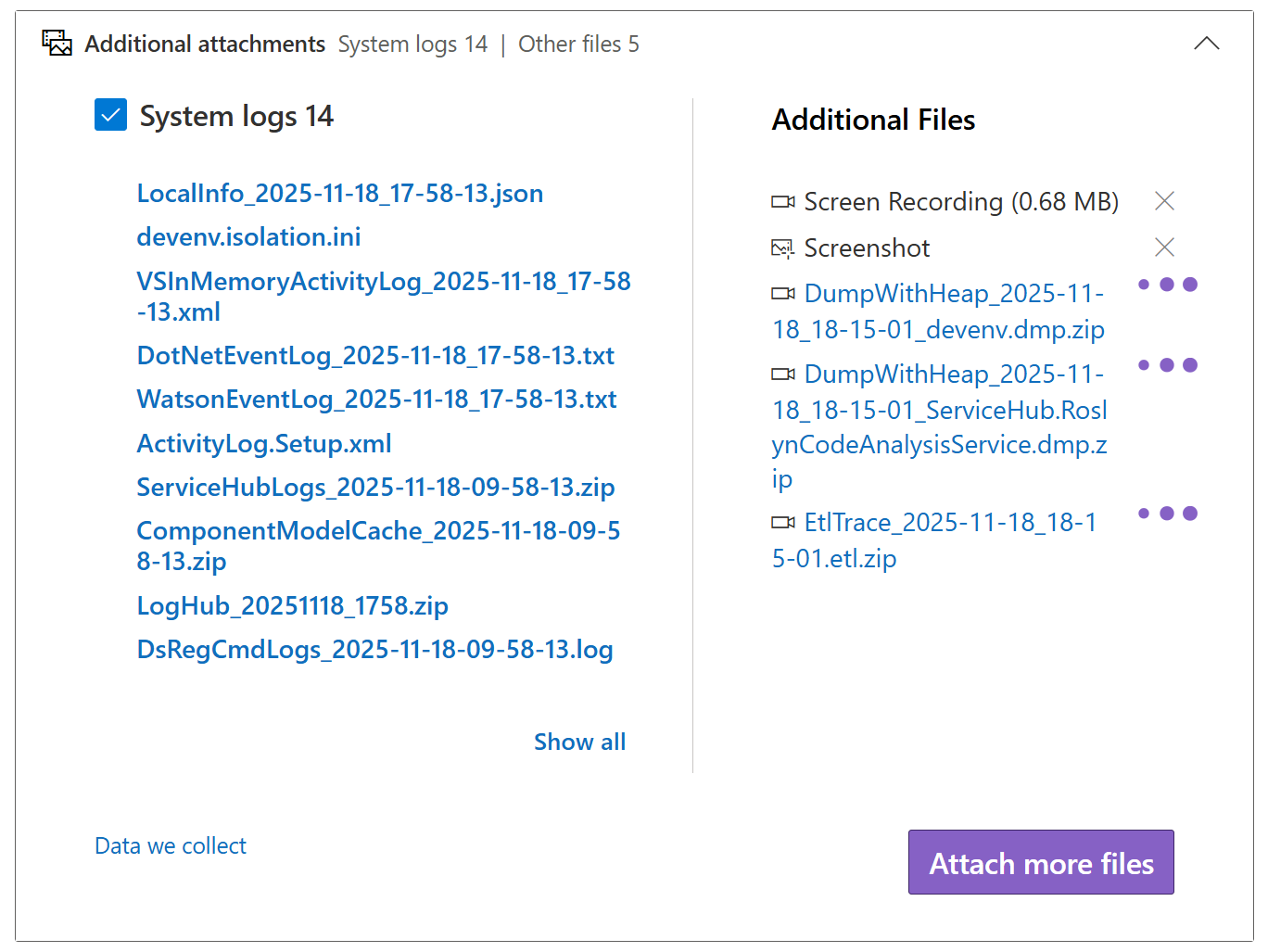 Solo i tecnici Microsoft possono vedere i file allegati
L'ultimo passaggio consiste nel premere il pulsante Invia. L'invio del report lo invierà direttamente nel sistema interno di segnalazione di bug Visual Studio in attesa di valutazione.
Riceverai aggiornamenti tramite posta elettronica relativi al ticket. Dopo aver inviato il ticket, è possibile passare alla pagina Home del sito Developer Community per visualizzare il feedback.
Ogni report sui problemi diventa un elemento di lavoro nel nostro sistema di progettazione principale, consentendoti di interagire direttamente con i nostri team di prodotto per consentirci di identificare e risolvere problemi di impatto. Il feedback inviato con informazioni di diagnostica avanzate è fondamentale per migliorare la famiglia di prodotti Visual Studio. Apprezziamo davvero che ci sia tempo per segnalare i problemi.
Inoltre, è possibile votare il feedback di altri membri della community per prestare maggiore attenzione a un problema e aiutare a risolverlo più velocemente.
Quando sono necessarie ulteriori informazioni
Quando a un problema mancano informazioni importanti, assegniamo lo stato Necessita di ulteriori informazioni. Commentiamo il problema con le informazioni specifiche necessarie e riceverai una notifica tramite posta elettronica. È possibile fornire altre informazioni aggiungendo commenti, allegati, file di log/dump o passaggi di registrazione. Se non riceviamo le informazioni entro 7 giorni, inviamo un promemoria. Successivamente, chiudiamo il ticket dopo 14 giorni di inattività.
Se è necessario lasciare un commento o inserire allegati, accedere direttamente alla segnalazione dal messaggio di posta elettronica e lasciare un commento/inserire allegati.
Per aggiungere file di log/dump o per registrare i passaggi:
Aprire Visual Studio e passare al ticket di feedback tramite Help > Inviare commenti e suggerimenti > Commenti personali

Se si seleziona il collegamento Specifica altre informazioni nel report del problema, viene visualizzata una nuova schermata. Da qui è possibile visualizzare le informazioni richieste.

Allega i file di dump/log o i passaggi registrati, quindi invia.

Il tecnico Microsoft richiedente riceve una notifica sulle informazioni aggiuntive fornite. Se hanno informazioni sufficienti da analizzare, lo stato del problema cambia. In caso contrario, l'ingegnere chiede ulteriori informazioni.
È possibile visualizzare queste richieste nella schermata Miei Commenti insieme a tutti gli altri Problemi e Suggerimenti.
Stato del problema
Dopo aver segnalato un problema, gli stati indicano dove si trovano le tue segnalazioni nel loro ciclo di vita. Quando i team di Microsoft esaminano il feedback, lo assegnano a uno stato appropriato. Tenere traccia dello stato di avanzamento dei report dei problemi facendo riferimento agli stati elencati di seguito, insieme ai relativi indicatori di significato e colore.
| stato | Descrizione |
|---|---|

|
Nuovo indica che il bug o il problema è stato appena segnalato e non è stata ancora eseguita alcuna azione. |
stato  |
triaged indica che sono stati completati i passaggi preliminari, come la moderazione, la traduzione e il controllo iniziale dei duplicati. Il tuo ticket è stato instradato al team di ingegneria appropriato per essere preso in considerazione. |

|
In fase di valutazione indica che Microsoft sta esaminando il tuo problema per l'impatto sulla comunità e verrà priorizzato di conseguenza. Se l'impatto della community non è ancora chiaro o significativo, continueremo a monitorare il problema in questa situazione. |

|
in corso indica che i tecnici stanno esaminando attivamente il problema per trovare una risoluzione. |

|
bisogno di altre informazioni indica che sono necessarie altre informazioni di diagnostica da parte dell'utente in modo da poter proseguire con l'indagine. Informazioni su come rispondere alle richieste di altre informazioni. |

|
Correzione - In attesa di rilascio indica che abbiamo risolto il problema e che sarà resa disponibile in una versione di anteprima o di rilascio futura. Quando la correzione diventa disponibile in un'anteprima, il problema viene contrassegnato con un tag 'fixed in' che specifica la versione di anteprima. |

|
Closed - Fixed indica che è stata rilasciata una correzione per il problema. Il problema è ora contrassegnato anche con un tag "fixed in:" che specifica la versione di rilascio. |

|
Chiuso - Duplicato indica che il tuo problema è già stato segnalato in un altro feedback. Verrà fornito il collegamento in cui è possibile tenere traccia della segnalazione del problema originale. |

|
Closed - Lower Priority Per concentrarci sul portare a ciascuno di voi, nella nostra community degli sviluppatori, il massimo valore, diamo priorità ai problemi con il maggiore impatto sui clienti. Anche se non siamo in grado di risolvere questo particolare problema in questo momento, assicurati che tutti i tuoi commenti e suggerimenti siano preziosi e contribuissi a migliorare Visual Studio. |

|
Chiuso - Non è un bug indica che la funzionalità segnalata è conforme al design attuale. |

|
Chiuso - Informazioni non sufficienti indica che non sono disponibili informazioni sufficienti per esaminarlo. Saremo lieti di riconsiderare il feedback dopo la disponibilità delle informazioni necessarie. |

|
Chiuso - Altro Prodotto indica che il tuo problema si applica a un altro prodotto. Vedere il commento da Microsoft per il prodotto esterno e i collegamenti correlati. |
Domande frequenti
Come è possibile aumentare rapidamente la possibilità di risolvere il problema?
È consigliabile usare la ricerca per assicurarsi che il problema che si sta per segnalare non sia già stato segnalato. Se trovate un elemento esistente corrispondente al problema, seguite e votate il ticket relativo al problema.
Fornisci tutte le informazioni che puoi fornire per aiutare i nostri team a riprodurre ciò che stai vivendo. Queste informazioni includono i passaggi di riproduzione necessari, frammenti di codice, screenshot, registrazioni di riproduzione, file di log e altri artefatti.
Come viene assegnata la priorità ai commenti e suggerimenti?
Riceviamo un gran numero di problemi preziosi dai nostri clienti. Per garantire che stiamo portando il massimo valore a ciascuno di voi nella nostra community di sviluppatori, diamo priorità all'azione sul feedback che ha il maggiore impatto sulla comunità.
Se non siamo in grado di rispondere personalmente al tuo feedback, sappiamo che apprezziamo pienamente l'input. Assicurati che tutti i tuoi feedback arrivino al team giusto.
Apprezziamo davvero il tempo che investi nel migliorare Visual Studio.
Quali azioni è possibile eseguire se non si è soddisfatti della risoluzione?
I nostri team fanno del loro meglio per diagnosticare e risolvere eventuali problemi riscontrati, ma potrebbero verificarsi momenti in cui non si è completamente soddisfatti della raccomandazione. Commenta di nuovo il feedback e segnala esattamente ciò di cui non sei soddisfatto, e faremo del nostro meglio per garantire che soddisfi le tue esigenze.
Come si riceverà una notifica sullo stato di avanzamento del feedback?
I team di progettazione di Microsoft comunicheranno con l'utente commentando sul ticket di feedback e modificando lo stato del ticket man mano che procedono. Controllare le notifiche di posta elettronica inviate quando lo stato del ticket cambia o viene pubblicato un commento. È possibile gestire la frequenza delle notifiche nelle impostazioni profilo e preferenze nel sito Developer Community.
Perché non è possibile aggiungere un problema per IDE di Visual Studio sul sito Web di Developer Community?
La segnalazione di un problema tramite Visual Studio consente di includere automaticamente le informazioni di diagnostica nel report. Sono informazioni essenziali che forniscono ai nostri tecnici il contesto di cui hanno bisogno per comprendere appieno il problema e lavorare per risolverlo.
Quando si segnala tramite Visual Studio, è possibile condividere facilmente informazioni di diagnostica avanzate con Microsoft, ad esempio file di log di grandi dimensioni, informazioni sull'arresto anomalo del sistema, screenshot, registrazione di riproduzione e altri artefatti che consentono di offrire risoluzioni di qualità superiore più velocemente.
Se usi un blocco annunci, potresti riscontrare problemi nel segnalare un problema sulla Developer Community. Disabilitare il blocco annunci e riprovare. Developer Community non supporta attualmente il browser Brave, quindi è consigliabile usare un browser diverso.
Cercare soluzioni o inviare commenti e suggerimenti
Se non si vuole o non si vuole usare Visual Studio per segnalare un problema, è possibile che il problema sia già stato segnalato e una soluzione pubblicata nella pagina Visual Studio Developer Community.
Se non si ha un problema da segnalare ma si vuole suggerire una funzionalità, c'è anche un posto per farlo. Per altre informazioni, vedere la pagina Suggerisci una funzionalità.
Contenuto correlato
- Visual Studio Developer Community
- Report un problema con .NET
- Segnala un problema con C++
- Linee guida della Comunità degli Sviluppatori
- Privacy dei dati della Developer Community