Nota
L'accesso a questa pagina richiede l'autorizzazione. È possibile provare ad accedere o modificare le directory.
L'accesso a questa pagina richiede l'autorizzazione. È possibile provare a modificare le directory.
Gli aggiornamenti di modernizzazione di Java per GitHub Copilot supportano gli scenari seguenti:
- Aggiornare Java Development Kit (JDK) a Java 11, 17, 21 o 25.
- Aggiornare Spring Boot alla versione 3.5.
- Aggiornare Spring Framework alla versione 6.2+.
- Aggiornare Java EE a Jakarta EE, fino a Jakarta EE 10.
- Aggiornare JUnit.
- Aggiornare le dipendenze di terze parti a una versione specificata.
- Aggiornare Ant alla compilazione Maven.
Questa guida introduttiva illustra come aggiornare un progetto Java usando la modernizzazione con GitHub Copilot.
Prerequisiti
- Un account GitHub con GitHub Copilot abilitato. È necessario un piano Gratuito, Pro, Pro+, Business o Enterprise.
- Uno degli IDE seguenti:
- Versione più recente di Visual Studio Code. Deve essere la versione 1.101 o successiva.
- GitHub Copilot in Visual Studio Code. Per istruzioni sull'installazione, vedere Impostare GitHub Copilot in Visual Studio Code. Assicurarsi di accedere all'account GitHub all'interno di Visual Studio Code.
- Modernizzazione di GitHub Copilot. Riavviare Visual Studio Code dopo l'installazione.
- La versione più recente di IntelliJ IDEA. Deve essere la versione 2023.3 o successiva.
- GitHub Copilot. Deve essere la versione 1.5.59 o successiva. Per altre istruzioni, vedere Impostare GitHub Copilot in IntelliJ IDEA. Assicurarsi di accedere all'account GitHub in IntelliJ IDEA.
- Modernizzazione di GitHub Copilot. Riavviare IntelliJ IDEA dopo l'installazione. Se non hai installato GitHub Copilot, puoi installare direttamente la versione aggiornata di GitHub Copilot.
- Per un uso più efficiente della modernizzazione GitHub Copilot: nelle impostazioni di IntelliJ IDEA, selezionare la finestra di configurazione Tools>GitHub Copilot e quindi selezionare Auto-approve e Trust MCP Tool Annotations. Per ulteriori informazioni, vedere Configurare le impostazioni di modernizzazione di GitHub Copilot per ottimizzare l'esperienza su IntelliJ.
- Versione più recente di Visual Studio Code. Deve essere la versione 1.101 o successiva.
- Java JDK per le versioni JDK di origine e di destinazione.
- Maven o Gradle per compilare progetti Java.
- Un progetto di Java gestito da Git usando Maven o Gradle.
- Per i progetti basati su Maven: accesso al repository Maven Central pubblico.
- Nelle impostazioni di Visual Studio Code assicurarsi che
chat.extensionTools.enabledsia impostato sutrue. Questa impostazione potrebbe essere controllata dall'organizzazione.
Annotazioni
Un account Azure è necessario solo per la distribuzione di risorse in Azure e non è necessario quando si usa GitHub Copilot modernizzazione per apportare modifiche al codice.
Se si usa Gradle, è supportato solo il wrapper Gradle versione 5 o successiva.
Il linguaggio DSL (Domain Specific Language) di Kotlin non è supportato.
La funzione My Skills non è ancora supportata per IntelliJ IDEA.
Accedere per usare Copilot e quindi installare l'estensione richiesta
Per usare GitHub Copilot, accedere all'account GitHub in Visual Studio Code. Selezionare l'icona Copilot nella parte superiore di Visual Studio Code per accedere al riquadro GitHub Copilot. Per altre informazioni sulla configurazione di GitHub Copilot, vedere Impostare GitHub Copilot in VS Code.
Usare quindi la procedura seguente per installare l'estensione in Visual Studio Code:
- In Visual Studio Code aprire la vista Extensions dalla barra delle attività.
- Cerca GitHub Copilot modernization nel marketplace.
- Selezionare ammodernamento di GitHub Copilot.
- Nella pagina dell'estensione selezionare Installa.
- Riavviare Visual Studio Code.
Suggerimento
Per ottenere un'esperienza ottimale in IntelliJ, è consigliabile configurare alcune impostazioni chiave. Per altre informazioni, vedere Configurare le impostazioni per la modernizzazione di GitHub Copilot per ottimizzare l'esperienza in IntelliJ.
Al termine dell'installazione, verrà visualizzata una notifica nell'angolo di Visual Studio Code che conferma il successo.
Per altre informazioni, vedere Installare un'estensione di VS Code.
Selezionare un progetto di Java da aggiornare
Ai fini di questa esercitazione, scegliere uno dei repository di esempio seguenti:
- Maven: uportal-messaging
- Gradle: docraptor-java
Avvia GitHub Copilot nella modalità agente e inizia l'aggiornamento
Seguire questa procedura per avviare GitHub Copilot modalità agente e avviare il processo di aggiornamento:
Aprire il progetto di Java selezionato in Visual Studio Code.
Aprire il pannello Copilot Chat GitHub.
Passare alla modalità agente.
Immettere un prompt, ad esempio Upgrade per Java 21 usando strumenti di aggiornamento Java o Upgrade per Java 21 e Spring Boot 3.2 usando Java strumenti di aggiornamento per includere informazioni sul framework.
Annotazioni
Se è necessario aggiornare solo un framework o una dipendenza di terze parti, vedere Aggiorna un framework o una dipendenza di terze parti usando la modernizzazione di GitHub Copilot.
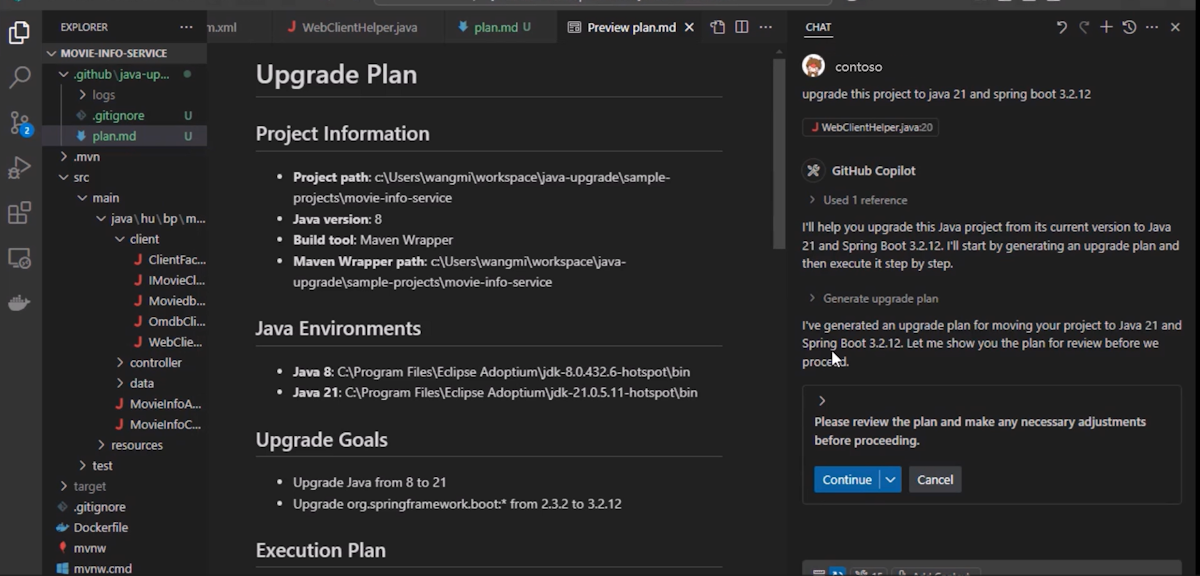
Quando richiesto, selezionare Continua per generare un piano di aggiornamento.
Esaminare e modificare il piano di aggiornamento
GitHub Copilot modernizzazione analizza il progetto Java nell'area di lavoro corrente, tra cui JDK, strumenti di compilazione e dipendenze. Lo strumento genera un file plan.md che delinea le modifiche pianificate seguenti:
- Versioni di JDK di origine e di destinazione.
- Percorsi di aggiornamento del framework e della libreria.
Esaminare il piano e apportare modifiche, se necessario, quindi selezionare Continua per continuare. Per informazioni su altre personalizzazioni, ad esempio l'aggiunta di altri parametri dello strumento di compilazione, vedere Personalizzare il piano di aggiornamento.
Suggerimento
Assicurarsi che il piano corrisponda alle destinazioni di aggiornamento desiderate, ad esempio Java 8 a Java 21, Spring Boot 2.7 a 3.2.

Applicare modifiche al codice e risolvere i problemi di compilazione
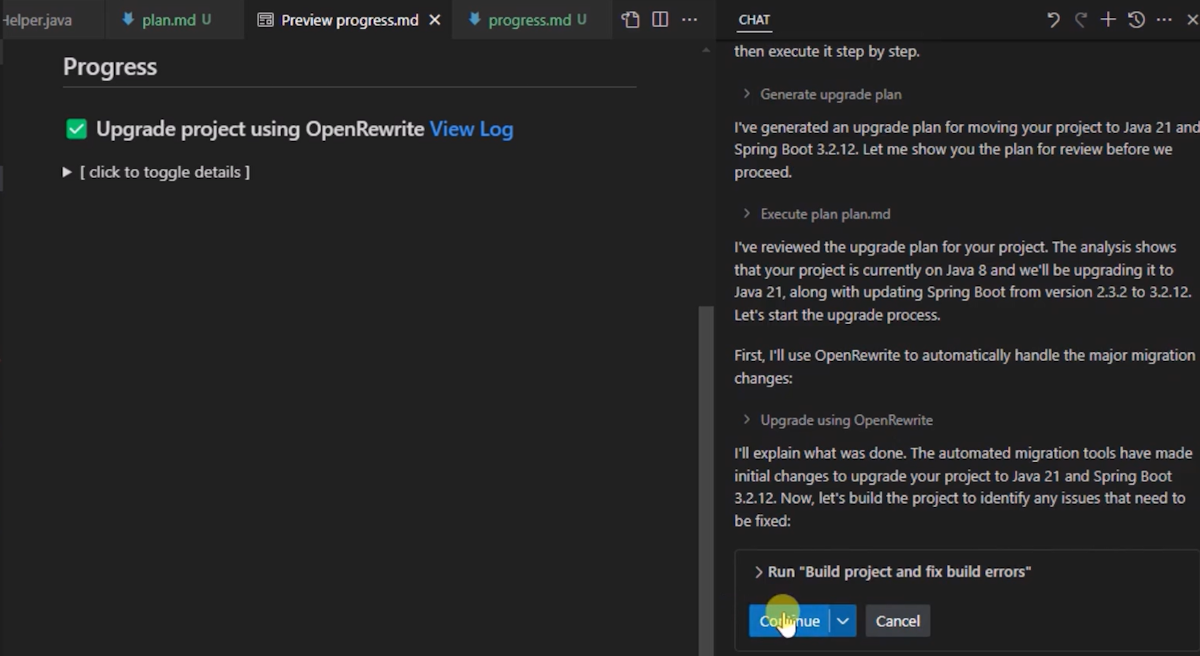
GitHub Copilot quindi procede con la fase di trasformazione del codice del progetto. Usa uno strumento open source denominato OpenRewrite per implementare alcune modifiche al codice in base a ricette specifiche. L'intelligenza artificiale risolve quindi i problemi rimanenti tramite un ciclo di compilazione/correzione dinamico. È possibile monitorare lo stato di avanzamento nell'area editor di Visual Studio Code controllando il file markdown progress.md in qualsiasi momento.
In varie fasi del processo, GitHub Copilot richiede di continuare.
Per il passaggio Confirmare la trasformazione OpenRewrite selezionare Continue per aggiornare il codice Java usando OpenRewrite. Questo passaggio potrebbe richiedere alcuni minuti.
Per il passaggio Approva il ciclo di compilazione/correzione dinamico , selezionare Continua per compilare il progetto e correggere gli errori.
Copilot itera e continua a correggere gli errori fino a quando non ci sono più problemi. Lo stato di avanzamento viene visualizzato in un file progress.md . Il ciclo continua fino a quando il progetto viene costruito con successo.
Verificare la presenza di vulnerabilità e modifiche del comportamento del codice
In determinate circostanze, l'aggiornamento potrebbe causare modifiche al comportamento del codice o introdurre librerie con problemi comuni di vulnerabilità ed esposizioni (CVE). Lo strumento esegue un controllo aggiuntivo per questi problemi.
Quando GitHub Copilot richiede Esegui convalida se le dipendenze modificate hanno CVE note, selezionare Continue.
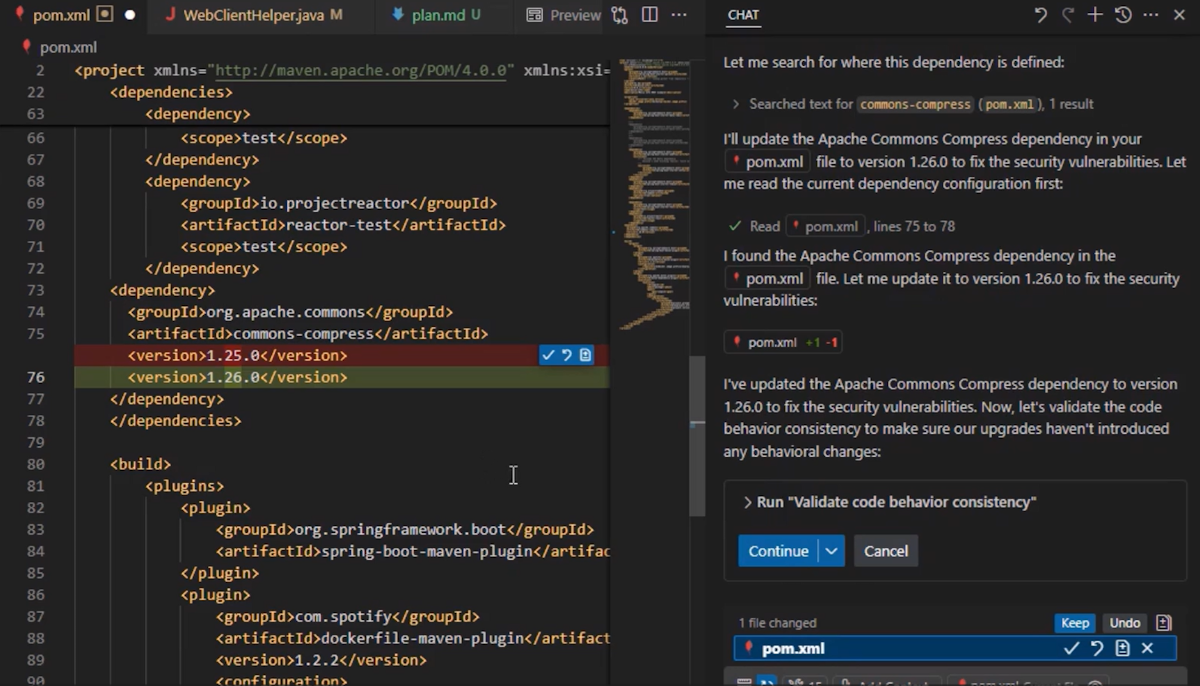
Se vengono trovati CVE, GitHub Copilot modalità agente tenta di correggerli. Esaminare le modifiche in VS Code e decidere se mantenerle.
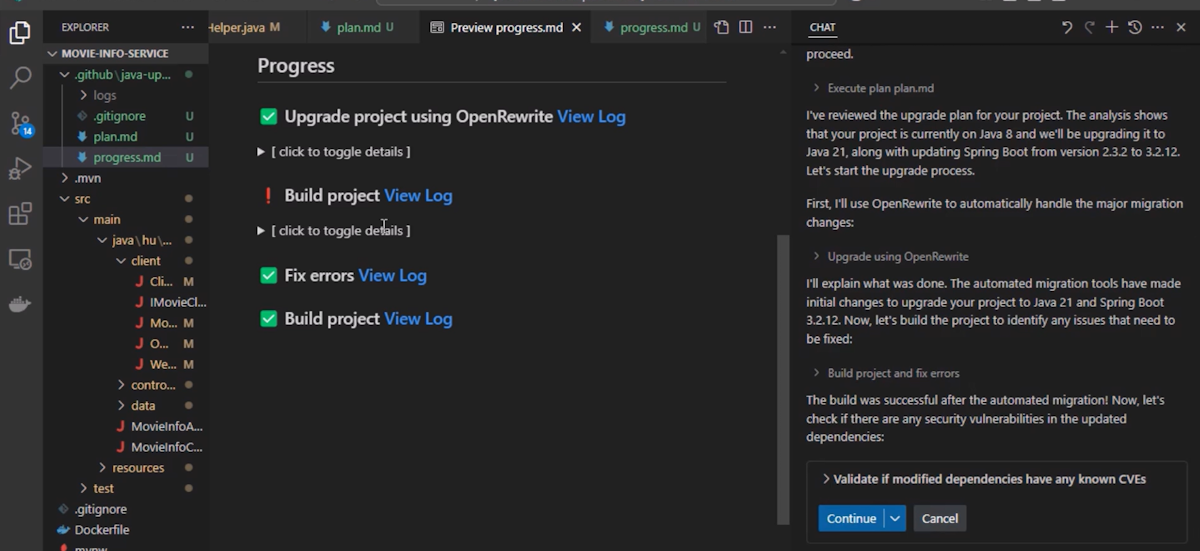
Dopo il controllo CVE, quando viene richiesto di eseguire convalidare la coerenza del comportamento del codice, selezionare Continua.
Se vengono rilevati problemi, GitHub Copilot modalità agente prova a risolverli. Decidere se mantenere o rimuovere le modifiche.
Al termine dei controlli, GitHub Copilot ricompila il progetto ed esegue nuovamente i controlli precedenti.
Se i problemi secondari rimangono che non richiedono correzioni immediate, l'aggiornamento è completo. In caso contrario, GitHub Copilot torna ad affrontarli.
Visualizzare il riepilogo
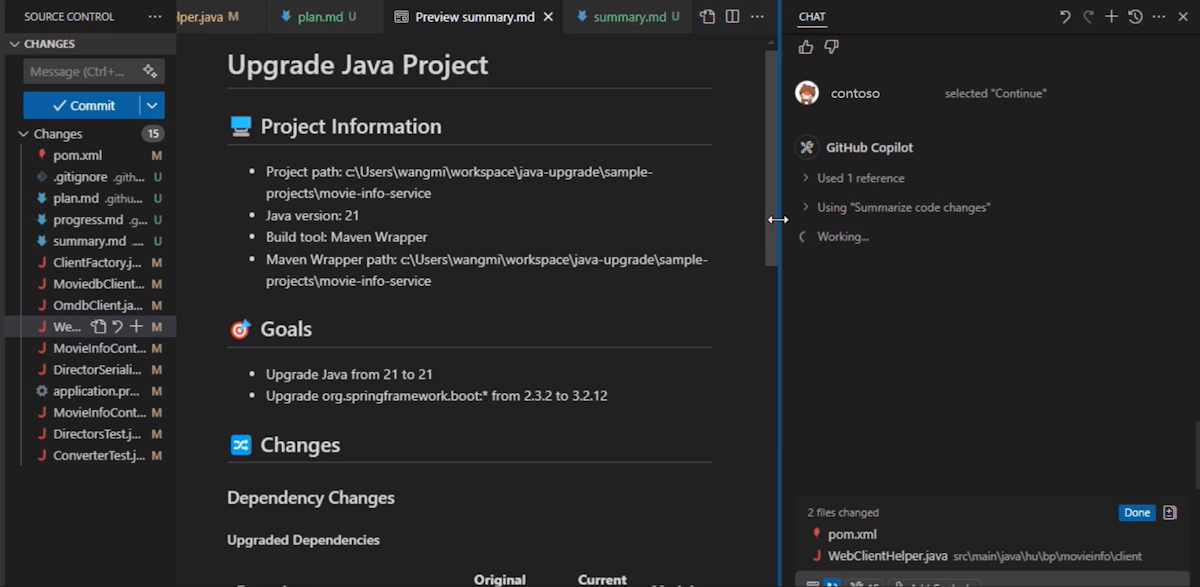
Dopo l'aggiornamento, lo strumento genera un riepilogo nel file summary.md , che include le informazioni seguenti:
- Informazioni sul progetto
- Righe di codice modificate.
- Dipendenze aggiornate.
- Riepilogo delle modifiche al codice.
- Correzione dei problemi di incoerenza del codice e della sicurezza CVE, se presenti.
- Problemi di CVE secondari non risolti.
Passo successivo
Quickstart: generare test unitari con la modernizzazione GitHub Copilot