Nota
L'accesso a questa pagina richiede l'autorizzazione. È possibile provare ad accedere o modificare le directory.
L'accesso a questa pagina richiede l'autorizzazione. È possibile provare a modificare le directory.
Questa guida introduttiva illustra come generare unit test Java usando la modernizzazione di GitHub Copilot.
Prerequisiti
- Un account GitHub con GitHub Copilot abilitato. È necessario un piano Pro, Pro+, Business o Enterprise.
- Versione più recente di Visual Studio Code. Deve essere la versione 1.101 o successiva.
- GitHub Copilot in Visual Studio Code. Per istruzioni sull'installazione, vedere Impostare GitHub Copilot in VS Code. Assicurarsi di accedere all'account GitHub in VS Code.
- Modernizzazione di GitHub Copilot. Riavviare VISUAL Studio Code dopo l'installazione.
- Java JDK per le versioni JDK di origine e di destinazione.
- Maven o Gradle per compilare progetti Java.
- Un progetto di Java gestito da Git usando Maven o Gradle.
- Per i progetti basati su Maven: accesso al repository Maven Central pubblico.
- Nelle impostazioni di Visual Studio Code assicurarsi che
chat.extensionTools.enabledsia impostato sutrue. Questa impostazione potrebbe essere controllata dall'organizzazione.
Annotazioni
Un account Azure è necessario solo per la distribuzione di risorse in Azure e non è necessario quando si usa GitHub Copilot modernizzazione per apportare modifiche al codice.
Se si usa Gradle, è supportato solo il wrapper Gradle versione 5 o successiva.
Il linguaggio DSL (Domain Specific Language) di Kotlin non è supportato.
Accedere per usare Copilot e quindi installare l'estensione richiesta
Per usare GitHub Copilot, accedere all'account GitHub in Visual Studio Code. Selezionare l'icona Copilot nella parte superiore di Visual Studio Code per accedere al riquadro GitHub Copilot. Per altre informazioni sulla configurazione di GitHub Copilot, vedere Impostare GitHub Copilot in VS Code.
Usare quindi la procedura seguente per installare l'estensione in Visual Studio Code:
- In Visual Studio Code aprire la vista Extensions dalla barra delle attività.
- Cercare GitHub Copilot modernizzazione su Marketplace.
- Selezionare il pacchetto di estensioni modernizzazione di GitHub Copilot.
- Nella pagina dell'estensione selezionare Installa.
- Riavviare Visual Studio Code.
Al termine dell'installazione, verrà visualizzata una notifica nell'angolo di Visual Studio Code a conferma dell'esito positivo.
Per altre informazioni, vedere Installare un'estensione di VS Code.
Attivare la modalità agente di GitHub Copilot e avviare l'aggiornamento
Usare la procedura seguente per avviare GitHub Copilot modalità agente e generare unit test:
- Selezionare un progetto Java che usa Maven o Gradle come strumento di compilazione.
- Aprire il progetto di Java selezionato in Visual Studio Code.
- Aprire il pannello Copilot Chat GitHub.
- Passare alla modalità agente.
- Immettere un prompt, ad esempio Generare unit test per questo progetto Java.
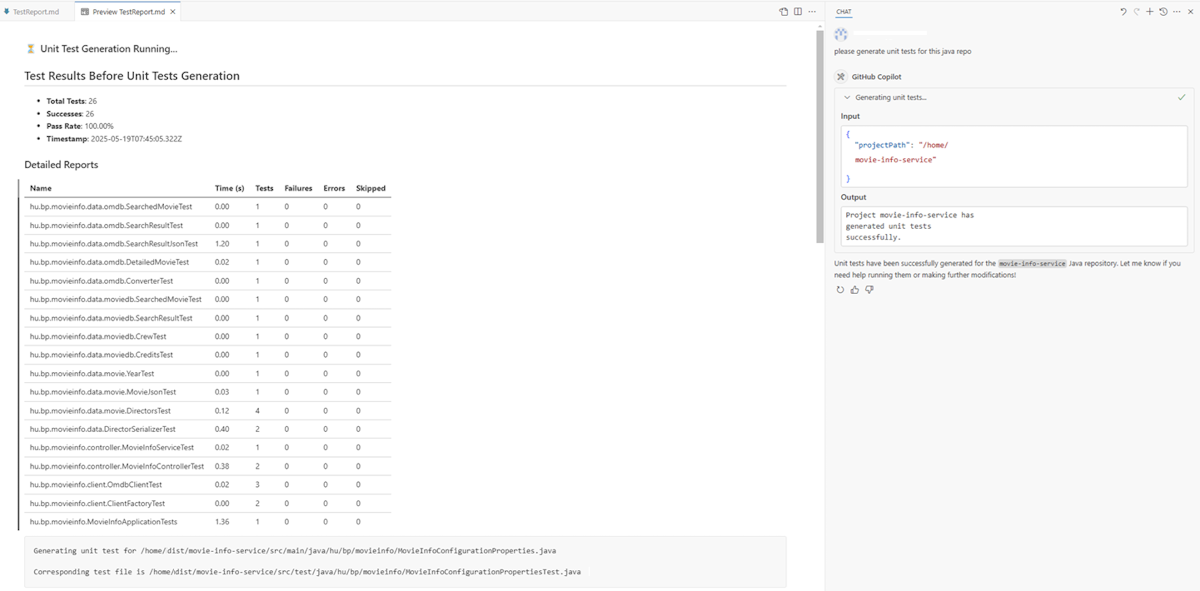
Attendere il completamento della generazione di test
La modernizzazione di GitHub Copilot analizza il progetto Java nell'area di lavoro corrente. Ciò include la valutazione della versione JDK del progetto, degli strumenti di compilazione e degli unit test esistenti.
Come parte del processo, lo strumento genera un file TestReport.md che tiene traccia dello stato di avanzamento della generazione dei test e fornisce un riepilogo dei risultati dei test sia prima che dopo la generazione di test. Il report include i dettagli seguenti:
- Numero totale di test esistenti
- Tasso di passaggio complessivo
- Marca temporale:
- Numero di test riusciti
- Numero di test non superati
- Numero di test con errori
Durante la generazione di test, l'output visualizza i messaggi di stato, ad esempio "Generazione di unit test per ..." per indicare l'attività in corso. Lo strumento genera automaticamente i file di test e li aggiunge all'area di lavoro.
Esaminare i test generati
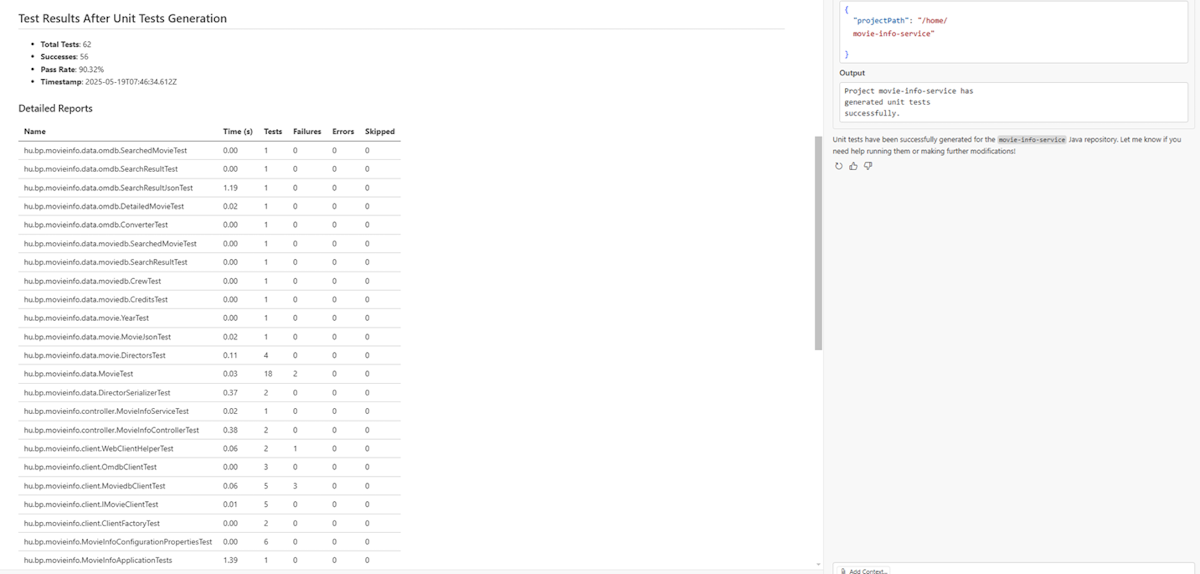
Al termine della generazione dei test, GitHub Copilot visualizza un report dettagliato che riepiloga i risultati dei test post-generazione. Questo report include le stesse metriche acquisite prima della generazione di test, ad esempio il numero totale di test, successi, errori ed errori, consentendo di confrontare e valutare facilmente le modifiche introdotte durante il processo.
Vedere anche
modernizzazione di GitHub Copilot