Hinweis
Für den Zugriff auf diese Seite ist eine Autorisierung erforderlich. Sie können versuchen, sich anzumelden oder das Verzeichnis zu wechseln.
Für den Zugriff auf diese Seite ist eine Autorisierung erforderlich. Sie können versuchen, das Verzeichnis zu wechseln.
Das Feature "Migrieren SQL Server" in SQL Server Management Studio (SSMS) bewertet SQL Server Instanzen und migriert sie zu Azure SQL.
| Azure Arc aktiviert | Einzelheiten |
|---|---|
| Ja | SSMS verwendet bereits durch Azure Arc gesammelte Bereitschaftsbewertungen. Zu diesen Bewertungen gehören Kompatibilitätsergebnisse, Zielgröße und empfohlene Migrationspfade. |
| Nein | SSMS führt eine lokale, metadatenbasierte Bereitschaftsbewertung aus und empfiehlt ein Azure SQL Ziel (Azure SQL Managed Instance oder SQL Server auf virtuellen Azure-Computern). Basierend auf den Bewertungsergebnissen können Sie mit einer Migration beginnen. - Das Linkfeature für Azure SQL Managed Instance (nahezu null Ausfallzeiten) - Systemeigene Sicherung und Wiederherstellung (Lift-and-Shift) - Azure Database Migration Service (Azure DMS) |
Sie können auch Azure SQL Ziele bereitstellen und Migrationen von SSMS oder dem Azure Portal überwachen.
Voraussetzungen
- SQL Server Management Studio 22 und höher.
- Eine SQL-Server-Instanzanmeldung mit sysadmin-Berechtigungen.
Installation und Konfiguration
Installieren Sie die neueste Version von SQL Server Management Studio (SSMS). Nachdem die Installation abgeschlossen ist, wählen Sie "Einzelne Komponenten> aus. SSMS wird mit Visual Studio Installer installiert.
Wählen Sie die Arbeitsauslastung Hybrid und Migration aus, wählen Sie Während des Herunterladens installieren aus der Dropdownliste aus und dann Ändern, um die Installation abzuschließen.
Migrationsprozess
Dieser Workflow eignet sich für SQL Server Instanzen, die von Azure Arc nicht aktiviert sind.
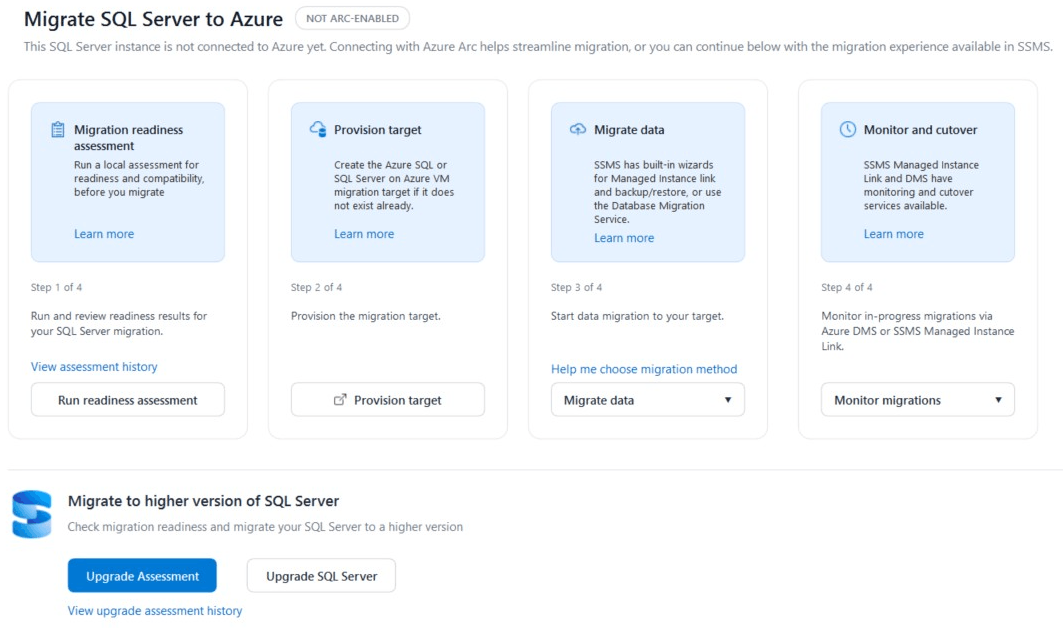
Herstellen einer Verbindung mit SQL Server
- Öffnen Sie SSMS.
- Stellen Sie eine Verbindung mit Ihrer Quelle SQL Server Instanz her.
- Klicken Sie mit der rechten Maustaste auf Ihre SQL Server Instanz in Objekt-Explorer, und wählen Sie Migrate SQL Server aus.
Diese Aktion öffnet die Migrations-Startseite und öffnet weitere SSMS-Assistenten zum Migrieren von Daten.
Bewerten der Migrationsbereitschaft
Die Migrationsstartseite wird in der Datenbankbewertungsphase geöffnet.
Azure Migration Readiness wertet Ihre Datenbank auf Kompatibilität mit Azure SQL Zielen aus. Die Überprüfung der Migrationsbereitschaft identifiziert alle Migrationsblocker für die Ziele Azure SQL Managed Instance, Azure SQL-Datenbank oder SQL Server auf Azure Virtual Machines (Azure VM).
So führen Sie eine Bewertung aus:
- Wählen Sie auf der Startseite "Migration" die Option "Bewertung ausführen" aus.
- Das Tool generiert einen HTML-Bericht mit detaillierten Ergebnissen.
- Überprüfen Sie die Zielempfehlungen, die von folgendem bestimmt werden:
- Migrationspfad mit den am wenigsten blockierenden Problemen
- Migrationsaktivitäten, die einen minimalen manuellen Eingriff erfordern
Tipp
Für leistungsbasierte Größenempfehlungen mit detaillierten Metriken sollten Sie die Migrationsbereitschaftsbewertung Methode verwenden, die in SQL Server Migration aktiviert durch Azure Arc beschrieben wird.
Die Bewertungsergebnisse liefern Einblicke in die Instanzbereitschaft und die Datenbankbereitschaft. Die Bereitschaftskategorien werden in der folgenden Tabelle beschrieben:
| Kategorie | Beschreibung |
|---|---|
| Bereit | Datenbanken können auf das Ziel migriert werden, ohne dass Änderungen erforderlich sind. |
| Bereit mit Warnungen | Es gibt einige Probleme, die nicht blockierend sind. Die Migration kann fortgesetzt werden, ohne Änderungen an der Datenbank oder Anwendung zu unterbrechen. |
| Nicht bereit | Migrationsblockierungsprobleme sind vorhanden. Diese Probleme erfordern eine Behebung, bevor sie in die Zielumgebung migriert werden. Der Bericht enthält eine Liste der identifizierten Probleme, die vor der Migration behoben werden müssen. |
Ziel auswählen
Wenn die Bewertung abgeschlossen ist, richten Sie Ihr Migrationsziel ein:
Wählen Sie Bereitstellungsziel aus, um auf den Azure SQL Hub zuzugreifen.
Im Azure SQL Hub können Sie einen beliebigen SQL-Zieltyp aus einem einzelnen Bereich erstellen:
- Azure SQL-Datenbank
- Azure SQL Managed Instance
- SQL Server auf Azure VM
Datenmigration
Wählen Sie auf der Startseite " Migration " die Option "Daten migrieren" aus. Anschließend können Sie die entsprechende Migrationsmethode basierend auf Ihren Zielen und Anforderungen auswählen.
SQL Managed Instance (Link SQL Managed Instance)
- Verwenden Sie SQL Managed Instance link zum Einrichten eines SQL Managed Instance Links.
- Ermöglicht die Nahezu-Echtzeit-Datenreplikation mit minimalen Ausfallzeiten.
Sichern und Wiederherstellen
- Verwenden Sie die SSMS-Sicherungs- und Wiederherstellungsfunktionen für SQL Server Migration.
- Geeignet für kleinere Datenbanken oder wenn Ausfallzeiten akzeptabel sind.
Azure Database Migration Service (Azure DMS)
- Leitet zu Azure DMS für Migrationen auf Unternehmensniveau um.
- Unterstützt alle Zieltypen (SQL-Datenbank, SQL Managed Instance und Azure VM).
- Stellt sowohl Offline- als auch Onlinemigrationsoptionen bereit.
- Empfohlen für umfangreiche oder komplexe Migrationen.
Überwachen der Migration
Verfolgen Sie den Migrationsfortschritt nach und führen Sie die Übernahme durch:
- Für Azure DMS-Migrationen: Verwenden Sie das Azure DMS Überwachungs-Dashboard.
- Für verwaltete Instanz-Link-Migrationen: Überwachen Sie über die Funktion SQL Managed Instance-Link.
SQL Server-Aktualisierung
Neben Azure Migration bietet SSMS Datenbankkompatibilitätsupgradefunktionen. Die Upgradebewertung identifiziert Kompatibilitätsprobleme im Zusammenhang mit unterbrechungsbedingten Änderungen, Verhaltensänderungen und veralteten Features. Der Bericht bietet außerdem eine Featureparitätsprüfung für die plattformübergreifende Datenbankmigration.
Upgradebewertung
- Wählen Sie Upgrade Assessment aus dem Abschnitt Migrate to higher version of SQL Server aus.
- Das Tool wertet die Upgradebereitschaft auf Kompatibilitätsebene aus.
- Überprüfen Sie die änderungen und veralteten Features im Bericht.
Upgrade von Datenbanken
- Gehen Sie zu Upgrade SQL Server aus dem Abschnitt Migrieren zu einer höheren Version von SQL Server.
- Befolgen Sie die Schritte zum Datenbank-Upgrade.
- Führen Sie ein Upgrade auf Kompatibilitätsebene mit minimalen Unterbrechungen durch.
Bewährte Methoden
- Führen Sie immer Bewertungen aus, bevor Sie die Migration planen, um potenzielle Probleme frühzeitig zu identifizieren.
- Verwenden Sie die Arc-unterstützte Bewertung, wenn verfügbar, um eine genauere an leistungsbasierten Kriterien orientierte Größenanpassung zu ermöglichen.
- Wählen Sie die Onlinemigration (verwaltete Instanz Link oder Azure DMS online) für Produktionsdatenbanken aus, die minimale Ausfallzeiten erfordern.
- Testen Sie gründlich in Nichtproduktionsumgebungen vor der Produktionsmigration.
- Überwachen Sie die Leistung während und nach der Migration, um eine optimale Konfiguration sicherzustellen.
- Planen Sie die Umstellungsfenster während verkehrsärmerer Zeiten, um die Auswirkungen auf Endbenutzer zu minimieren.
Vergleich der Migrationsoptionen
| Migrationsmethode | Zieltypen | Ausfallzeit | Am besten geeignet für: |
|---|---|---|---|
| SSMS verwaltete Instanz Link | SQL Managed Instance | Minimal (online) | Produktionsdatenbanken, kontinuierliche Synchronisierung |
| Sichern und Wiederherstellen | All | Mittel bis hoch | Geplante Ausfallzeiten |
| Protokollversand | SQL Managed Instance | Niedrig bis mittel | Große Datenbanken, herkömmlicher Ansatz |
| Azure DMS | All | Minimal bis gar nichts | Unternehmensmigrationen, mehrere Datenbanken |
Bekannte Probleme
Die folgenden häufig auftretenden Probleme können während der Migration auftreten. Verwenden Sie die empfohlenen Lösungen, um sie zu beheben.
Bewertung schlägt fehl
- Überprüfen Sie die Verbindung mit der Quelldatenbank.
- Überprüfen Sie die Benutzerberechtigungen für den Systemkatalogzugriff.
- Stellen Sie sicher, dass SSMS auf dem neuesten Stand ist.
Die Migrationsleistung ist langsam.
- Überprüfen Sie die Netzwerkbandbreite zwischen Quelle und Azure.
- Überprüfen Sie Empfehlungen für die Größenvorgaben der Zielstufe.
- Erwägen Sie die Verwendung von Azure ExpressRoute für große Datenübertragungen.
Fehler bei der Systemwechselvalidierung
- Überprüfen sie die Datenintegritätsprüfungen.
- Überprüfen Sie die Anwendungskompatibilität mit der Zielplattform.
- Überprüfen Sie, ob es im Bewertungsbericht blockierende Probleme gibt.