Bemærk
Adgang til denne side kræver godkendelse. Du kan prøve at logge på eller ændre mapper.
Adgang til denne side kræver godkendelse. Du kan prøve at ændre mapper.
Notat
Denne funktion er i øjeblikket tilgængelig som offentlig prøveversion. Denne prøveversion leveres uden en serviceniveauaftale og anbefales ikke til produktionsarbejdsbelastninger. Visse funktioner understøttes muligvis ikke eller kan have begrænsede funktioner. For mere information, se Supplerende Brugsvilkår for Microsoft Azure Forhåndsvisninger.
I dette vejledningstrin tilføjer du kanttyper til din grafmodel. Kanter definerer relationerne mellem noder, såsom "CustomerkøberOrder" eller "Employee sælger."Order
Vigtigt
Når du definerer en kanttype, brug en mapping-tabel, der indeholder to kolonner, sådan at:
- En kolonne matcher kildenodens nøgle med hensyn til værdier og datatype.
- En anden kolonne matcher målnodens nøgle med hensyn til værdier og datatype.
Tabeller, du bruger til at oprette nodetyper, kan også fungere som kantkortlægningstabeller, hvis de opfylder dette krav.
Adventure Works kantkortlægninger
I Adventure Works-datamodellen skal du oprette kanter for at definere relationerne mellem noderne. Disse kanter fanger vigtige forretningsrelationer – såsom hvilke medarbejdere der solgte hvilke ordrer, hvilke kunder der foretog køb, og hvilke leverandører der leverer hvilke produkter. Når du tilføjer kanterne, kan du forespørge på tværs af disse relationer for at besvare spørgsmål som "Hvilke produkter købte en bestemt kunde?" eller "Hvilke leverandører leverer touringcykler?"
Følgende tabel viser de kantmappinger, der skal bruges:
| Kanttypeetiket | Kortlægning tabel | Kildenodetype/ Tilknyttet mapping-kolonne | Målnodetype/ Tilknyttet mapping-kolonne |
|---|---|---|---|
sells |
adventureworks_orders | Employee / EmployeeID_FK |
Order / SalesOrderDetailID_K |
purchases |
adventureworks_orders | Customer / CustomerID_FK |
Order / SalesOrderDetailID_K |
contains |
adventureworks_orders | Order / SalesOrderDetailID_K |
Product / ProductID_FK |
isOfType |
adventureworks_products | Product / ProductID_K |
ProductSubcategory / SubcategoryID_FK |
belongsTo |
adventureworks_productsubcategories | ProductSubcategory / SubcategoryID_K |
ProductCategory / CategoryID_FK |
produces |
adventureworks_vendorproduct | Vendor / VendorID_FK |
Product / ProductID_FK |
Tilføj kanttyper til grafen
For at tilføje kanter til din graf, følg disse trin:
Vælg Tilføj kant for at oprette en relation mellem noder.
I Add edge, konfigurere edge, og referer til Adventure Works kantmapping-tabellen for de relevante værdier:
- Indtast kant-etiketten for at beskrive forholdet.
- Vælg tabellen Mapping.
- Vælg Kilde-noden og dens tilknyttede mapping-kolonne.
- Vælg Target-noden og dens tilhørende mapping-kolonne.

For eksempel, for den første kant, brug disse værdier:
-
Etiket:
sells - Kortlægningstabel: adventureworks_orders
-
Kildenode:
Employee -
Mappetabelkolonne til at blive linket til kildenodenøglen:
EmployeeID_FK -
Målnode:
Order -
Mapping-tabellens kolonne skal linkes til målnode-nøglen:
SalesOrderDetailID_K
Vigtigt
Hvis du har konfigureret nodetyper med sammensatte nøgler (ID'er bestående af flere kolonner), skal du også vælge de tilsvarende sammensatte nøglekolonner her.
Vælg Bekræft for at føje kanten til grafen.
Gentag processen for alle resterende kanttyper, der er angivet i Adventure Works kantkortlægningstabellen .

Du burde kunne se alle kanttyper, der er repræsenteret i din graf.
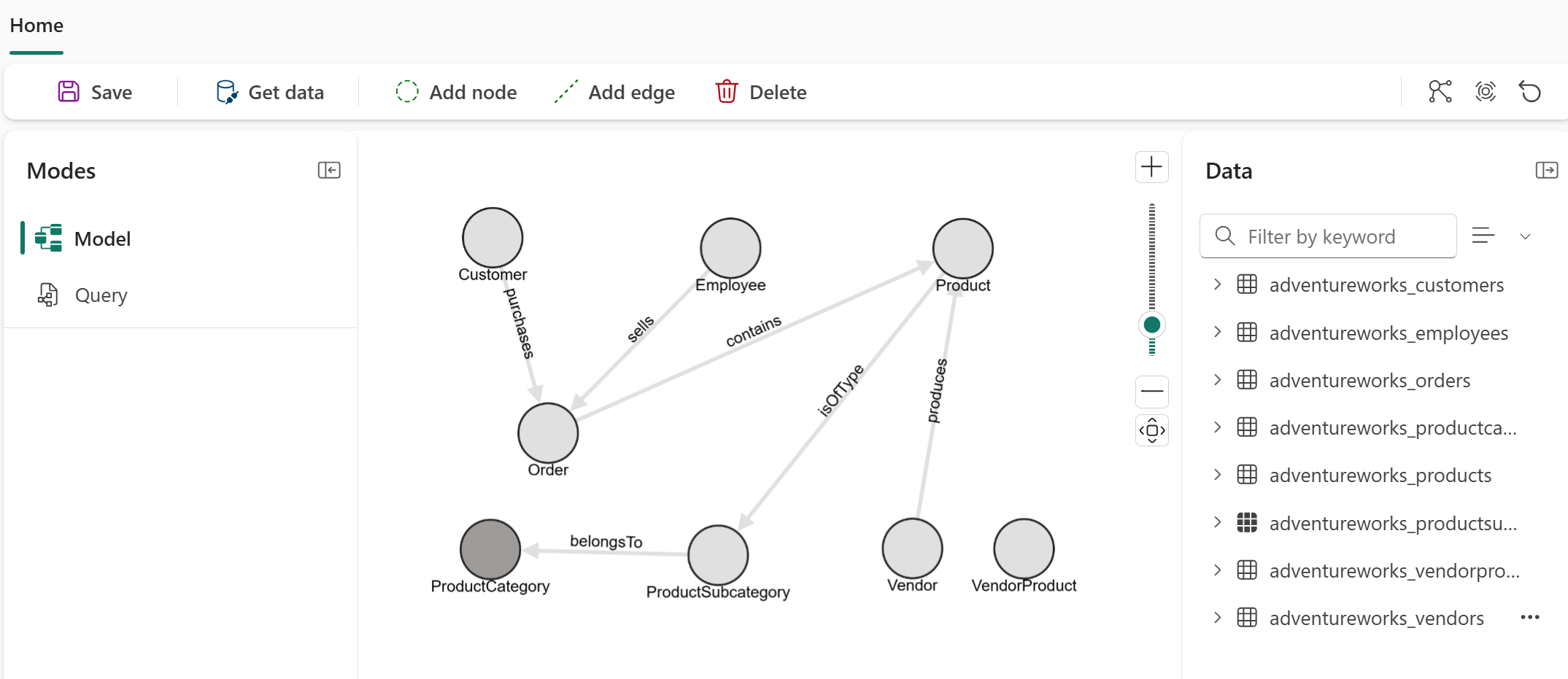
Indlæs grafen
Efter at have tilføjet alle nodetyper og kanttyper, indlæs grafen:
- Vælg Save for at verificere grafmodellen, indlæs data fra OneLake, konstruer grafen og gør den klar til forespørgsler. Vær tålmodig, da denne proces kan tage noget tid afhængigt af størrelsen på dine data. Når grafen indlæses succesfuldt, ser du alle node- og kantetiketter i grafvisningslærredet.
Vigtigt
Lige nu skal du genindlæse grafen (ved at vælge Gem), hver gang du ændrer modellen eller de underliggende data.
På dette tidspunkt definerede du alle nodetyper og kanttyper for din graf. Disse nodetyper og kanttyper danner skemaet i din grafmodel. Din graf er klar til forespørgsler, når du har indsamlet data for at danne noderne og kanterne.