Bemærk
Adgang til denne side kræver godkendelse. Du kan prøve at logge på eller ændre mapper.
Adgang til denne side kræver godkendelse. Du kan prøve at ændre mapper.
Bemærkning
Denne funktion er i øjeblikket tilgængelig som offentlig prøveversion. Denne prøveversion leveres uden en serviceniveauaftale og anbefales ikke til produktionsarbejdsbelastninger. Visse funktioner understøttes muligvis ikke eller kan have begrænsede funktioner. For mere information, se Supplerende Brugsvilkår for Microsoft Azure Forhåndsvisninger.
I de foregående vejledningstrin blev hver kildetabel kortlagt til præcis én nodetype eller én kanttype. Dog indeholder relationelle tabeller ofte indlejrede enheder. For eksempel indeholder tabellen Medarbejdere en Country kolonne. I stedet for kun at gemme landet som en egenskab på Employee noder, kan du udtrække det til sin egen Country nodetype og forbinde det med en livesIn kant. Denne tilgang skaber en rigere grafmodel, der lader dig forespørge relationer mellem medarbejdere og lande direkte.
I dette vejledningstrin opretter du følgende grafentiteter ud fra tabellen Medarbejdere :
- En
Countrynodetype (ny) - En kanttype, der forbinder
EmployeelivesIntilCountry(ny) - Ændringer af den eksisterende
Employeenodetype for at fjerne redundante egenskaber
Employee
--
livesI-->Country
Adventure Works medarbejdertabel
I Adventure Works-datamodellen har Medarbejdernes datakildetabel følgende kolonner:
EmployeeID_KManagerIDEmployeeFullNameJobTitleOrganizationLevelMaritalStatusGenderTerritoryCountryGroup
Følgende tabel viser, hvordan disse kolonner kortlægges til grafenheder:
| Grafenhed | Type | Nøglekolonne |
|---|---|---|
Employee |
Node (eksisterer allerede) | EmployeeID_K |
Country |
Node (ny) | Country |
livesIn |
Kant (ny), fra Employee til Country |
EmployeeID_K → Country |
Bemærkning
I den foregående tabel Country refererer både kildekolonnen i Employees-tabellen og den nye nodetype i grafen. De deler samme navn, men kolonnen er rådata i tabellen, mens nodetypen er en enhed i din grafmodel.
Når du opretter en nodetype ud fra en mapping-tabel, bliver hver kolonne i tabellen som standard en egenskab på den nodetype. Da tabellen Medarbejdere har 10 kolonner, får både Employee nodetypen og Country nodetypen i starten alle 10 kolonner som egenskaber. I de følgende trin fjerner du egenskaber, der ikke er relevante for hver nodetype.
Opret en Country nodetype
For at oprette Country nodetypen følger du disse trin:
I din grafmodel vælger du Tilføj node.
I dialogen Tilføj node til graf indtaster du følgende værdier:
-
Pladeselskab:
Country - Kortlægningstabel: adventureworks_employees
-
ID for mapping-kolonnen:
Country
-
Pladeselskab:
Vælg Bekræft for at tilføje nodetypen til din graf.
Dobbeltklik på
Countrynodetypen for at se dens egenskaber.
Alle 10 kolonner fra Medarbejdere-tabellen bliver som standard egenskaber. Slet dem, der ikke er relevante for et land. Specifikt fjern , , , , ,
OrganizationLevel,MaritalStatus,Gender, ,TerritoryogGroup.JobTitleEmployeeFullNameManagerIDEmployeeID_KKun ejendommenCountrybør være tilbage.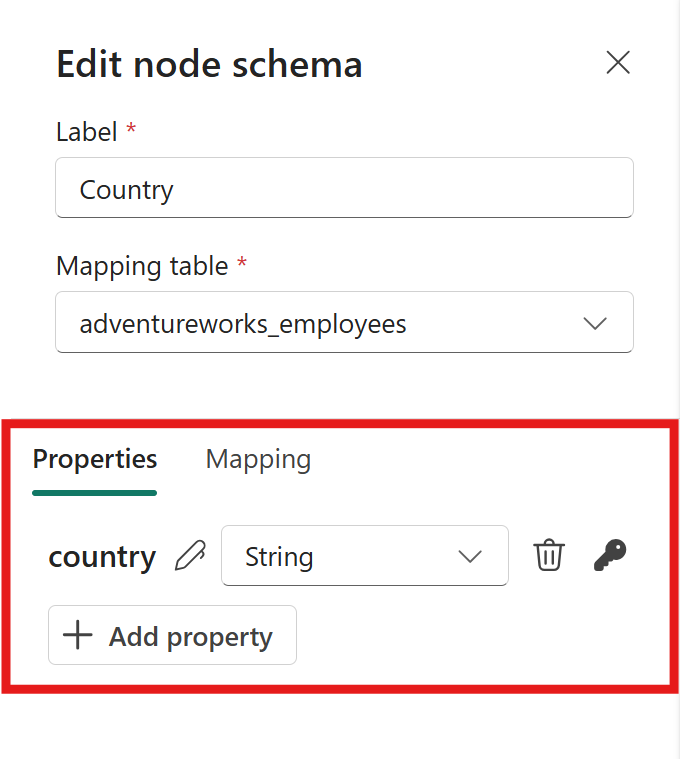

Ændr Employee nodetypen
Du oprettede Employee nodetypen i et tidligere tutorial-trin. Nu hvor Country er dens egen nodetype forbundet af kanten livesIn , er kolonnen Country overflødig som egenskab Employee .
- Dobbeltklik på
Employeenodetypen for at se dens egenskaber. - Fjern
Territory,Country, ogGrouphvis du ikke har brug for dem til dine forespørgsler eller analyser.
Tips
For høje egenskaber gør din graf sværere at vedligeholde og bruge. For alle nodetyper fjernes egenskaber, der er:
- Ikke nødvendigt for nodernes unikke karakter
- Ikke nødvendigt for dine forespørgsler eller analyser
Skab en livesIn fordel
For at oprette livesIn kanttypen følger du disse trin:
- Vælg Tilføj kant.
- I dialogen Add edge indtaster du følgende værdier:
-
Pladeselskab:
livesIn - Kortlægningstabel: adventureworks_employees
-
Kildenode:
Employee -
Mappetabelkolonne til at blive linket til kildenodenøglen:
EmployeeID_K -
Målnode:
Country -
Mapping-tabellens kolonne skal linkes til målnode-nøglen:
Country
-
Pladeselskab:
- Vælg Bekræft for at føje kanten til grafen.
Indlæs grafen
Når du har konfigureret alle nodetyper og kanttyper, indlæs grafen:
- Vælg Save for at verificere grafmodellen, indlæs data fra OneLake, konstruer grafen og gør den klar til forespørgsler. Vær tålmodig, da denne proces kan tage noget tid afhængigt af størrelsen på dine data.

Grafen inkluderer nu den nye Country nodetype og livesIn kanttype. Du kan forespørge relationer mellem medarbejdere og deres lande direkte.
Resumé
I dette tutorial-trin udledte du to nodetyper og én kanttype fra den enkelte Employees-mapping-tabel:
-
EmployeeNode (oprettet i et tidligere trin, forfinet her) -
CountryNode (ny, udtrukket fra kolonnenCountry) -
livesInEdge (ny, forbindendeEmployee→Country)
Dette mønster er nyttigt, når en relationel tabel indeholder indlejrede enheder, som du ønsker at repræsentere som separate noder i din graf. Søg efter kolonner, der repræsenterer forskellige virkelige enheder, såsom lande, byer eller afdelinger, som kandidater til udtrækning til deres egne nodetyper.