适用于: SQL Server 在 Linux 上
SQL Server作业用于在SQL Server数据库中定期执行相同的命令序列。 本教程提供了如何使用 Transact-SQL 和 SQL Server Management Studio (SSMS) 在 Linux 上创建SQL Server 代理作业的示例。
- 在 Linux 上安装SQL Server 代理
- 创建新作业以执行每日数据库备份
- 计划并运行作业
- 在 SSMS 中执行相同的步骤(可选)
有关 Linux 上的SQL Server 代理的已知问题,请参阅 Linux 上的 SQL Server:已知问题。
先决条件
若要完成本教程,需满足以下先决条件:
满足以下先决条件的 Linux 计算机:
- Quickstart:在 Red Hat Enterprise Linux 上安装SQL Server并创建数据库
- Quickstart:在 SUSE Linux Enterprise Server 上安装SQL Server并创建数据库
- Quickstart:使用命令行工具在 Ubuntu 上安装SQL Server并创建数据库。
注意
从 SQL Server 2025(17.x)开始,不支持 SUSE Linux Enterprise Server (SLES)。
以下先决条件是可选的:
- 使用 SSMS Windows计算机:
- 对于可选的 SSMS 步骤,Install SQL Server Management Studio。
启用SQL Server 代理
若要在 Linux 上使用SQL Server 代理,必须先在已安装SQL Server的计算机上启用SQL Server 代理。
若要启用SQL Server 代理,请运行以下命令。
sudo /opt/mssql/bin/mssql-conf set sqlagent.enabled true使用以下命令重启SQL Server:
sudo systemctl restart mssql-server
注意
从 SQL Server 2017 (14.x) CU 4 开始,SQL Server 代理包含在 mssql-server 包中,默认禁用。 有关 CU 4 之前设置的代理,请参阅 Linux 上的 Install SQL Server 代理。
创建示例数据库
使用以下步骤创建名为 SampleDB 的示例数据库。 此数据库用于每日备份作业。
在 Linux 计算机上,打开 bash 终端会话。
使用 sqlcmd 运行 Transact-SQL
CREATE DATABASE命令。/opt/mssql-tools/bin/sqlcmd -S localhost -U sa -Q 'CREATE DATABASE SampleDB'通过列出服务器上的数据库来验证是否已创建该数据库。
/opt/mssql-tools/bin/sqlcmd -S localhost -U sa -Q 'SELECT name FROM sys.databases'
使用 Transact-SQL 创建作业
以下步骤使用 Transact-SQL 命令在 Linux 上创建SQL Server 代理作业。 该作业运行示例数据库 SampleDB 的每日备份。
提示
可以使用任何 T-SQL 客户端运行这些命令。 例如,在 Linux 上,你可以安装 sqlcmd 和 bcp SQL Server 命令行工具,或者使用 用于 Visual Studio Code 的 SQL Server 扩展。 在远程Windows Server中,还可以在SQL Server Management Studio(SSMS)中运行查询,或使用 UI 界面进行作业管理,下一部分将介绍。
使用sp_add_job创建名为
Daily SampleDB Backup的作业。-- Adds a new job executed by the SQLServerAgent service -- called 'Daily SampleDB Backup' USE msdb; GO EXECUTE dbo.sp_add_job @job_name = N'Daily SampleDB Backup'; GO调用 sp_add_jobstep 来创建
SampleDB数据库的备份。EXECUTE sp_add_jobstep @job_name = N'Daily SampleDB Backup', @step_name = N'Backup database', @subsystem = N'TSQL', @command = N'BACKUP DATABASE SampleDB TO DISK = \ N''/var/opt/mssql/data/SampleDB.bak'' WITH NOFORMAT, NOINIT, \ NAME = ''SampleDB-full'', SKIP, NOREWIND, NOUNLOAD, STATS = 10', @retry_attempts = 5, @retry_interval = 5; GO然后使用 sp_add_schedule为作业创建每日计划。
-- Creates a schedule called 'Daily'
EXECUTE dbo.sp_add_schedule
    @schedule_name = N'Daily SampleDB',
    @freq_type = 4,
    @freq_interval = 1,
    @active_start_time = 233000;

USE msdb;
GO
使用 sp_attach_schedule将作业计划附加到作业。
-- Sets the 'Daily' schedule to the 'Daily SampleDB Backup' Job
EXECUTE sp_attach_schedule
    @job_name = N'Daily SampleDB Backup',
    @schedule_name = N'Daily SampleDB';
GO
使用 sp_add_jobserver 将作业分配给目标服务器。 此示例中的目标是本地服务器。
EXECUTE dbo.sp_add_jobserver
    @job_name = N'Daily SampleDB Backup',
    @server_name = N'(local)';
GO
使用 sp_start_job启动作业。
EXECUTE dbo.sp_start_job N' Daily SampleDB Backup';
GO
使用 SSMS 创建作业
还可以使用 Windows 上的 SQL Server Management Studio (SSMS) 远程创建和管理作业。
在 Windows 上启动 SSMS 并连接到 Linux SQL Server 实例。 有关详细信息,请参阅 使用Windows SQL Server Management Studio来管理 Linux 上的 SQL Server。
验证是否已创建名为
SampleDB的示例数据库。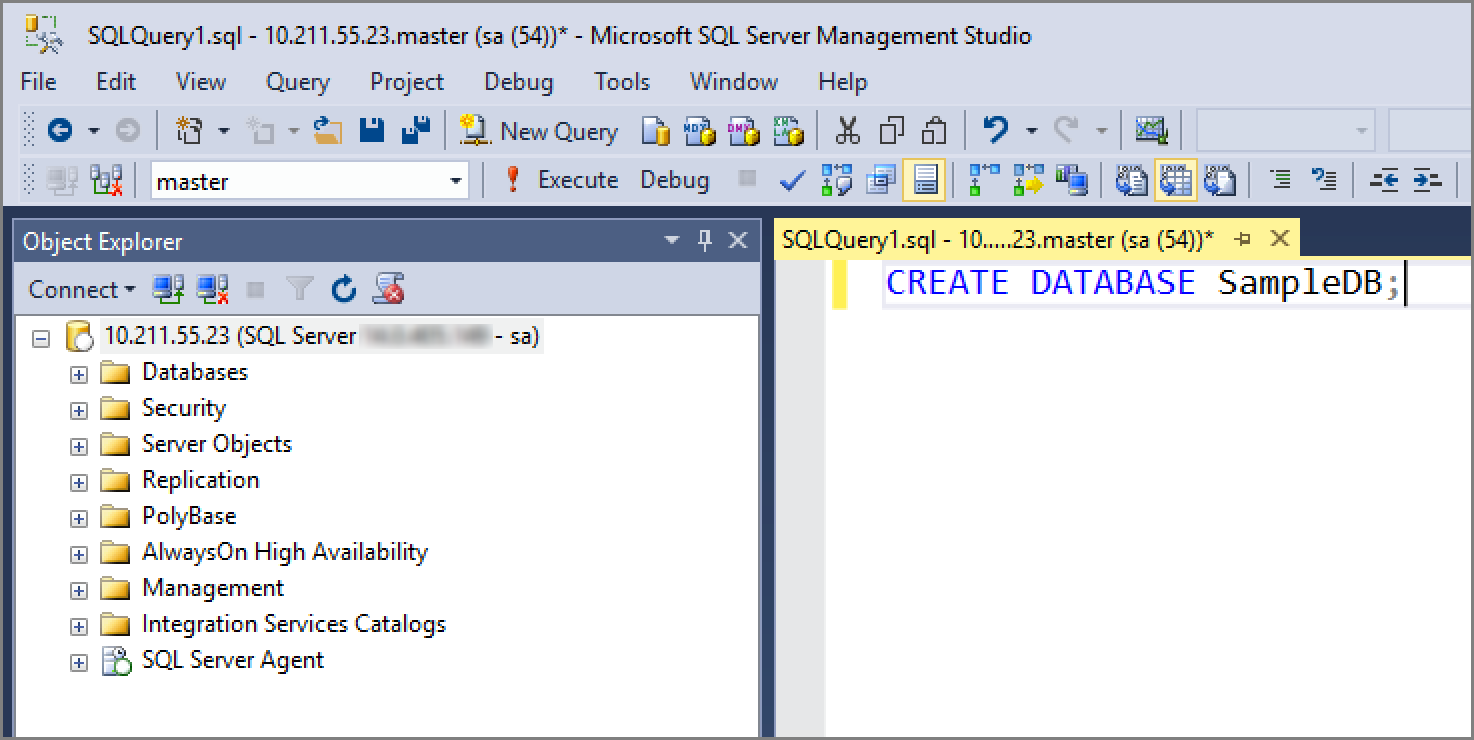
验证 SQL 代理是否已在 Linux 上Install SQL Server 代理并正确配置。 在对象资源管理器中查找SQL Server 代理旁边的加号。 如果未启用SQL Server 代理,请尝试在 Linux 上重启 mssql-server 服务。
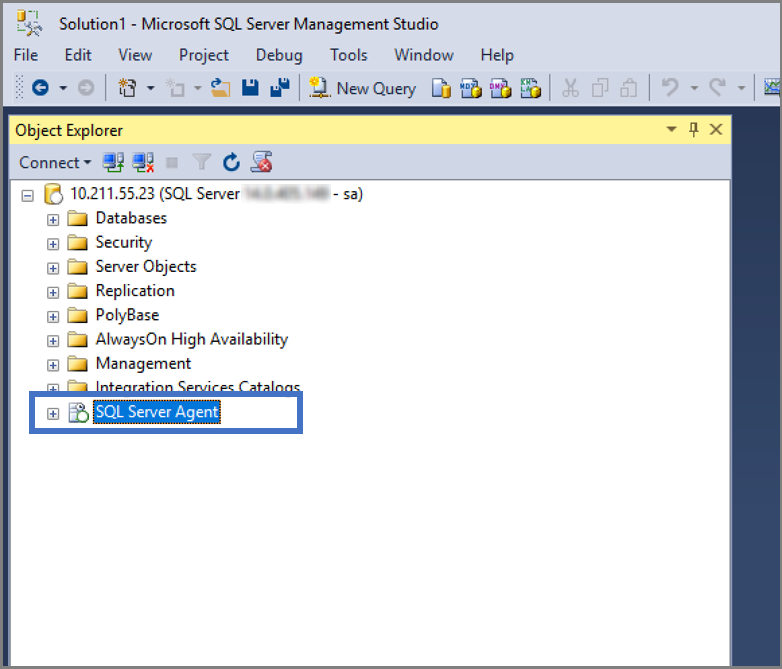
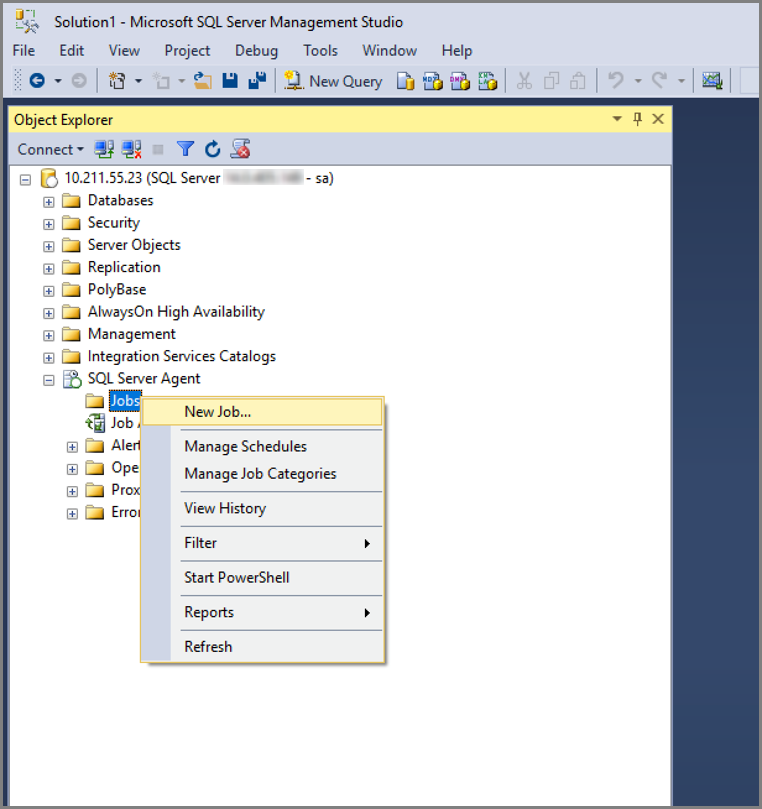
创建新作业。
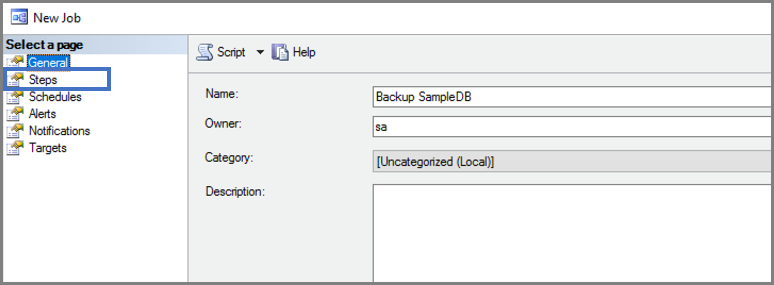
指定作业名称并创建作业步骤。
指定要使用的子系统以及作业步骤应执行的操作。
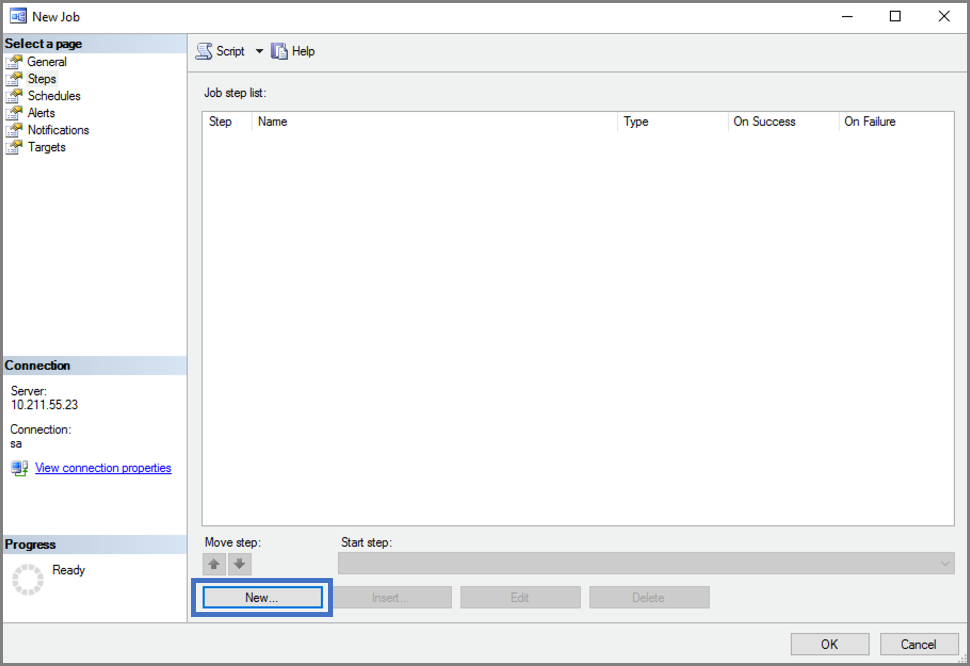
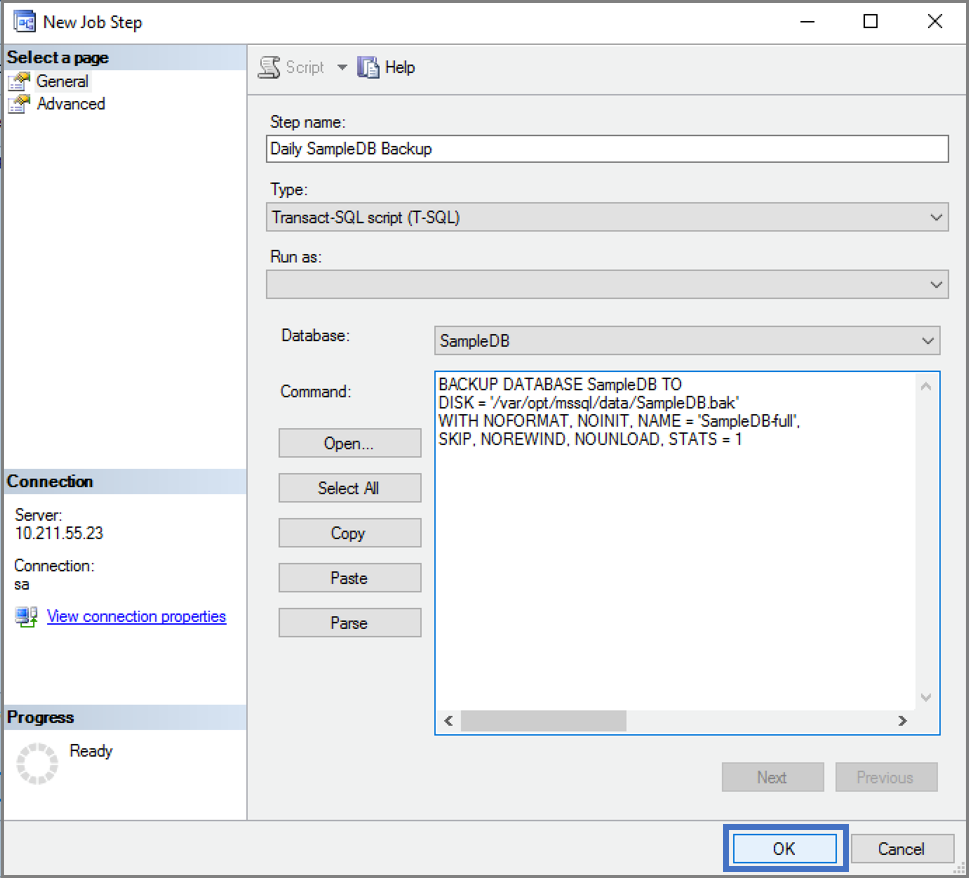
创建新的作业计划。
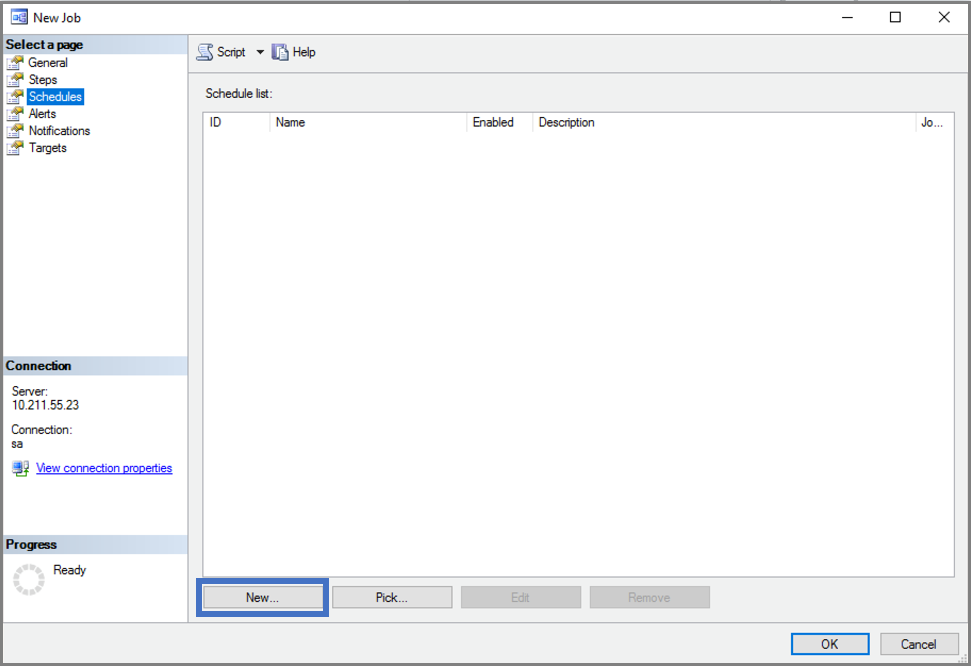
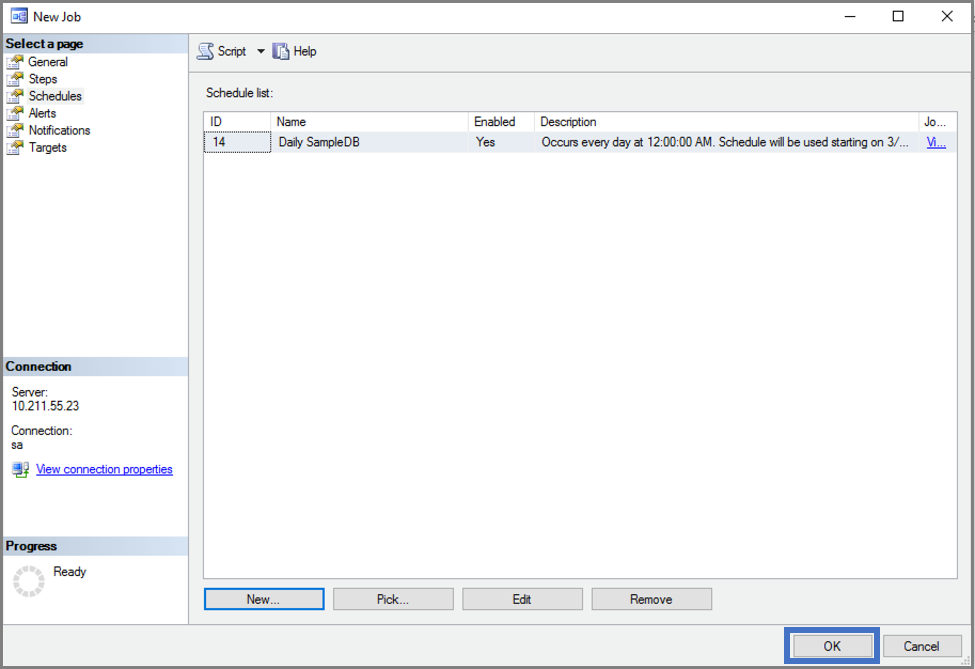
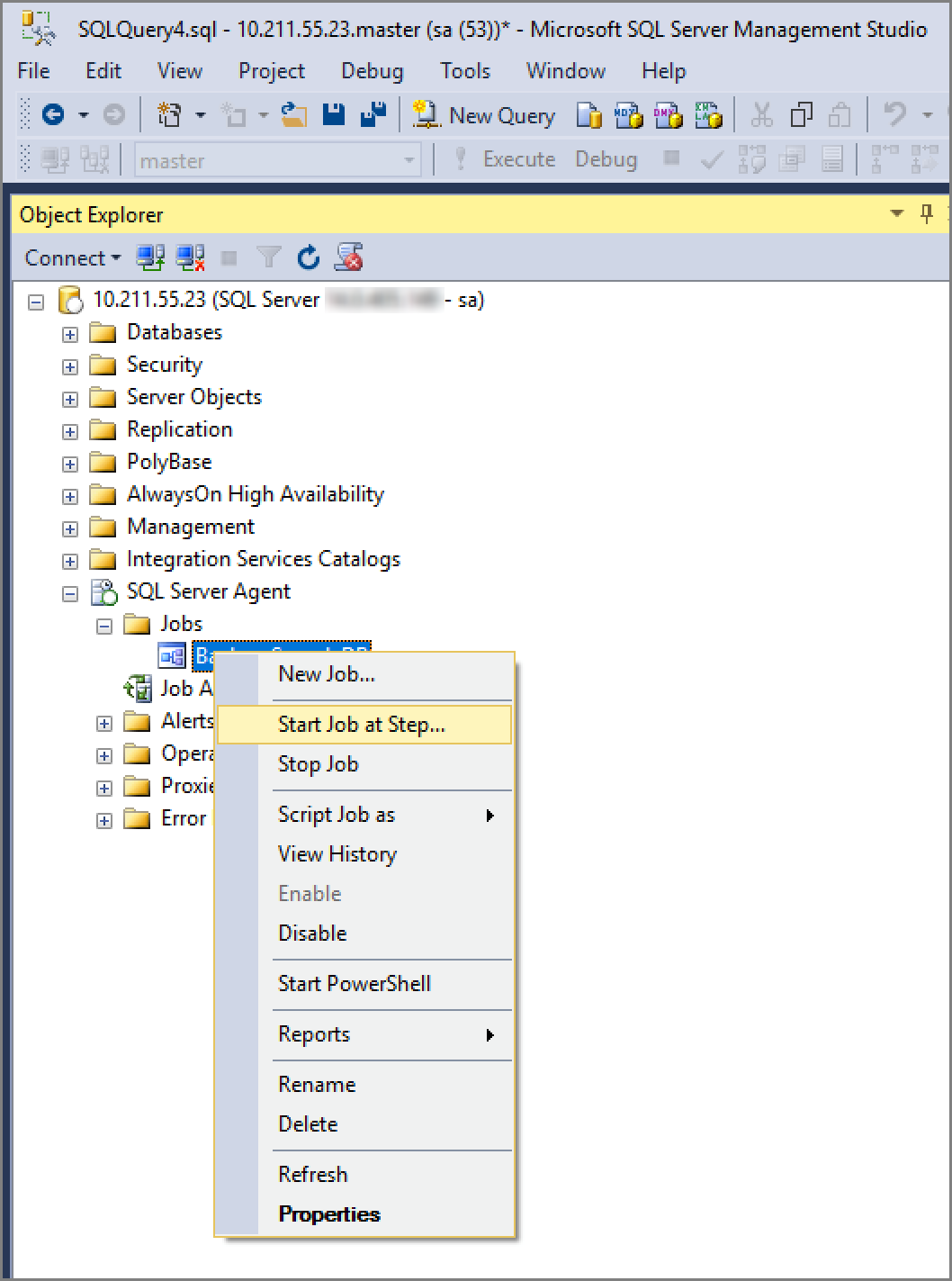
开始工作。
下一步
在本教程中,你了解了如何执行以下操作:
- 在 Linux 上安装SQL Server 代理
- 使用Transact-SQL和系统存储过程创建作业
- 创建用于执行每日数据库备份的作业
- 使用 SSMS UI 创建和管理作业
接下来,探索用于创建和管理作业的其他功能: