Azure DevOps Server |Azure DevOps Server 2022
本文适用于在对本地 Azure DevOps Server 使用托管 XML 进程模型或本地 Xml 进程模型时可以做出的自定义。 有关继承进程模型,请参阅 “自定义进程”。 有关流程模型的概述,请参阅 “自定义工作跟踪体验”。
导入和导出 XML 定义文件
使用本地部署 XML 进程模型并通过导入单个 XML 定义文件来管理工作跟踪自定义时,请使用此序列。


导入和导出处理 zip 文件
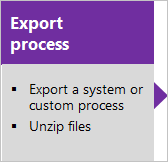
使用托管 XML 过程模型并通过导入进程或进程模板来管理工作跟踪自定义时,请使用此序列。

表单部分
主要区别在于 FORM 节点现在有两个主要布局部分。 布局的第一部分,包含在Layout元素中,定义了通过 Visual Studio 等客户端查看时的窗体布局。 WebLayout 元素中包含的第二部分在通过 Web 浏览器查看表单布局时定义窗体布局。
<FORM>
   <Layout HideReadOnlyEmptyFields="true" HideControlBorders="true">
       . . .
   </Layout>
   <WebLayout>
       . . .
   </WebLayout>
</FORM>
若要进行指示的自定义,请参阅以下主题:
- 若要自定义 Web 门户的窗体(WebLayout 节点),请参阅 WebLayout 和 Control XML 元素。
- 若要将带作用域的链接控件添加到 Web 门户的窗体(LinksControlOptions),请参阅 LinksControlOptions XML 元素。
- 若要自定义客户端窗体(布局 节点),请参阅 Layout XML 元素。
导入和导出定义文件(本地 XML 进程)
如果没有项目的管理权限, 请获取它们。
按照 witAdmin 中的说明打开命令提示符窗口 :自定义和管理用于跟踪工作的对象。
例如:
%programfiles(x86)%\Microsoft Visual Studio\2017\Community\Common7\IDE\CommonExtensions\Microsoft\TeamFoundation\Team Explorer导出要在其中修改或添加字段的 WIT 定义文件。 指定 WIT 的名称和文件的名称。
witadmin exportwitd /collection:CollectionURL /p:ProjectName /n:TypeName /f:"DirectoryPath/FileName.xml"组织的 CollectionURL 示例为 https://dev.azure.com/OrganizationName。
编辑文件。 有关详细信息,请参阅 WebLayout XML 元素。
导入 WIT 定义文件。
witadmin importwitd /collection:CollectionURL /p:ProjectName /f:"DirectoryPath/FileName.xml"打开任一 Web 门户以查看更改。 如果客户端已打开,请刷新页面。
从服务器下载最新更新,包括刚刚导入的更改。 等待几秒钟,直到刷新完成。
有关使用 witadmin 的详细信息,请参阅 导入、导出和管理工作项类型。
小窍门
使用 witadmin,可以 导入和导出定义文件。 可以使用的其他工具包括进程编辑器(要求已安装 Visual Studio 版本)。 从 Visual Studio Marketplace 安装进程模板编辑器。
布局和调整大小
Web 窗体根据可用的宽度和定义的节数调整大小。 在最大宽度下,在大多数 Web 浏览器中,页面中的每个节都在其自己的列中显示。 随着显示宽度的减少,每个分区按比例调整大小,如下所示:
- 对于四个部分:40%、20%、20%和20%
- 对于三个部分:50%、25%和25%
- 对于两个部分:66% 和 33%
- 对于一个部分:100%
当显示宽度不能容纳每个节的列式显示时,窗体将堆叠列中的节。
全局列表
托管 XML 以不同于 Azure DevOps Server 的方式管理全局列表。 它不支持 witadmin 命令或单独的全局列表文件。 在 Hosted XML 中,将全局列表附加到现有工作项类型,如以下代码片段所示。
<?xml version="1.0" encoding="utf-8"?>
<witd:WITD xmlns:witd="http://schemas.microsoft.com/VisualStudio/2008/workitemtracking/typedef" application="Work item type editor" version="1.0">
  <WORKITEMTYPE name="Shared Steps" refname="Custom.SharedSteps">
    <DESCRIPTION>Server-side data for reusable set of test steps. Version: B.02</DESCRIPTION>
    <GLOBALLISTS>
      <GLOBALLIST name="Foo">
        <LISTITEM value="No" />
        <LISTITEM value="Yes" />
        <LISTITEM value="Maybe" />
        <LISTITEM value="Not Sure" />
      </GLOBALLIST>
      <GLOBALLIST name="Bar">
        <LISTITEM value="Open" />
        <LISTITEM value="Closed" />
      </GLOBALLIST>
     </GLOBALLISTS>
     ...
默认情况下,全局列表关联到共享步骤工作项类型。
导入警告和错误
如果仅在 WebLayout 或 Layout 节点中为所需字段添加 Control 元素,而没有在另一个节点中添加,那么在导入修改后的 WIT 定义时会收到警告。
如果你启用了新窗体,然后修改 WIT 定义以删除 WebLayout 节点,就会收到错误消息。