作者 :斯科特·米切尔
可以通过多种方式根据绑定到 GridView、DetailsView 或 FormView 的数据调整其格式。 在本教程中,我们将了解如何通过使用 DataBound 和 RowDataBound 事件处理程序来完成数据绑定格式设置。
介绍
GridView、DetailsView 和 FormView 控件的外观可以通过大量与样式相关的属性进行自定义。 、 CssClass、 FontBorderWidth、 BorderStyleBorderColorWidth和 Height等属性决定了呈现的控件的一般外观。 包括 HeaderStyle、 、 RowStyleAlternatingRowStyle、 和其他属性 允许将这些相同的样式设置应用于特定部分。 同样,这些样式设置可以在字段级别应用。
但是,在许多情况下,格式设置要求取决于所显示数据的值。 例如,为了引起对缺货产品的注意,报表可能会将那些UnitsInStock和UnitsOnOrder字段均为0的产品的背景颜色设置为黄色,以列出这些产品的信息。 为了突出显示价格较高的商品,我们可能希望以粗体显示价格超过 $75.00 的商品的价格。
可以通过多种方式根据绑定到 GridView、DetailsView 或 FormView 的数据调整其格式。 在本教程中,我们将了解如何通过使用 DataBound 和 RowDataBound 事件处理程序来完成数据绑定格式设置。 在下一个教程中,我们将探索另一种方法。
使用 DetailsView 控件的事件DataBound处理程序
当数据绑定到 DetailsView 时,无论是通过数据源控件还是通过编程方式将数据赋给控件的 DataSource 属性并调用其 DataBind() 方法,都会执行以下步骤序列:
- 数据 Web 控件的
DataBinding事件触发。 - 数据被绑定到数据 Web 控件。
- 数据 Web 控件的
DataBound事件触发。
自定义逻辑可以在步骤 1 和 3 之后通过事件处理程序立即注入。 通过为 DataBound 事件创建事件处理程序,我们可以通过编程方式确定已绑定到数据 Web 控件的数据,并根据需要调整格式。 为了说明这一点,让我们创建一个 DetailsView,它将列出有关产品的一般信息。如果该值超过 75.00 美元,它将以粗体、斜体字体显示。
步骤 1:在 DetailsView 中展示产品信息
打开文件夹中的 CustomColors.aspx 页面 CustomFormatting ,将 DetailsView 控件从 Toolbox 拖到 Designer 上,将其 ID 属性值设置为 ExpensiveProductsPriceInBoldItalic,然后将其绑定到调用 ProductsBLL 该类 GetProducts() 方法的新 ObjectDataSource 控件。 为简洁起见,此处省略了完成此作的详细步骤,因为我们在前面的教程中详细研究了这些步骤。
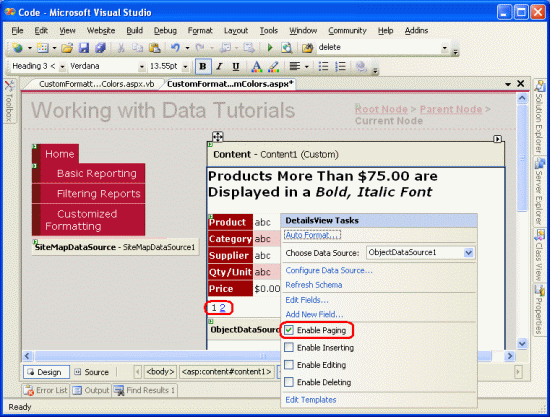
将 ObjectDataSource 绑定到 DetailsView 后,请花点时间修改字段列表。 我选择删除 ProductID、 、 SupplierIDCategoryID、 UnitsInStockUnitsOnOrderReorderLevel和 Discontinued BoundFields,并重命名和重新格式化其余的 BoundFields。 我还清除了 Width 和 Height 设置。 由于 DetailsView 仅显示一条记录,因此我们需要启用分页,以便允许最终用户查看所有产品。 通过选中 DetailsView 的智能标记中的 Enable Paging 复选框来实现这一操作。

图 1:图 1:选中 DetailsView 智能标记中的“启用分页”复选框 (单击以查看全尺寸图像)
进行这些更改后,DetailsView 标记将为:
<asp:DetailsView ID="DetailsView1" runat="server" AllowPaging="True"
    AutoGenerateRows="False" DataKeyNames="ProductID"
    DataSourceID="ObjectDataSource1" EnableViewState="False">
    <Fields>
        <asp:BoundField DataField="ProductName" HeaderText="Product"
          SortExpression="ProductName" />
        <asp:BoundField DataField="CategoryName" HeaderText="Category"
          ReadOnly="True" SortExpression="CategoryName" />
        <asp:BoundField DataField="SupplierName" HeaderText="Supplier"
          ReadOnly="True" SortExpression="SupplierName" />
        <asp:BoundField DataField="QuantityPerUnit"
          HeaderText="Qty/Unit" SortExpression="QuantityPerUnit" />
        <asp:BoundField DataField="UnitPrice" DataFormatString="{0:c}"
          HeaderText="Price"
            HtmlEncode="False" SortExpression="UnitPrice" />
    </Fields>
</asp:DetailsView>
请花点时间在浏览器中测试此页面。
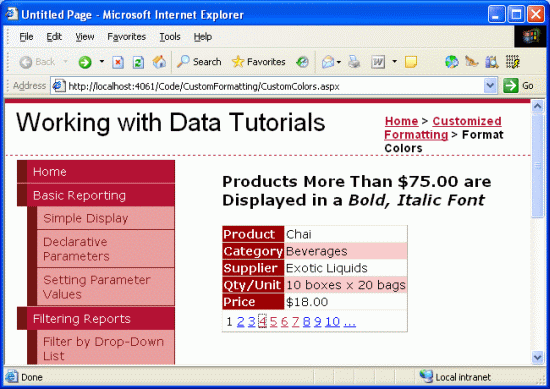
图 2:DetailsView 控件一次显示一个产品 (单击以查看全尺寸图像)

第 2 步:以编程方式确定 DataBound 事件处理程序中数据的值
为了以粗体斜体显示价值超过 75.00 美元的产品 UnitPrice 的价格,我们首先需要能够以编程方式确定 UnitPrice 该值。 对于 DetailsView,这可以在事件处理程序中 DataBound 完成。 要创建事件处理程序,请单击 Designer 中的 DetailsView,然后导航到 Properties 窗口。 如果它不可见,请按 F4 调出它,或者转到 View 菜单并选择 Properties Window 菜单选项。 在 Properties 窗口中,单击闪电图标以列出 DetailsView 的事件。 接下来,双击事件 DataBound 或键入要创建的事件处理程序的名称。
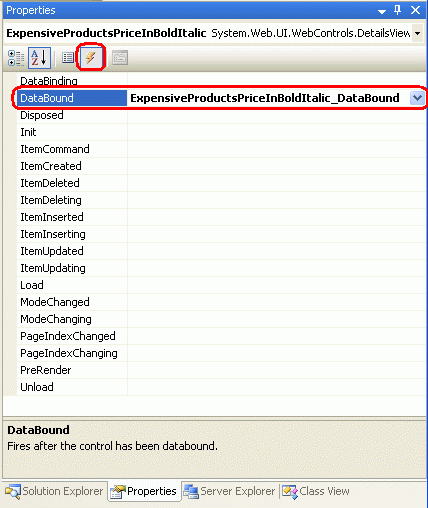
图 3:为 DataBound 事件创建事件处理程序
注释
您还可以从 ASP.NET 页的代码部分创建事件处理程序。 您将在页面顶部找到两个下拉列表。 从左侧下拉列表中选择对象,并从右侧下拉列表中选择要为其创建处理程序的事件,Visual Studio 将自动创建相应的事件处理程序。
这样做将自动创建事件处理程序,并带您到已添加事件处理程序的代码部分。 此时您将看到:
Protected Sub ExpensiveProductsPriceInBoldItalic_DataBound _
    (sender As Object, e As System.EventArgs) _
    Handles ExpensiveProductsPriceInBoldItalic.DataBound
End Sub
绑定到 DetailsView 的数据可以通过属性 DataItem 进行访问。 请回忆一下,我们正在将控件绑定到一个强类型的 DataTable,该 DataTable 由一组强类型的 DataRow 实例组成。 当 DataTable 绑定到 DetailsView 时,DataTable 中的第一个 DataRow 将分配给 DetailsView 的属性 DataItem 。 具体而言,属性 DataItem 被分配了一个 DataRowView 对象。 我们可以使用 DataRowView's Row 属性来访问底层 DataRow 对象,它实际上是一个 ProductsRow 实例。 一旦我们有了这个 ProductsRow 实例,我们就可以通过简单地检查对象的属性值来做出决定。
下面的代码说明了如何确定绑定到 DetailsView 控件的值 UnitPrice 是否大于 $75.00:
Protected Sub ExpensiveProductsPriceInBoldItalic_DataBound _
    (sender As Object, e As System.EventArgs) _
    Handles ExpensiveProductsPriceInBoldItalic.DataBound

    Dim product As Northwind.ProductsRow = _
        CType(CType(ExpensiveProductsPriceInBoldItalic.DataItem, _
            System.Data.DataRowView).Row, Northwind.ProductsRow)
    If Not product.IsUnitPriceNull() AndAlso product.UnitPrice > 75 Then
    End If
End Sub
注释
由于 UnitPrice 在数据库中可以有一个 NULL 值,因此我们首先检查以确保在访问 NULL 的 UnitPrice 属性之前没有处理 ProductsRow 值。 此检查非常重要,因为如果我们尝试在属性具有UnitPrice值时访问NULL该属性,则该ProductsRow对象将引发 StrongTypingException 异常。
步骤 3:在 DetailsView 中设置 UnitPrice 值的格式
在这一点上,我们可以确定绑定到 DetailsView 中的UnitPrice值是否超过 75.00 美元,但我们尚未了解如何以编程方式相应地调整 DetailsView 的格式。 要以编程方式修改 DetailsView 中整行的格式,请使用 DetailsViewID.Rows(index);要以编程方式修改特定单元格,请使用 DetailsViewID.Rows(index).Cells(index)。 一旦我们有了对行或单元格的引用,我们就可以通过设置其样式相关属性来调整其外观。
以编程方式访问行要求您知道该行的索引,该索引从 0 开始。 该 UnitPrice 行是 DetailsView 中的第五行,因此其索引为 4,可以用 ExpensiveProductsPriceInBoldItalic.Rows(4) 进行编程访问。 此时,我们可以使用以下代码以粗体斜体字体显示整行的内容:
ExpensiveProductsPriceInBoldItalic.Rows(4).Font.Bold = True
ExpensiveProductsPriceInBoldItalic.Rows(4).Font.Italic = True
但是,这将使标签 (Price) 和值 都 变为粗体和斜体。 如果我们只想将值设为粗体和斜体,则需要将此格式应用于行中的第二个单元格,这可以使用以下方法完成:
ExpensiveProductsPriceInBoldItalic.Rows(4).Cells(1).Font.Bold = True
ExpensiveProductsPriceInBoldItalic.Rows(4).Cells(1).Font.Italic = True
由于到目前为止,我们的教程都使用了样式表来保持渲染的标记和样式相关信息之间的清晰分离,因此让我们使用 CSS 类,而不是像上面所示那样设置特定的样式属性。
Styles.css打开样式表并添加一个以以下定义命名ExpensivePriceEmphasis的新 CSS 类:
.ExpensivePriceEmphasis
{
    font-weight: bold;
    font-style: italic;
}
然后,在事件处理程序中 DataBound ,将单元格的属性设置为 CssClassExpensivePriceEmphasis. 下面的代码完整地显示了 DataBound 事件处理程序:
Protected Sub ExpensiveProductsPriceInBoldItalic_DataBound _
    (sender As Object, e As System.EventArgs) _
    Handles ExpensiveProductsPriceInBoldItalic.DataBound

    Dim product As Northwind.ProductsRow = _
        CType(CType(ExpensiveProductsPriceInBoldItalic.DataItem, _
            System.Data.DataRowView).Row, Northwind.ProductsRow)
    If Not product.IsUnitPriceNull() AndAlso product.UnitPrice > 75 Then
       ExpensiveProductsPriceInBoldItalic.Rows(4).Cells(1).CssClass = _
            "ExpensivePriceEmphasis"
    End If
End Sub
当查看价格低于 75.00 美元的 Chai 时,价格以普通字体显示(参见图 4)。 但是,当查看价格为 97.00 美元的 Mishi Kobe Niku 时,价格以粗体斜体显示(参见图 5)。
低于75.00美元的价格以普通字体显示
图 4:低于 75.00 美元的价格以普通字体显示 (单击以查看全尺寸图像)
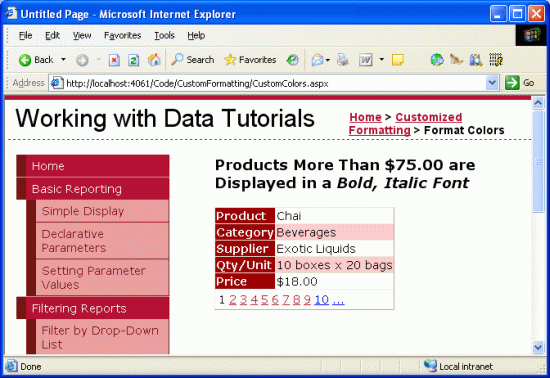

图 5:昂贵的产品价格以粗体斜体显示 (单击以查看全尺寸图像)

使用 FormView 控件的事件DataBound处理程序
确定绑定到 FormView 的基础数据的步骤与 DetailsView 创建 DataBound 事件处理程序、将 DataItem 属性强制转换为绑定到控件的相应对象类型以及确定如何继续的步骤相同。 但是,FormView 和 DetailsView 的不同之处在于其用户界面外观的更新方式。
FormView 不包含任何 BoundFields,因此缺少 Rows 集合。 相反,FormView 由模板组成,这些模板可以包含静态 HTML、Web 控件和数据绑定语法的组合。 调整 FormView 的样式通常涉及调整 FormView 模板中一个或多个 Web 控件的样式。
为了说明这一点,让我们使用 FormView 来列出产品,就像前面的例子一样,但这次我们只显示产品名称和库存量,如果库存量小于或等于 10,则以红色字体显示。
步骤 4:在 FormView 中显示产品信息
将 FormView 添加到 CustomColors.aspx DetailsView 下的页面,并将其 ID 属性设置为 LowStockedProductsInRed. 将 FormView 绑定到在上一步中创建的 ObjectDataSource 控件。 这将为 FormView 创建一个 ItemTemplate、 EditItemTemplate和 InsertItemTemplate 。 删除EditItemTemplate和InsertItemTemplate,并简化ItemTemplate,以仅包含ProductName和UnitsInStock值,每个值放置在各自适当命名的Label控件中。 与前面示例中的 DetailsView 一样,还要选中 FormView 的智能标记中的 Enable Paging 复选框。
在这些编辑之后,您的 FormView 的标记应类似于以下内容:
<asp:FormView ID="LowStockedProductsInRed" runat="server"
    DataKeyNames="ProductID" DataSourceID="ObjectDataSource1"
    AllowPaging="True" EnableViewState="False">
    <ItemTemplate>
        <b>Product:</b>
        <asp:Label ID="ProductNameLabel" runat="server"
         Text='<%# Bind("ProductName") %>'>
        </asp:Label><br />
        <b>Units In Stock:</b>
        <asp:Label ID="UnitsInStockLabel" runat="server"
          Text='<%# Bind("UnitsInStock") %>'>
        </asp:Label>
    </ItemTemplate>
</asp:FormView>
请注意:ItemTemplate 包含以下内容
-
静态 HTML :文本 “Product:” 和 “Units In Stock:” 以及
<br />和<b>元素。 -
Web 控件,包括两个 Label 控件
ProductNameLabel和UnitsInStockLabel。 -
数据绑定语法
<%# Bind("ProductName") %>和<%# Bind("UnitsInStock") %>语法,用于将这些字段中的值分配给 Label 控件的Text属性。
步骤 5:以编程方式确定 DataBound 事件处理程序中数据的值
完成 FormView 的标记后,下一步是以编程方式确定该值是否 UnitsInStock 小于或等于 10。 使用 FormView 完成此作的方式与使用 DetailsView 的方式完全相同。 首先为 FormView 的事件创建一个事件 DataBound 处理程序。

图 6:创建 DataBound 事件处理程序
在事件处理程序中,将 FormView 的 DataItem 属性强制转换为 ProductsRow 实例,并确定 UnitsInPrice 的值是否需要以红色字体显示。
Protected Sub LowStockedProductsInRed_DataBound _
    (sender As Object, e As System.EventArgs) _
    Handles LowStockedProductsInRed.DataBound

    Dim product As Northwind.ProductsRow = _
        CType(CType(LowStockedProductsInRed.DataItem, System.Data.DataRowView).Row, _
            Northwind.ProductsRow)
    If Not product.IsUnitsInStockNull() AndAlso product.UnitsInStock <= 10 Then
        Dim unitsInStock As Label = _
            CType(LowStockedProductsInRed.FindControl("UnitsInStockLabel"), Label)

        If unitsInStock IsNot Nothing Then
        End If
    End If
End Sub
步骤 6:在 FormView 的 ItemTemplate 中设置 UnitsInStockLabel 标签控件的格式
最后一步是将显示的值格式化 UnitsInStock 为红色字体(如果值为 10 或更小)。 为此,我们需要以编程方式访问 UnitsInStockLabel 中的 ItemTemplate 控件并设置其 style 属性,以便其文本显示为红色。 若要访问模板中的 Web 控件,请使用 FindControl("controlID") 如下方法:
Dim someName As WebControlType = _
    CType(FormViewID.FindControl("controlID"), WebControlType)
对于我们的示例,我们想要访问一个值为 IDUnitsInStockLabel的 Label 控件,因此我们将使用:
Dim unitsInStock As Label = _
    CType(LowStockedProductsInRed.FindControl("UnitsInStockLabel"), Label)
一旦我们有了对 Web 控件的编程引用,我们就可以根据需要修改其与样式相关的属性。 与前面的示例一样,我在 Styles.css 中创建了一个名为 LowUnitsInStockEmphasis 的 CSS 类。 若要将此样式应用于 Label Web 控件,请相应地设置其 CssClass 属性。
Protected Sub LowStockedProductsInRed_DataBound _
    (sender As Object, e As System.EventArgs) _
    Handles LowStockedProductsInRed.DataBound

    Dim product As Northwind.ProductsRow = _
        CType(CType(LowStockedProductsInRed.DataItem, System.Data.DataRowView).Row, _
            Northwind.ProductsRow)
    If Not product.IsUnitsInStockNull() AndAlso product.UnitsInStock <= 10 Then
        Dim unitsInStock As Label = _
            CType(LowStockedProductsInRed.FindControl("UnitsInStockLabel"), Label)

        If unitsInStock IsNot Nothing Then
            unitsInStock.CssClass = "LowUnitsInStockEmphasis"
        End If
    End If
End Sub
注释
在以编程方式访问 Web 控件并设置其样式相关属性时,通过FindControl("controlID")进行的模板格式设置语法同样适用于在 DetailsView 或 GridView 控件中使用模板字段。 我们将在下一个教程中研究 TemplateFields。
图 7 显示了查看值大于 10 的产品 UnitsInStock 时的 FormView,而图 8 中的产品的值小于 10。

图 7:对于库存量足够大的产品,不应用自定义格式 (单击可查看全尺寸图像)


图 8:对于值为 10 或更小的产品,库存量编号显示为红色 (单击以查看全尺寸图像)

使用 GridView 的事件进行格式化RowDataBound
前面我们研究了 DetailsView 和 FormView 控件在数据绑定过程中执行的步骤顺序。 让我们再次回顾一下这些步骤。
- 数据 Web 控件的
DataBinding事件触发。 - 数据被绑定到数据 Web 控件。
- 数据 Web 控件的
DataBound事件触发。
这三个简单的步骤对于 DetailsView 和 FormView 来说已经足够了,因为它们只显示一条记录。 对于 GridView,它会显示绑定到它的所有记录,而不仅仅是第一个,第二步要稍微复杂一些。
在步骤 2 中,GridView 枚举数据源,并为每个记录创建一个 GridViewRow 实例并将当前记录绑定到该实例。
GridViewRow对于添加到 GridView 的每个事件,将引发两个事件:
-
RowCreated创建后GridViewRow触发 -
RowDataBound在当前记录绑定到GridViewRow后触发。
因此,对于 GridView,以下步骤序列可以更准确地描述数据绑定:
GridView 的
DataBinding事件被触发。数据绑定到 GridView。
对于数据源中的每条记录
- 创建
GridViewRow对象 - 触发
RowCreated事件 - 将记录绑定到
GridViewRow - 触发
RowDataBound事件 - 向
GridViewRow集合添加Rows
- 创建
GridView 的
DataBound事件被触发。
要自定义 GridView 各个记录的格式,我们需要为 RowDataBound 事件创建一个事件处理程序。 为了说明这一点,让我们将 GridView 添加到列出每个产品的名称、类别和价格的 CustomColors.aspx 页面,以黄色背景色突出显示价格低于 10.00 美元的那些产品。
步骤 7:在 GridView 中显示产品信息
在上一个示例中的 FormView 下添加一个 GridView,并将其 ID 属性设置为 HighlightCheapProducts. 由于我们已经有一个返回页面上所有产品的 ObjectDataSource,因此请将 GridView 绑定到它。 最后,编辑 GridView 的 BoundFields,使其仅包含产品的名称、类别和价格。 进行这些编辑后,GridView 的标记应如下所示:
<asp:GridView ID="HighlightCheapProducts" AutoGenerateColumns="False"
    DataKeyNames="ProductID" DataSourceID="ObjectDataSource1"
    EnableViewState="False" runat="server">
    <Columns>
        <asp:BoundField DataField="ProductName" HeaderText="Product"
          SortExpression="ProductName" />
        <asp:BoundField DataField="CategoryName" HeaderText="Category"
          ReadOnly="True" SortExpression="CategoryName" />
        <asp:BoundField DataField="UnitPrice" DataFormatString="{0:c}"
          HeaderText="Price"
            HtmlEncode="False" SortExpression="UnitPrice" />
    </Columns>
</asp:GridView>
图 9 显示了我们在浏览器中查看时到目前为止的进展。

图 9:GridView 列出每个产品的名称、类别和价格 (单击以查看全尺寸图像)

步骤 8:以编程方式确定 RowDataBound 事件处理程序中数据的值
当ProductsDataTable绑定到GridView时,将枚举其ProductsRow实例,并为每个ProductsRow创建一个GridViewRow实例。
GridViewRow的DataItem属性被分配给特定的ProductRow,之后引发GridView的事件处理程序RowDataBound。 要确定 UnitPrice 绑定到 GridView 的每个产品的值,我们需要为 GridView 的事件 RowDataBound 创建一个事件处理程序。 在这个事件处理程序中,我们可以检查当前UnitPrice的GridViewRow值,并为该行做出格式化决定。
可以使用与 FormView 和 DetailsView 相同的一系列步骤创建此事件处理程序。

图 10:为 GridView 的事件 RowDataBound 创建事件处理程序
以这种方式创建事件处理程序将导致以下代码自动添加到 ASP.NET 页面的代码部分:
Protected Sub HighlightCheapProducts_RowDataBound _
    (sender As Object, e As System.Web.UI.WebControls.GridViewRowEventArgs) _
    Handles HighlightCheapProducts.RowDataBound

End Sub
RowDataBound当事件触发时,事件处理程序将作为其第二个参数传递一个 类型的GridViewRowEventArgs对象,该对象具有名为 Row的属性。 此属性返回对刚刚数据绑定的GridViewRow的引用。 要访问 ProductsRow 绑定到 的 GridViewRow 实例,我们使用 DataItem 属性,如下所示:
Protected Sub HighlightCheapProducts_RowDataBound _
    (sender As Object, e As System.Web.UI.WebControls.GridViewRowEventArgs) _
    Handles HighlightCheapProducts.RowDataBound

    Dim product As Northwind.ProductsRow = _
        CType(CType(e.Row.DataItem, System.Data.DataRowView).Row, Northwind.ProductsRow)
    If Not product.IsUnitPriceNull() AndAlso product.UnitPrice < 10 Then
    End If
End Sub
使用 RowDataBound 事件处理程序时,请务必记住,GridView 由不同类型的行组成,并且此事件会针对 所有 行类型触发。 的类型 GridViewRow可以由其 RowType 属性确定,并且可以具有以下可能的值之一:
-
DataRow一行绑定到 GridView 的一个记录DataSource - 如果 GridView 的
DataSource为空,则显示的行是EmptyDataRow -
Footer页脚行, 如果将 GridView 的ShowFooter属性设置为True -
Header标题行;如果 GridView 的 ShowHeader 属性设置为True(默认值),则显示 -
Pager对于实现分页功能的 GridView,用于显示分页接口的行 -
Separator不用于 GridView,但由RowTypeDataList 和 Repeater 控件的属性使用,这两个数据 Web 控件我们将在将来的教程中讨论
EmptyDataRow、Header、Footer和Pager行未与DataSource记录关联,因此它们的DataItem属性将始终具有Nothing的值。 因此,在尝试使用 current GridViewRow 的 DataItem 属性之前,我们首先必须确保我们正在处理 DataRow。 这可以通过检查 GridViewRow's RowType 属性来实现,如下所示:
Protected Sub HighlightCheapProducts_RowDataBound _
    (sender As Object, e As System.Web.UI.WebControls.GridViewRowEventArgs) _
    Handles HighlightCheapProducts.RowDataBound

    If e.Row.RowType = DataControlRowType.DataRow Then
        Dim product As Northwind.ProductsRow = _
            CType(CType(e.Row.DataItem, System.Data.DataRowView).Row, Northwind.ProductsRow)
        If Not product.IsUnitPriceNull() AndAlso product.UnitPrice < 10 Then
        End If
    End If
End Sub
第 9 步:当 UnitPrice 值小于 10.00 USD 时突出显示黄色行
最后一步是,如果UnitPrice该行的值小于 $10.00,则以编程方式突出显示整个GridViewRow。 访问 GridView 的行或单元格的语法与使用 DetailsView GridViewID.Rows(index) 访问整行以 GridViewID.Rows(index).Cells(index) 访问特定单元格的语法相同。 但是,当RowDataBound事件处理程序触发时,数据绑定GridViewRow尚未添加到GridView的集合Rows中。 因此,您无法使用 Rows 集合从GridViewRow事件处理程序访问当前RowDataBound实例。
我们可以在RowDataBound事件处理程序中使用e.Row引用当前GridViewRow实例,而不是GridViewID.Rows(index)。 也就是说,为了从事件处理程序中突出显示当前 GridViewRow 实例 RowDataBound ,我们将使用:
e.Row.BackColor = System.Drawing.Color.Yellow
与其直接设置 GridViewRow's BackColor 属性,不如坚持使用 CSS 类。 我创建了一个名为 AffordablePriceEmphasis 的 CSS 类,该类将背景颜色设置为黄色。 完成的事件处理程序如下RowDataBound:
Protected Sub HighlightCheapProducts_RowDataBound _
    (sender As Object, e As System.Web.UI.WebControls.GridViewRowEventArgs) _
    Handles HighlightCheapProducts.RowDataBound

    If e.Row.RowType = DataControlRowType.DataRow Then
        Dim product As Northwind.ProductsRow = _
            CType(CType(e.Row.DataItem, System.Data.DataRowView).Row, Northwind.ProductsRow)
        If Not product.IsUnitPriceNull() AndAlso product.UnitPrice < 10 Then
            e.Row.CssClass = "AffordablePriceEmphasis"
        End If
    End If
End Sub

图 11:最实惠的产品以黄色突出显示 (单击以查看全尺寸图像)

概要
在本教程中,我们了解了如何根据绑定到控件的数据设置 GridView、DetailsView 和 FormView 的格式。 为了实现这一点,我们为 or DataBound 事件创建了一个事件处理程序RowDataBound,其中检查了底层数据,并在需要时进行了格式更改。 要访问绑定到 DetailsView 或 FormView 的数据,我们在事件处理程序中使用该DataItem属性;对于 GridView,每个DataBound实例的属性GridViewRow都包含绑定到该行的数据,该数据在事件处理程序中可用DataItemRowDataBound。
用于以编程方式调整数据 Web 控件格式的语法取决于 Web 控件以及要格式化的数据的显示方式。 对于 DetailsView 和 GridView 控件,行和单元格可以通过序号索引访问。 对于使用模板的 FormView, FindControl("controlID") 该方法通常用于从模板中查找 Web 控件。
在下一教程中,我们将了解如何将模板与 GridView 和 DetailsView 一起使用。 此外,我们将看到另一种基于基础数据自定义格式的技术。
快乐编程!
关于作者
斯科特·米切尔,七本 ASP/ASP.NET 书籍的作者和 4GuysFromRolla.com 的创始人,自1998年以来一直在与Microsoft Web 技术合作。 斯科特担任独立顾问、教练和作家。 他的最新书是 《Sams Teach Yourself ASP.NET 2.0 in 24 Hours》。 可以通过 mitchell@4GuysFromRolla.com 联系到他。
特别致谢
本教程系列由许多有用的审阅者审阅。 本教程的主要审阅者是 E.R. Gilmore、Dennis Patterson 和 Dan Jagers。 有兴趣查看即将发布的 MSDN 文章? 如果是这样,请给我写信。mitchell@4GuysFromRolla.com