作者:里克·安德森
Entity Framework 是一个对象/关系映射框架。 它将代码中的域对象映射到关系数据库中的实体。 在大多数情况下,无需担心数据库层,因为 Entity Framework 负责处理数据库层。 代码操作对象,更改将保存到数据库。
关于教程
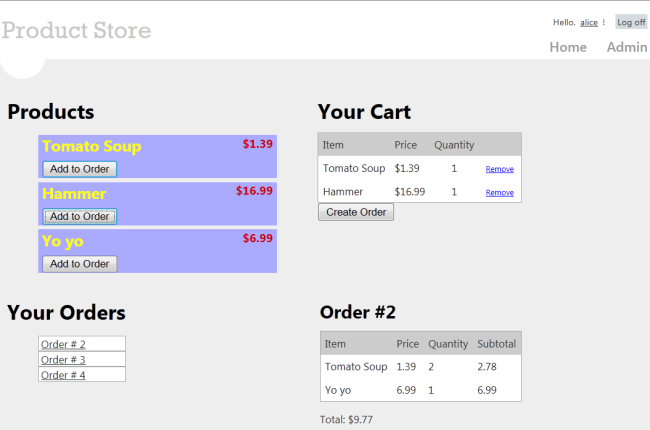
在本教程中,你将创建一个简单的存储应用程序。 应用程序有两个主要部分。 普通用户可以查看产品并创建订单:
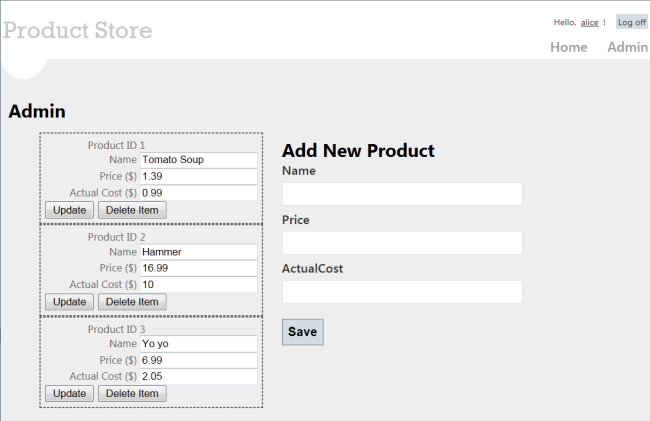
管理员可以创建、删除或编辑产品:
将要学到的技能
学习内容:
- 如何将 Entity Framework 与 ASP.NET Web API 配合使用。
- 如何使用 knockout.js 创建动态客户端 UI。
- 如何通过 Web API 使用表单身份验证对用户进行身份验证。
虽然本教程是自包含的,但您可能需要先阅读以下教程:
ASP.NET MVC 的一些知识也很有帮助。
概述
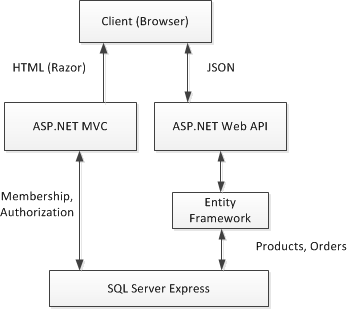
概括而言,下面是应用程序的体系结构:
- ASP.NET MVC 为客户端生成 HTML 页。
- ASP.NET Web API 公开对数据(产品和订单)的 CRUD 操作。
- Entity Framework 将 Web API 使用的 C# 模型转换为数据库实体。
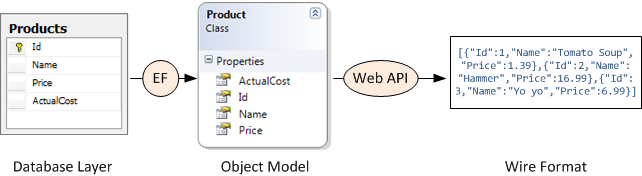
下图显示了如何在应用程序的各个层上表示域对象:数据库层、对象模型以及最后用于通过 HTTP 将数据传输到客户端的线路格式。
创建 Visual Studio 项目
可以使用 Visual Web Developer Express 或 Visual Studio 的完整版本创建教程项目。
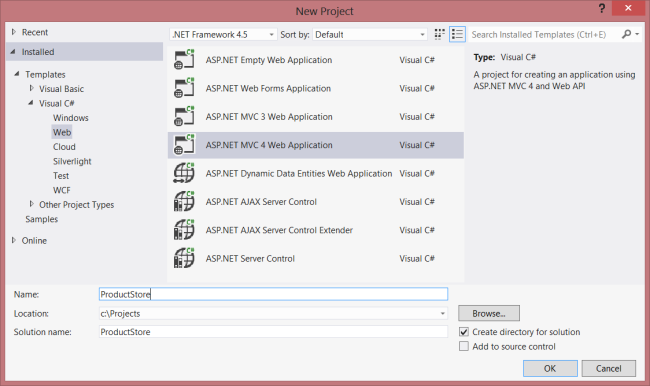
在 “开始 ”页中,单击“ 新建项目”。
在“ 模板 ”窗格中,选择“ 已安装的模板 ”并展开 “Visual C# ”节点。 在 Visual C# 下,选择 “Web”。 在项目模板列表中,选择 ASP.NET MVC 4 Web 应用程序。 将项目命名为“ProductStore”,然后单击“ 确定”。
在“ 新建 ASP.NET MVC 4 项目 ”对话框中,选择 “Internet 应用程序 ”,然后单击“ 确定”。
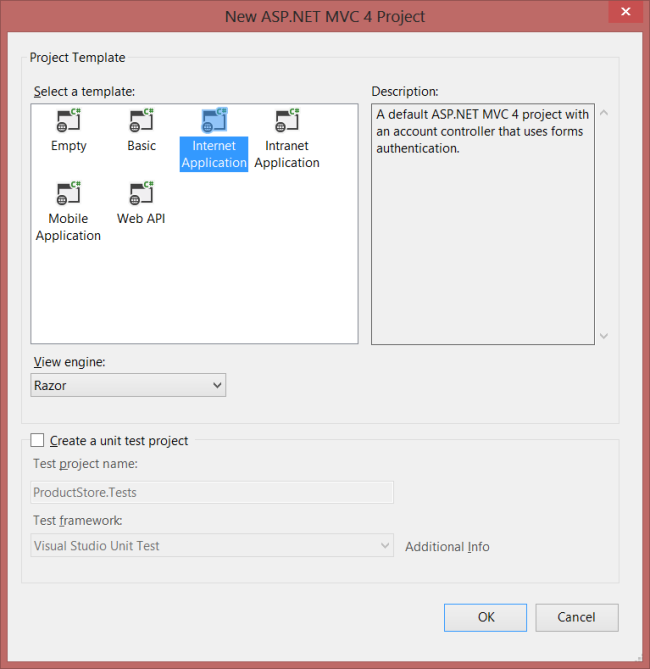
“Internet 应用程序”模板创建支持表单身份验证的 ASP.NET MVC 应用程序。 如果现在运行该应用程序,它已具有一些功能:
- 新用户可以单击右上角的“注册”链接进行注册。
- 已注册的用户可以通过单击“登录”链接登录。
成员身份信息保存在自动创建的数据库中。 有关 ASP.NET MVC 中的表单身份验证的详细信息,请参阅 演练:在 ASP.NET MVC 中使用表单身份验证。
更新 CSS 文件
此步骤是整容的,但它会使页面呈现得像前面的屏幕截图一样。
在解决方案资源管理器中,展开“内容”文件夹并打开名为“Site.css”的文件。 添加以下 CSS 样式:
.content {
    clear: both;
    width: 90%;
}

li {
    list-style-type: none;
}

#products li {
    width: 300px;
    background-color: #aaf;
    font-size: 1.5em;
    font-weight: bold;
    color: #ff0;
    margin: 0 0 5px 0;
    padding: 0 5px 0 5px;
}

.price  {
    float: right;
    color: #c00;
    font-size: 0.75em;
}

.details thead td {
    background-color: #CCCCCC;
    color: #333333;
}

.details td {
padding: 6px;
}

.details td.qty {
text-align: center;
}

#cart a {
color: Blue;
font-size: .75em;
}

#update-products li {
    padding: 5px;
    color: #666;
    border-style: dashed;
    border-width: 2px;
    border-color: #666;
}

#update-products li .item {
width: 120px;
display: inline-block;
text-align: right;
}