最后一步是将应用程序发布到 Azure。 在“解决方案资源管理器”中,右键单击项目,然后选择“发布”。
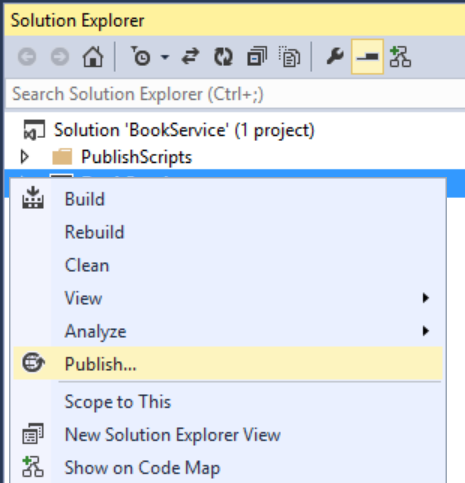
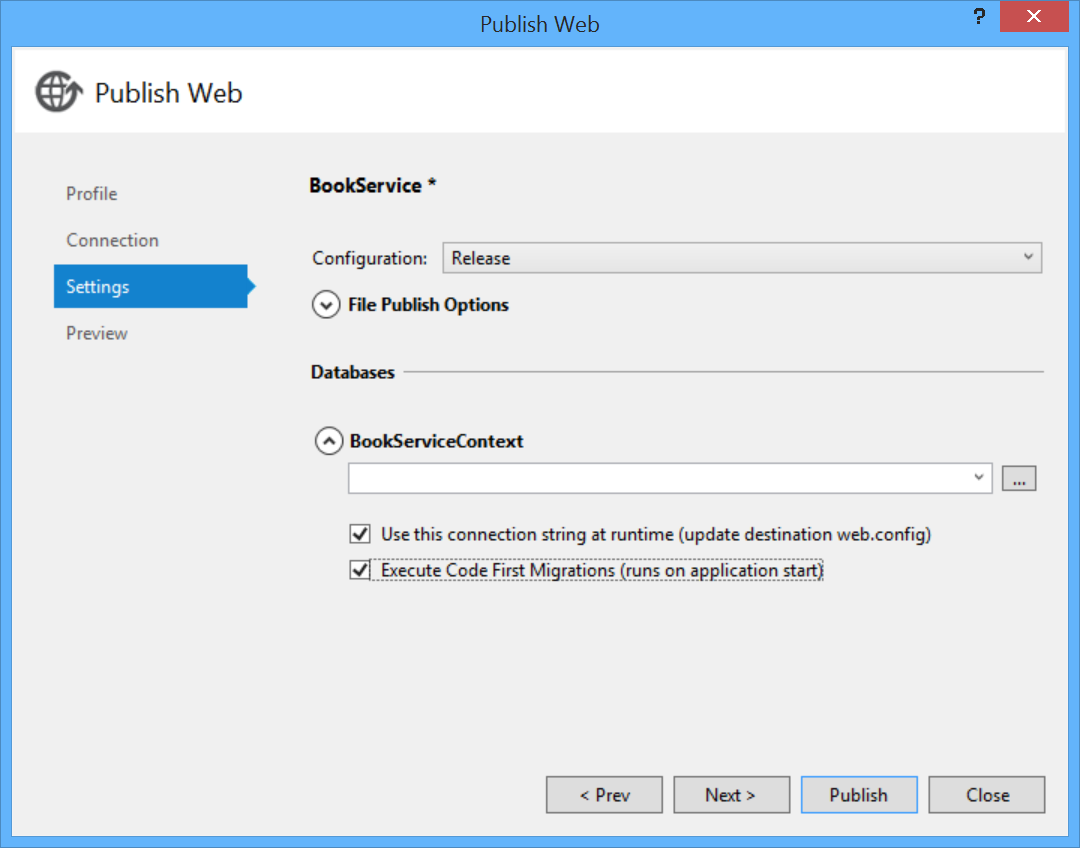
单击 “发布 ”将调用 “发布 Web ”对话框。 如果在首次创建项目时在 云中选中了主机 ,则已配置连接和设置。 在这种情况下,只需单击 “设置” 选项卡并选中“执行代码优先迁移”。 (如果在开始时未勾选云中的主机,请按照下一节中的步骤操作。)
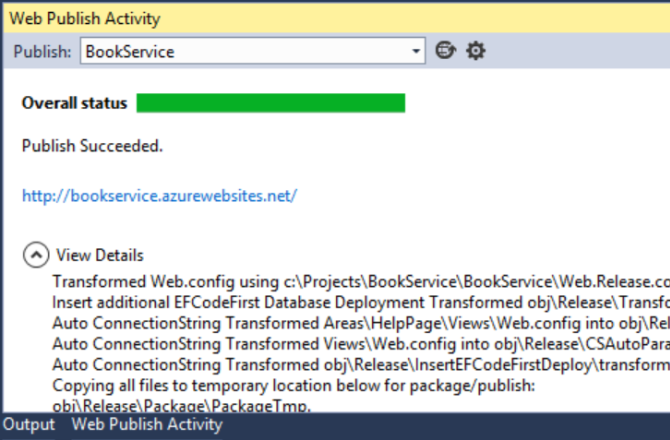
若要部署应用,请单击“ 发布”。 可以在 “Web 发布活动 ”窗口中查看发布进度。 (在 “视图 ”菜单中,选择 “其他 Windows”,然后选择“ Web 发布活动”。
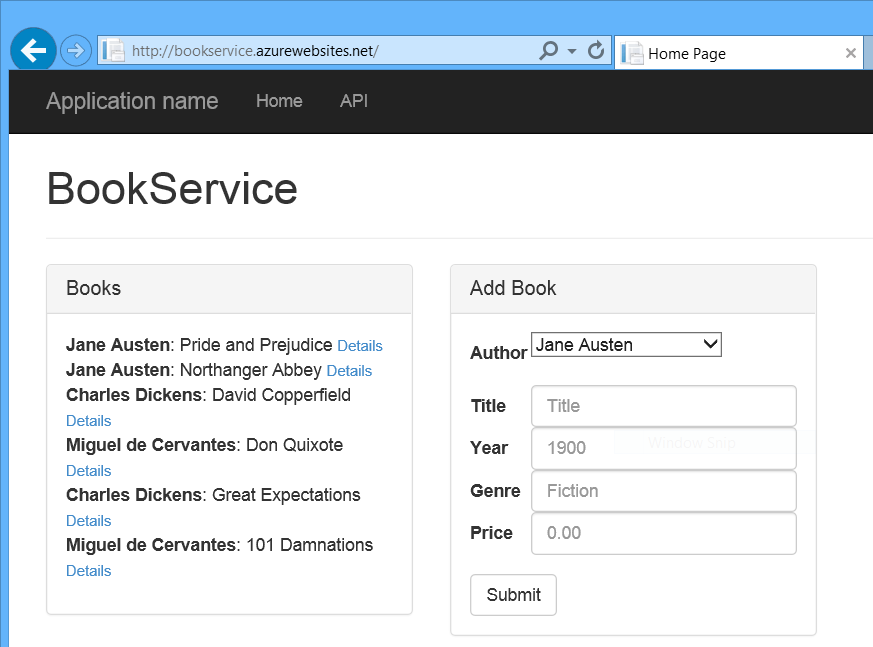
Visual Studio 完成应用部署后,默认浏览器会自动打开已部署网站的 URL,而你创建的应用程序现在在云中运行。 浏览器地址栏中的 URL 显示正在从 Internet 加载站点。
在新网站上进行部署
如果在首次创建项目时未勾选云中主机,现在可以配置一个新的 Web 应用程序。 在“解决方案资源管理器”中,右键单击项目,然后选择“发布”。 选择“ 配置文件 ”选项卡,然后单击 Microsoft Azure 网站。 如果当前未登录到 Azure,系统会提示你登录。
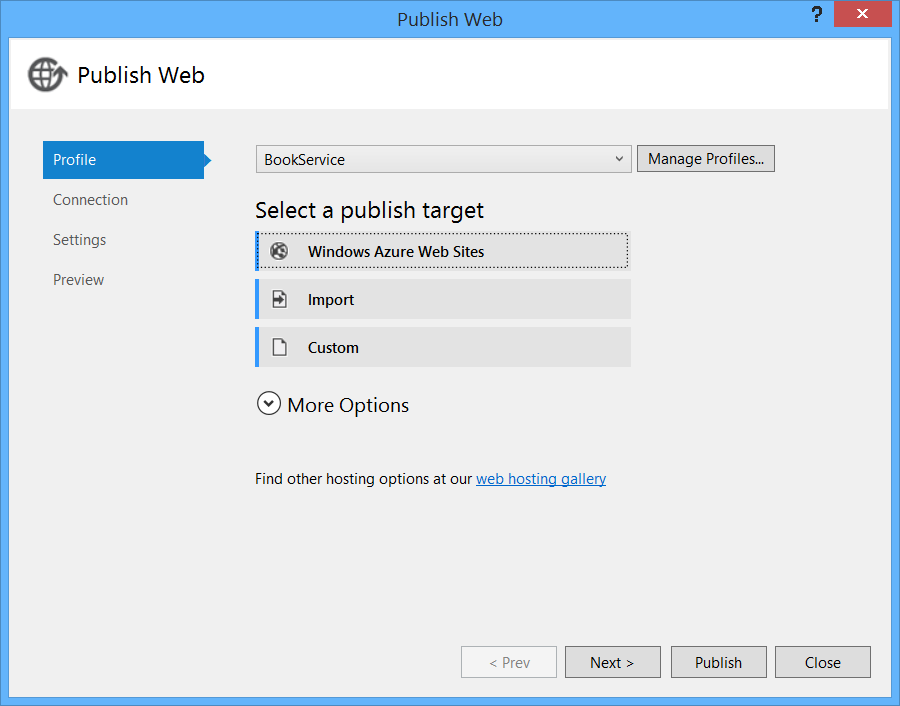
在 “现有网站 ”对话框中,单击“ 新建”。
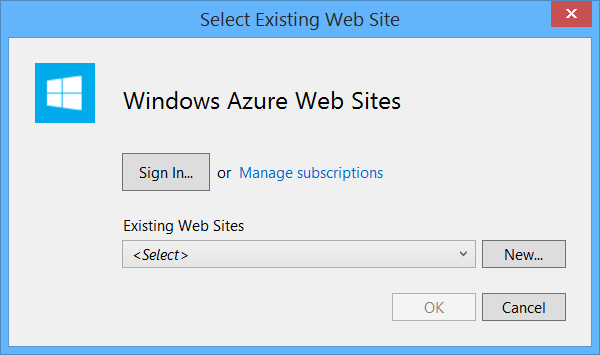
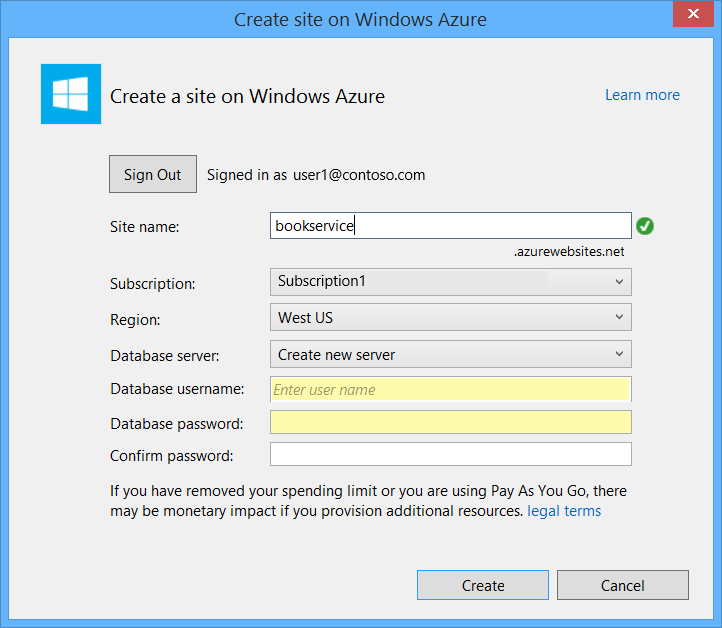
输入网站名称。 选择 Azure 订阅和区域。 在 “数据库服务器”下,选择“ 创建新服务器”,或选择现有服务器。 单击 “创建” 。
单击 “设置” 选项卡,并选中“执行代码优先迁移”。 然后单击“ 发布”。