本教程介绍如何使用 ASP.NET Web API 后端创建 Web 应用程序。 本教程对数据层使用 Entity Framework 6,并为客户端 JavaScript 应用程序使用 Knockout.js。 本教程还演示如何将应用部署到 Azure 应用服务 Web 应用。
本教程中使用的软件版本
- Web API 2.1
- Visual Studio 2017( 在此处下载 Visual Studio 2017)
- Entity Framework 6
- .NET 4.7
- Knockout.js 3.1
本教程使用具有 Entity Framework 6 的 ASP.NET Web API 2 来创建可操作后端数据库的 Web 应用程序。 下面是要创建的应用程序的屏幕截图。
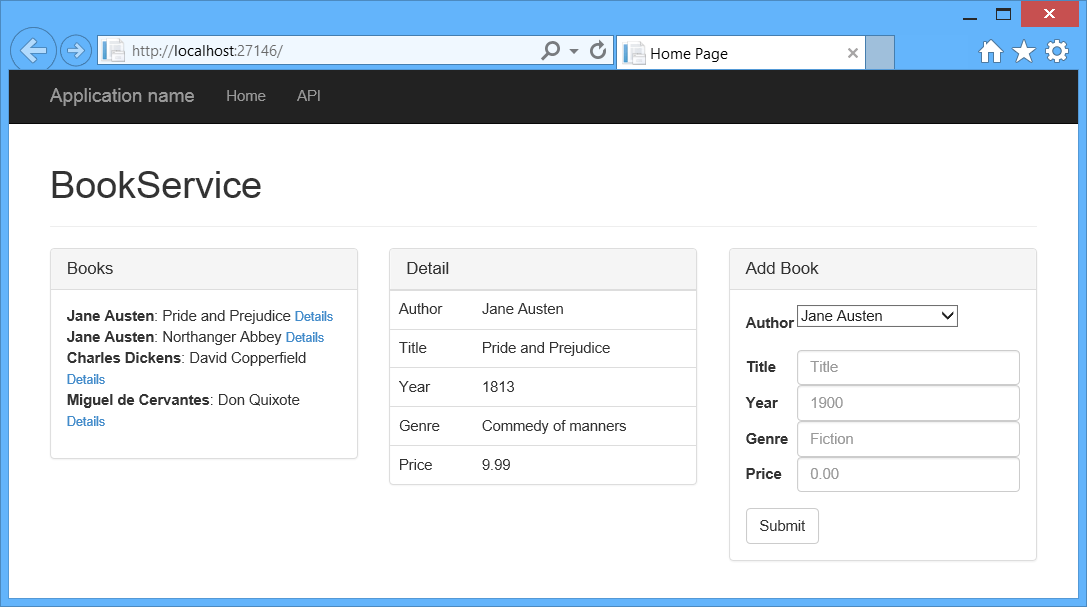
应用使用单页应用程序(SPA)设计。 “单页应用程序”是 Web 应用程序的常规术语,该应用程序加载单个 HTML 页面,然后动态更新页面,而不是加载新页面。 初始页面加载后,应用通过 AJAX 请求与服务器通信。 AJAX 请求返回 JSON 数据,应用使用该数据来更新 UI。
AJAX 并不新,但目前有 JavaScript 框架可以更轻松地构建和维护大型复杂的 SPA 应用程序。 本教程使用 Knockout.js,但可以使用任何 JavaScript 客户端框架。
下面是此应用的主要构建基块:
- ASP.NET MVC 创建 HTML 页。
- ASP.NET Web API 处理 AJAX 请求并返回 JSON 数据。
- 使用 Knockout.js 将 HTML 元素与 JSON 数据绑定。
- Entity Framework 与数据库对话。
请参阅在 Azure 上运行的此应用
是否希望看到作为实时 Web 应用运行的已完成网站? 可以通过选择以下按钮将应用的完整版本部署到 Azure 帐户。

需要一个 Azure 帐户才能将此解决方案部署到 Azure。 如果还没有帐户,则具有以下选项:
- 免费 打开 Azure 帐户 - 获得可用于试用付费 Azure 服务的信用额度,即使在使用完帐户后,也可以保留该帐户并使用免费的 Azure 服务。
- 激活 MSDN 订阅者权益 - MSDN 订阅每月提供可用于付费 Azure 服务的额度。
创建项目
打开 Visual Studio。 在 “文件 ”菜单中,选择“ 新建”,然后选择“ 项目”。 (或在“开始”页上选择 “新建项目 ”。
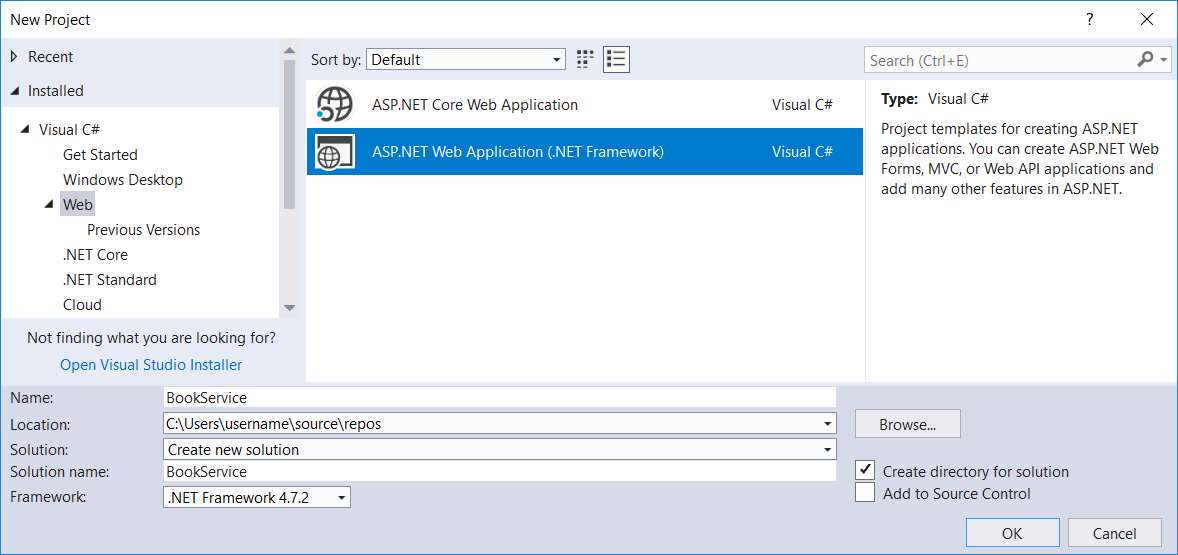
在“新建项目”对话框中,选择左窗格中的“Web”,并在中间窗格中 ASP.NET Web 应用程序(.NET Framework)。 将项目 命名为 BookService ,然后选择“ 确定”。
在“ 新建 ASP.NET 项目 ”对话框中,选择 Web API 模板。
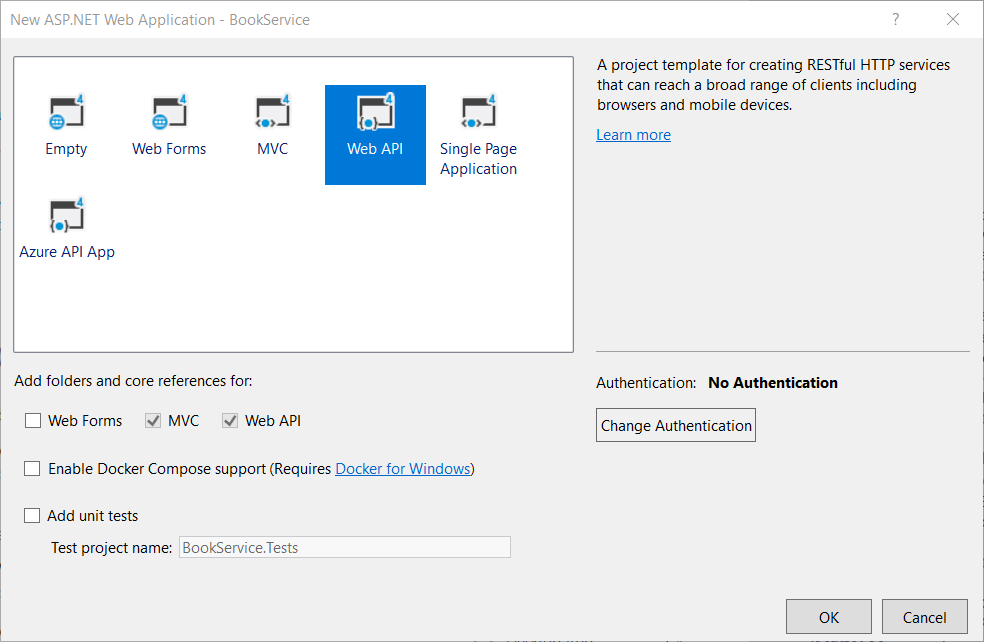
选择 “确定 ”以创建项目。
配置 Azure 设置(可选)
创建项目后,可以选择随时部署到 Azure 应用服务 Web 应用。
在解决方案资源管理器中,右键单击项目并选择“ 发布”。
在出现的窗口中,选择“ 开始”。 此时会显示 “选取发布目标 ”对话框。
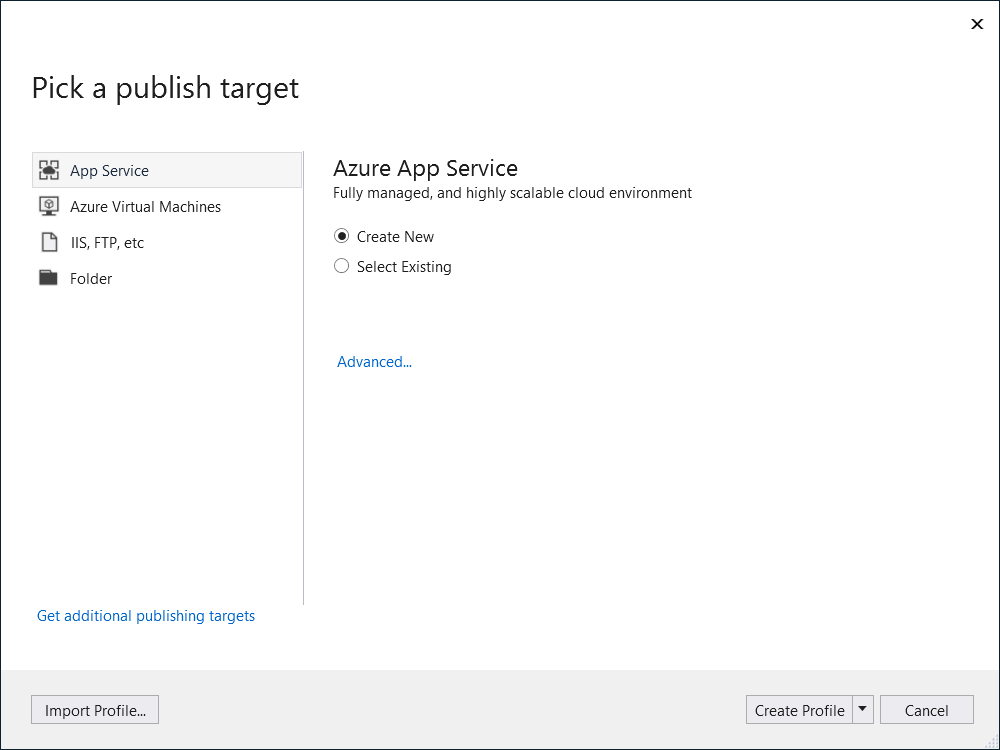
选择“创建配置文件”。 此时会显示“ 创建应用服务 ”对话框。
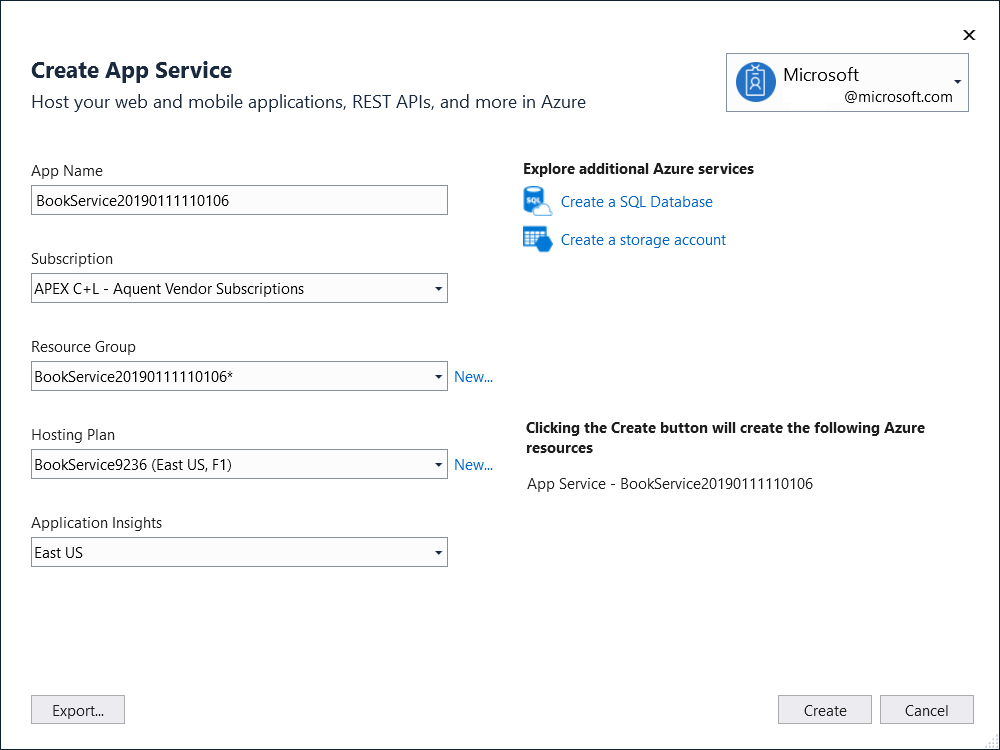
接受默认值,或输入应用程序名称、资源组、托管计划、Azure 订阅和地理区域的不同值。
选择“ 创建 SQL 数据库”。 此时会显示“ 配置 SQL Server ”对话框。
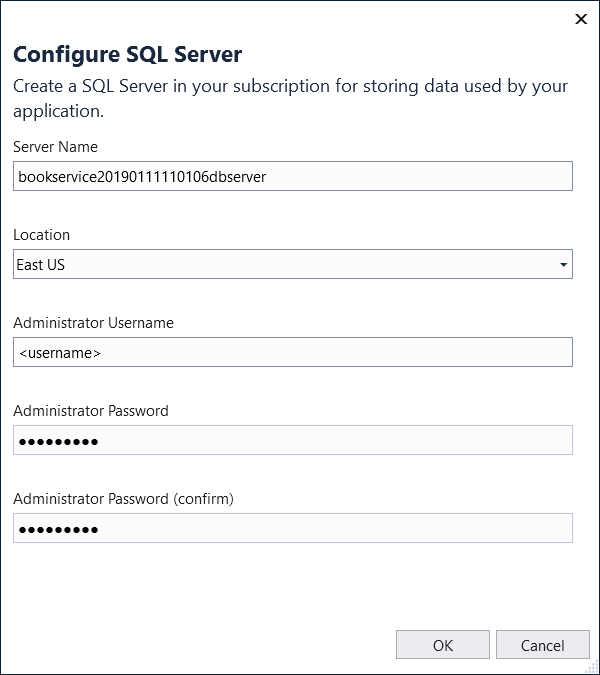
接受默认值或输入不同的值。 输入新数据库的管理员用户名和密码。 完成后,选择“确定”。 “ 创建应用服务 ”页再次出现。
选择创建以创建您的配置文件。 右下角会显示一条消息,指示部署正在进行。 片刻之后, “发布” 窗口将重新出现。
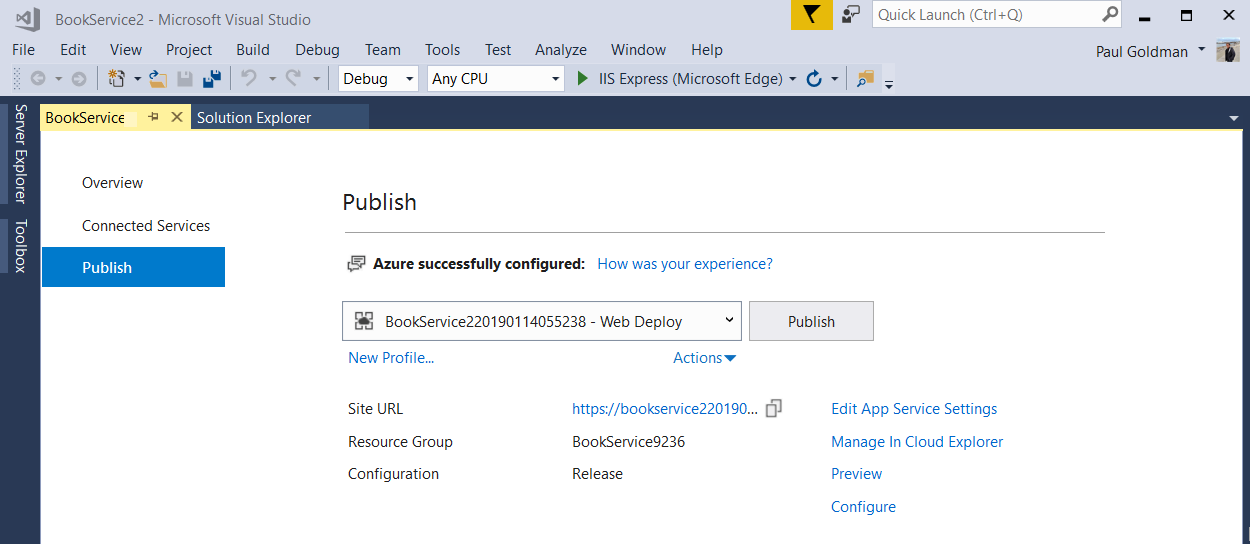
您为部署应用而创建的配置文件现在可以使用。