Nota
O acesso a esta página requer autorização. Pode tentar iniciar sessão ou alterar os diretórios.
O acesso a esta página requer autorização. Pode tentar alterar os diretórios.
Observação
Esta funcionalidade está atualmente em pré-visualização pública. Esta pré-visualização é fornecida sem estar sujeita a um acordo de nível de serviço e não é adequada para cargas de trabalho de produção. Algumas funcionalidades poderão não ser suportadas ou poderão ter capacidades limitadas. Para mais informações, consulte Termos de Utilização Suplementares para Microsoft Azure Pré-visualizações.
Neste passo tutorial, adiciona tipos de nós ao seu modelo de grafo. Os tipos de nós representam entidades nos dados, como clientes, produtos ou encomendas. Mais tarde, liga-se estes tipos de nós com tipos de aresta para definir relações entre eles.
Mapeamentos de nós Adventure Works
No modelo de dados da Adventure Works, crie um tipo de nó para cada entidade. A tabela seguinte mostra os mapeamentos dos nós. Use esta informação para adicionar tipos de nós ao seu grafo:
| Etiqueta do tipo de nó | Tabela de mapeamento | ID da coluna de mapeamento |
|---|---|---|
Customer |
adventureworks_customers | CustomerID_K |
Employee |
adventureworks_employees | EmployeeID_K |
Order |
adventureworks_orders | SalesOrderDetailID_K |
ProductCategory |
adventureworks_categoriasprodutos | CategoryID_K |
Product |
adventureworks_produtos | ProductID_K |
ProductSubcategory |
adventureworks_subcategorias_produtos | SubcategoryID_K |
VendorProduct |
adventureworks_vendorproduct | ProductID_FK |
Vendor |
adventureworks_vendors | VendorID_K |
Adicionar tipos de nós ao grafo
Para adicionar tipos de nós ao seu grafo, siga estes passos:
No seu modelo de grafo, selecione Adicionar nó para adicionar um novo tipo de nó ao seu grafo.
No diálogo Adicionar nó ao gráfico, introduza um nome de Rótulo e selecione a Tabela de Mapeamento e o ID apropriado da coluna de mapeamento.

Por exemplo, para o primeiro nó, use estes valores:
-
Etiqueta:
Customer - Tabela de mapeamento: adventureworks_customers
-
ID da coluna de mapeamento:
CustomerID_K
Sugestão
Podes definir chaves compostas (IDs compostos por múltiplas colunas). Depois de selecionar uma tabela de mapeamento, escolha um ID do menu suspenso ID, depois utilize novamente o menu suspenso para adicionar outro.
-
Etiqueta:
Selecione Confirmar para adicionar o tipo de nó ao seu gráfico.
Repita o processo para todos os tipos de nós restantes listados na tabela de Adventure Works node mappings.
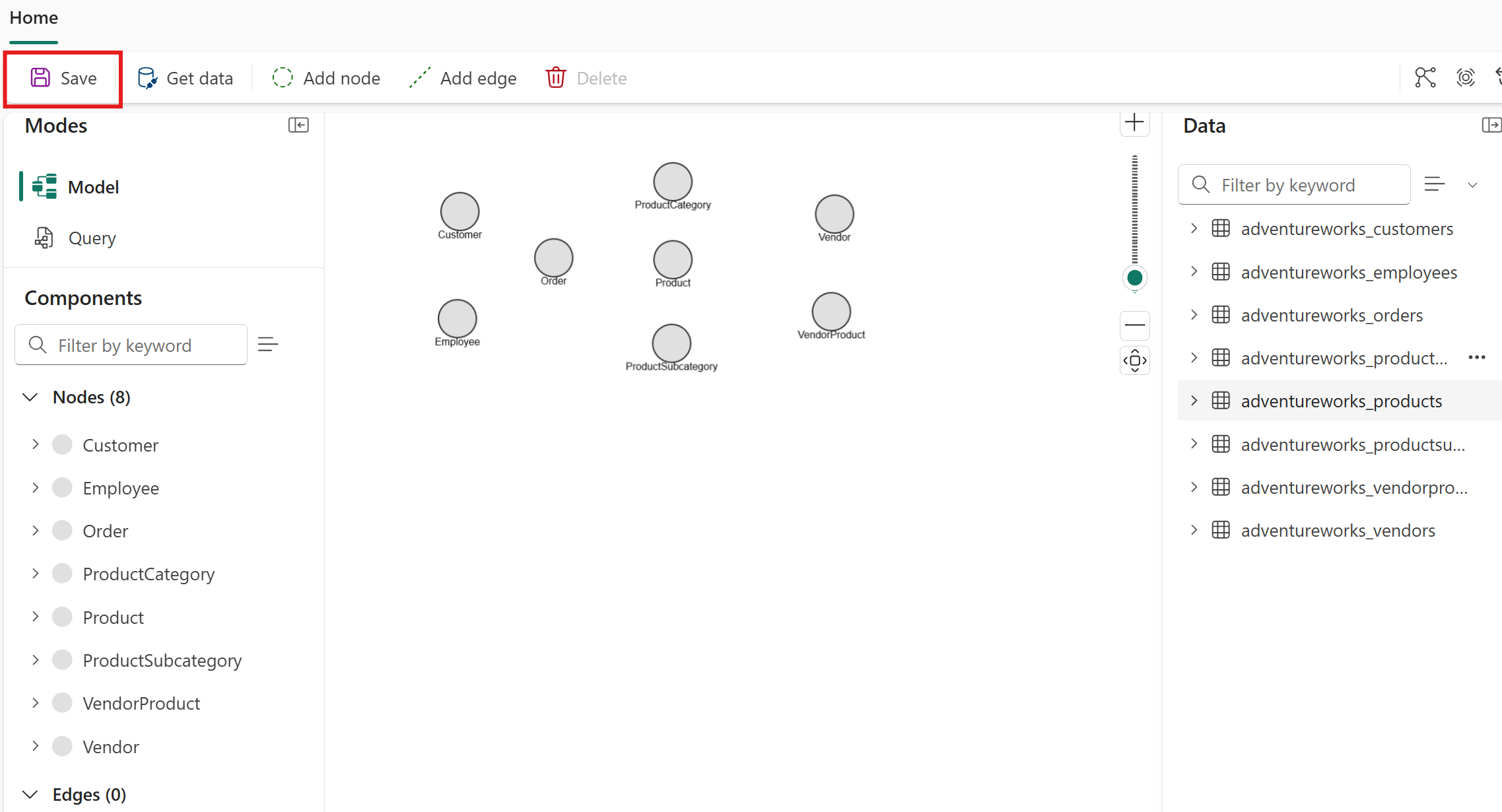
Vês os oito tipos de nós representados no teu grafo. Seleciona Guardar para guardar o teu progresso.

Compreender as propriedades dos nós
Quando adicionas um tipo de nó, cada coluna na tabela de mapeamento torna-se automaticamente uma propriedade desse tipo de nó. Não precisas de adicionar propriedades manualmente. Para ver as propriedades de um tipo de nó, faça duplo clique nele no editor de modelos de gráfico para abrir a caixa de diálogo Editar esquema de nó.
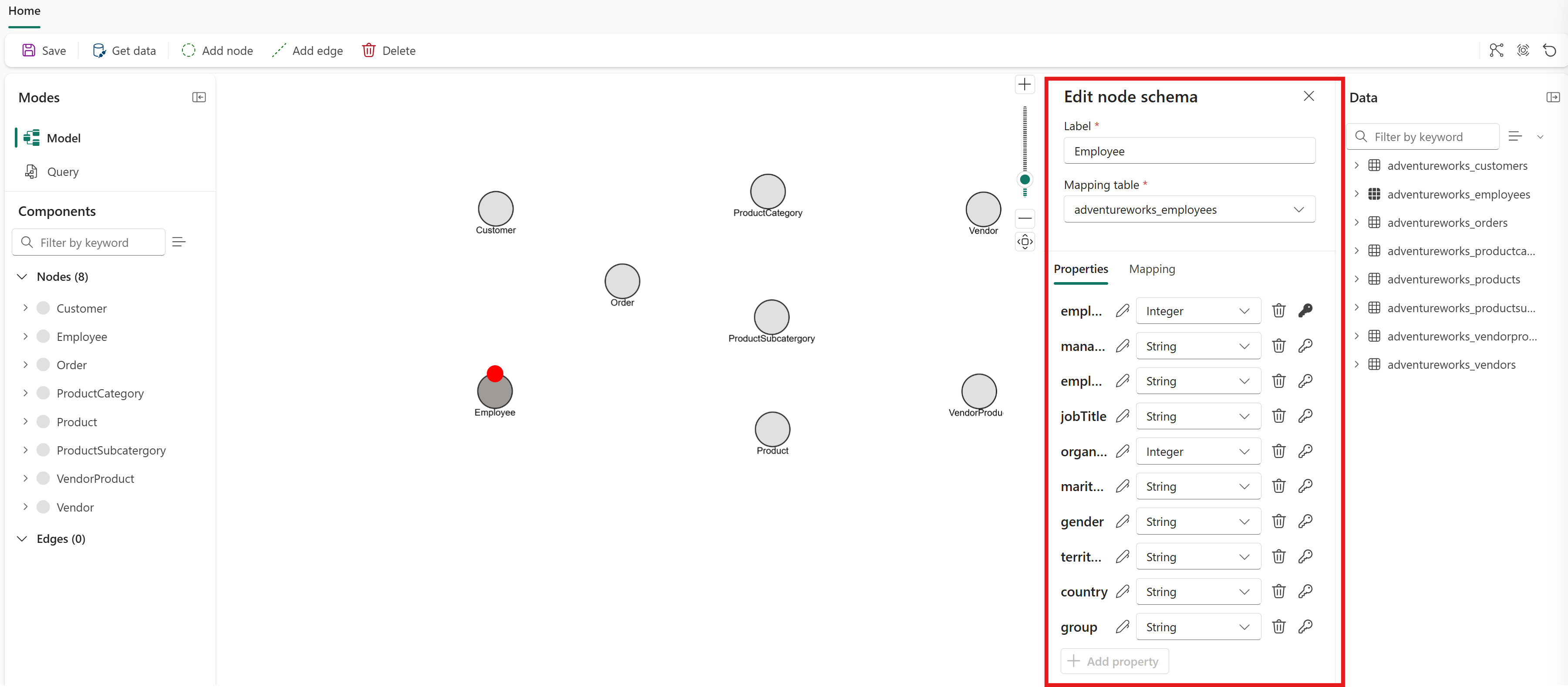
Para este tutorial, mantenha todas as propriedades em todos os tipos de nó. Numa etapa posterior, extrai uma coluna para o seu próprio tipo de nó e remove propriedades redundantes. Para mais detalhes, consulte Modelar um nó e uma aresta a partir da mesma tabela. Para orientações gerais sobre a escolha das propriedades a manter ou remover, consulte Remover propriedades desnecessárias.
Depois de adicionares tipos de nós ao teu grafo, adiciona tipos de arestas para definir as relações entre eles.