Nota
O acesso a esta página requer autorização. Pode tentar iniciar sessão ou alterar os diretórios.
O acesso a esta página requer autorização. Pode tentar alterar os diretórios.
Este artigo guia-o pelas seguintes tarefas básicas na ferramenta de integração Git da Microsoft Fabric:
Recomendamos ler a visão geral da integração do Git antes de começar.
Pré-requisitos
Para integrar o Git com o seu espaço de trabalho Microsoft Fabric, precisa de configurar os seguintes pré-requisitos tanto para o Fabric como para o Git.
Pré-requisitos do tecido
Para aceder à funcionalidade de integração do Git, necessitas de uma capacidade Fabric. Uma capacidade de malha é necessária para usar todos os itens de malha suportados. Se você ainda não tem uma, inscreva-se para uma avaliação gratuita. Clientes que já têm uma capacidade Power BI Premium podem usar essa capacidade, mas tenham em conta que certos SKUs do Power BI só suportam itens do Power BI.
Além disso, os seguintes interruptores de locatário devem ser habilitados no Portal de administração.
- Os utilizadores podem criar itens do Fabric - necessário em caso de utilização de artefactos do Fabric
- Os usuários podem sincronizar itens do espaço de trabalho com seus repositórios Git
- Crie espaços de trabalho (somente se você quiser ramificar para um novo espaço de trabalho.)
- Os utilizadores podem sincronizar itens do espaço de trabalho com GitHub repositórios: Apenas para utilizadores GitHub
Essas opções podem ser habilitadas pelo administrador do locatário, administrador de capacidade ou administrador do espaço de trabalho, dependendo das configurações da sua organização.
Pré-requisitos do Git
A integração com Git é atualmente suportada para Azure DevOps e GitHub. Para usar a integração do Git com o seu espaço de trabalho Fabric, precisa do seguinte em Azure DevOps ou GitHub:
- Uma conta ativa Azure DevOps registada para o mesmo utilizador Fabric (suportada mesmo que a organização Azure DevOps resida num locatário diferente do locatário Fabric). Cria uma conta gratuita.
- Acesso a um repositório existente.


Conectar um espaço de trabalho a um repositório Git
Conectar-se a um repositório Git
Somente um administrador de espaço de trabalho pode conectar um espaço de trabalho a um repositório, mas, uma vez conectado, qualquer pessoa com permissão pode trabalhar no espaço de trabalho. Se você não for um administrador, peça ajuda ao administrador para se conectar. Para ligar um espaço de trabalho a um repositório Azure ou GitHub, siga estes passos:
Entre no Fabric e navegue até o espaço de trabalho ao qual você deseja se conectar.
Vá para Configurações do espaço de trabalho

Selecione Integração Git.
Selecione seu provedor Git. Atualmente, Azure DevOps e GitHub são suportados.
Se selecionares Azure DevOps, seleciona Connect para iniciar sessão automaticamente na conta Repositórios do Azure registada ao utilizador Microsoft Entra que iniciou sessão no Fabric.
Se já iniciou sessão no Azure a partir do Fabric usando uma conta diferente, selecione a sua conta na lista e selecione Conectar.
Se for a primeira vez que inicia sessão a partir do Fabric ou se pretende adicionar uma nova conta, selecione Adicionar conta.
Se for a primeira vez que se conecta, você precisa autorizar seu usuário. Forneça as seguintes informações:
- Nome para exibição - deve ser exclusivo para cada usuário
-
Azure URL DevOps - URL do repositório Azure DevOps. O URL deve estar no formato
https://dev.azure.com/{organization}/{project}/_git/{repository}ouhttps://{organization}.visualstudio.com/{project}/_git/{repo}. - Autenticação - Você pode autenticar através de OAuth2 ou um Principal de Serviço. Para mais informações, veja Azure DevOps - Integração Git com o principal de serviço

Depois de iniciar sessão, selecione Connect para permitir que o Fabric access a sua conta
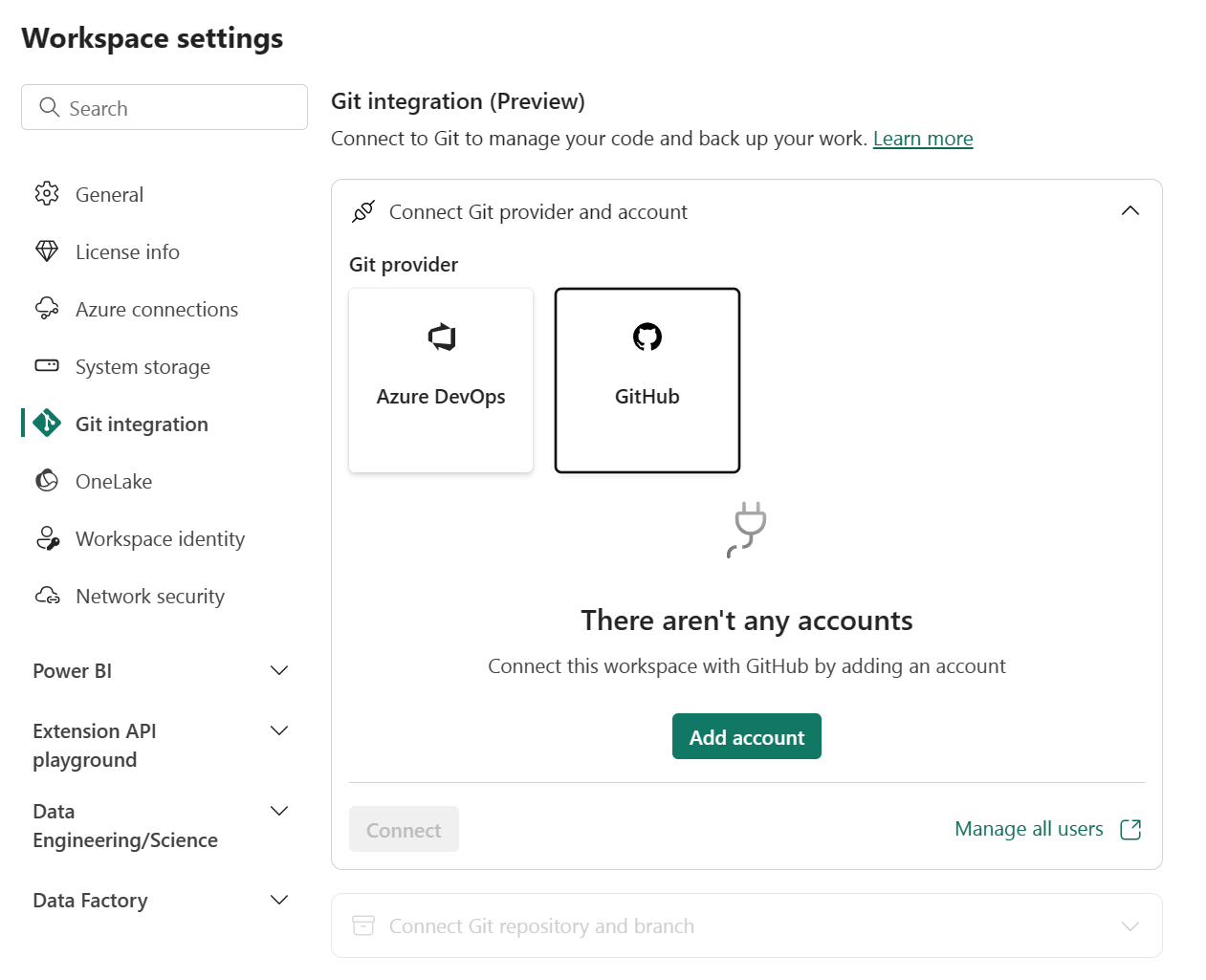

Conectar-se a um espaço de trabalho
Se o espaço de trabalho já estiver ligado a Azure DevOps/GitHub, siga as instruções para Ligação a um espaço de trabalho partilhado.
No menu suspenso, especifique os seguintes detalhes sobre a filial à qual deseja conectar-se:
- Organização
- Project
- repositório Git.
- Ramificação (Selecione uma ramificação existente usando o menu suspenso ou selecione + Nova ramificação para criar uma nova ramificação. Você só pode se conectar a uma ramificação de cada vez.)
- Pasta (Digite o nome de uma pasta existente ou insira um nome para criar uma nova pasta. Se você deixar o nome da pasta em branco, o conteúdo será criado na pasta raiz. Você só pode se conectar a uma pasta de cada vez.)

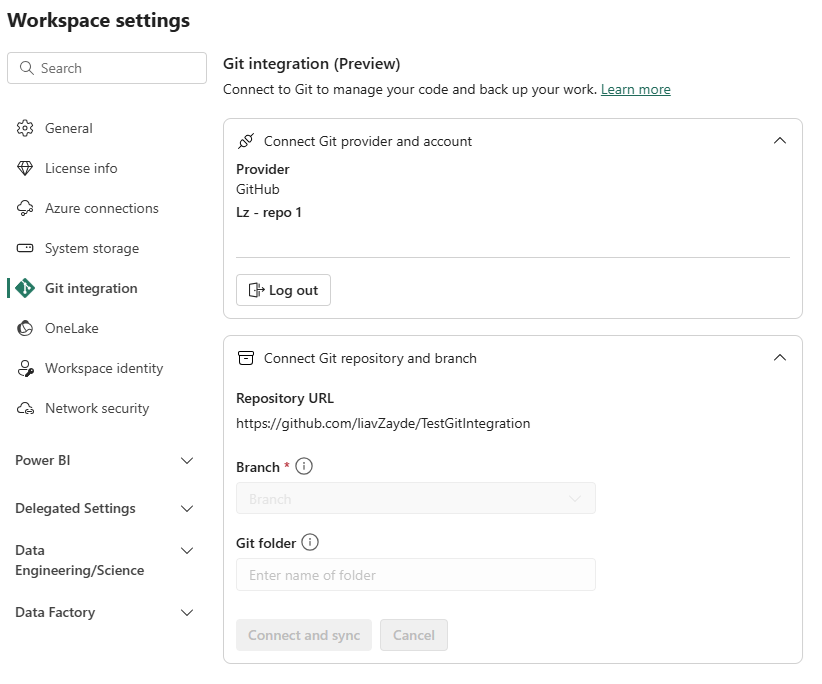
Selecione Conectar e sincronizar.
Durante a sincronização inicial, se o espaço de trabalho ou a ramificação do Git estiver vazio, o conteúdo será copiado do local não vazio para o local vazio. Se o espaço de trabalho e a ramificação do Git tiverem conteúdo, você será perguntado em qual direção a sincronização deve seguir. Para obter mais informações sobre essa sincronização inicial, consulte Conectar e sincronizar.
Depois de se conectar, o espaço de trabalho exibe informações sobre o controle do código-fonte que permite ao usuário exibir a ramificação conectada, o status de cada item na ramificação e a hora da última sincronização.
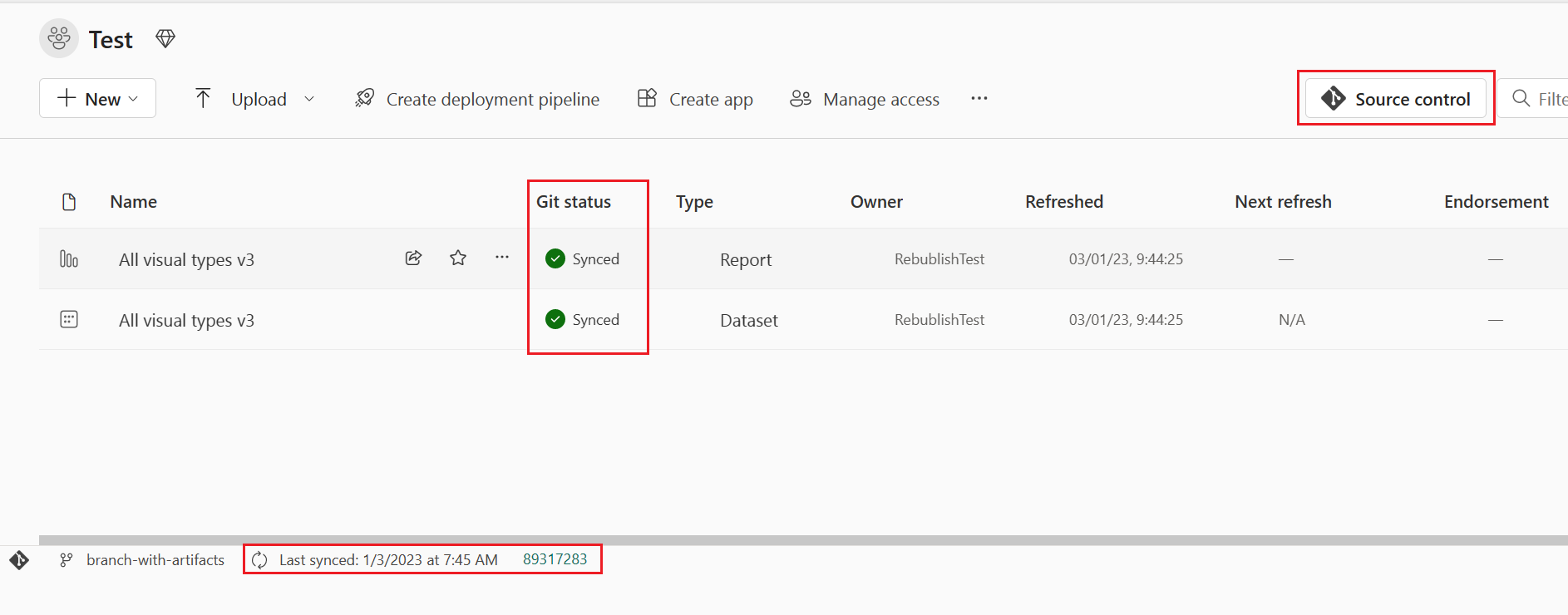
Para manter seu espaço de trabalho sincronizado com a ramificação do Git, confirme todas as alterações feitas no espaço de trabalho para a ramificação do Git e atualize seu espaço de trabalho sempre que alguém criar novas confirmações para a ramificação do Git.
Confirmar alterações no git
Depois de se conectar com êxito a uma pasta Git, edite seu espaço de trabalho como de costume. Todas as alterações salvas são salvas somente no espaço de trabalho. Quando estiver pronto, você pode confirmar suas alterações na ramificação do Git ou pode desfazer as alterações e reverter para o status anterior.
Leia mais sobre compromissos.
Para confirmar suas alterações na ramificação do Git, siga estas etapas:
Ir para o espaço de trabalho.
Selecione o ícone Controlo de código-fonte. Este ícone mostra o número de alterações não confirmadas.

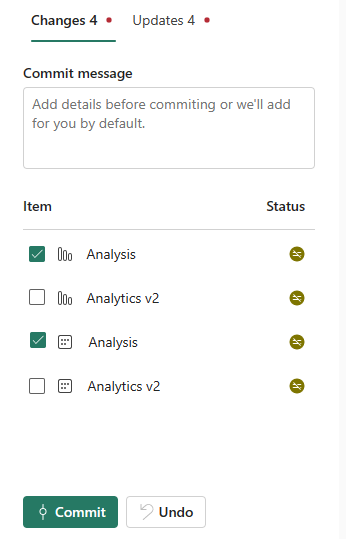
Selecione as Alterações no painel de controlo de origem. Uma lista é exibida com todos os itens que você alterou e um ícone indicando se o item é novo
 , modificado
 , conflito
 , mesma alteração
 ou excluído
 .
.Selecione os itens que deseja confirmar. Para selecionar todos os itens, marque a caixa de seleção no topo.
Adicione um comentário na caixa. Se você não adicionar um comentário, uma mensagem padrão será adicionada automaticamente.
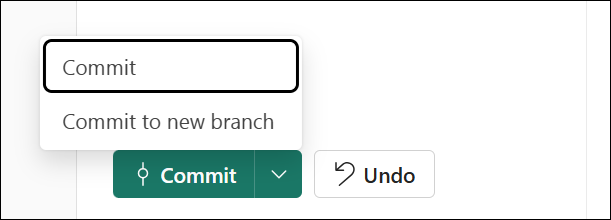
Selecione Confirmar.
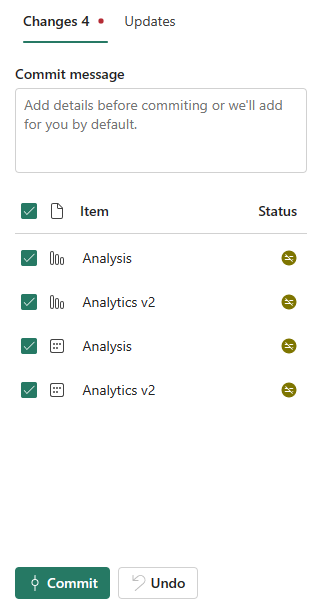
Depois de as alterações serem commitadas, os itens que foram commitados são removidos da lista, e o espaço de trabalho aponta para o novo commit com o qual foi sincronizado.

Depois que a confirmação for concluída com êxito, o status dos itens selecionados mudará de Não confirmado para Sincronizado.


Atualizar espaço de trabalho a partir do Git
Sempre que alguém confirma uma nova alteração na ramificação do Git conectada, uma notificação aparece no espaço de trabalho relevante. Use o painel de controlo de versão para puxar as alterações, fusões ou reversões mais recentes para o espaço de trabalho e atualizar itens ativos. As alterações nas pastas também são atualizadas. Leia mais sobre atualizar.
Para atualizar um espaço de trabalho, siga estas etapas:
- Ir para o espaço de trabalho.
- Selecione o ícone Controlo de código-fonte.
- Selecione Updates no control panel de origem. Uma lista é exibida com todos os itens que foram alterados na ramificação desde a última atualização.
- Selecione Atualizar tudo.

- No diálogo de confirmação, selecione Atualizar.

Depois de atualizar com êxito, a lista de itens é removida e o espaço de trabalho aponta para o novo espaço de trabalho com o qual está sincronizado.

Depois que a atualização for concluída com êxito, o status dos itens será alterado para Sincronizado.
Desconectar um espaço de trabalho do Git
Somente um administrador de espaço de trabalho pode desconectar um espaço de trabalho de um repositório Git. Se você não for um administrador, peça ajuda ao administrador para desconectar. Se você for um administrador e quiser desconectar seu repositório, siga estas etapas:
- Vá para Configurações do espaço de trabalho
- Selecione a integração com o Git
- Selecione Desconectar espaço de trabalho
- Selecione Desconectar novamente para confirmar.
Permissões
As ações que você pode executar em um espaço de trabalho dependem das permissões que você tem no espaço de trabalho e no repositório Git. Para obter uma discussão mais detalhada sobre permissões, consulte Permissões.