Observação
O acesso a essa página exige autorização. Você pode tentar entrar ou alterar diretórios.
O acesso a essa página exige autorização. Você pode tentar alterar os diretórios.
O recurso Migrar SQL Server no SQL Server Management Studio (SSMS) avalia instâncias do SQL Server e as migra para o SQL do Azure Database.
| Azure Arc habilitado | Detalhes |
|---|---|
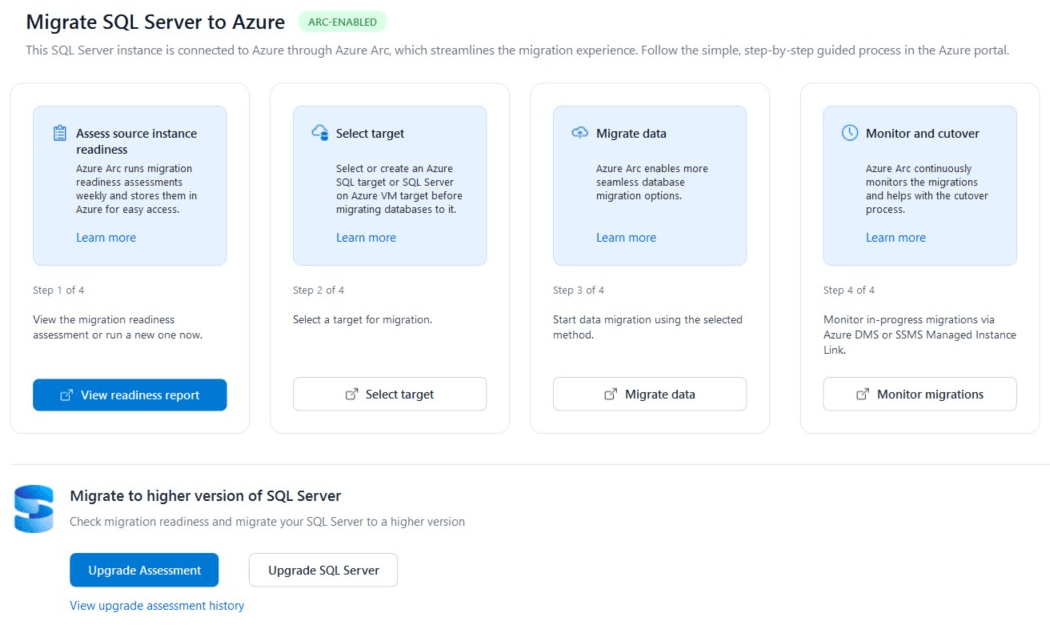
| Sim | O SSMS usa avaliações de preparação já coletadas por meio de Azure Arc. Essas avaliações incluem descobertas de compatibilidade, dimensionamento de destino e caminhos de migração recomendados. |
| No | O SSMS executa uma avaliação de preparação local baseada em metadados e recomenda um destino SQL do Azure (Instância Gerenciada de SQL do Azure ou SQL Server em Máquinas Virtuais do Azure). A partir dos resultados da avaliação, você pode iniciar uma migração usando - O recurso de link para Instância Gerenciada de SQL do Azure (tempo de inatividade próximo a zero) - Backup e restauração nativos (lift-and-shift) - Azure Serviço de Migração de Banco de Dados (Azure DMS) |
Você também pode provisionar objetivos do SQL do Azure e monitorar migrações do SSMS ou do portal do Azure.
Pré-requisitos
- SQL Server Management Studio 22 e versões posteriores.
- Um login de instância SQL Server com permissões sysadmin.
Instalação e configuração
Instale a versão mais recente do SSMS (SQL Server Management Studio). Depois que a instalação for concluída, selecione Modificar>Componentes Individuais. O SSMS é instalado usando Visual Studio Installer.
Selecione a carga de trabalho híbrida e de migração , escolha Instalar durante o download na lista suspensa e selecione Modificar para concluir a instalação.
Processo de migração
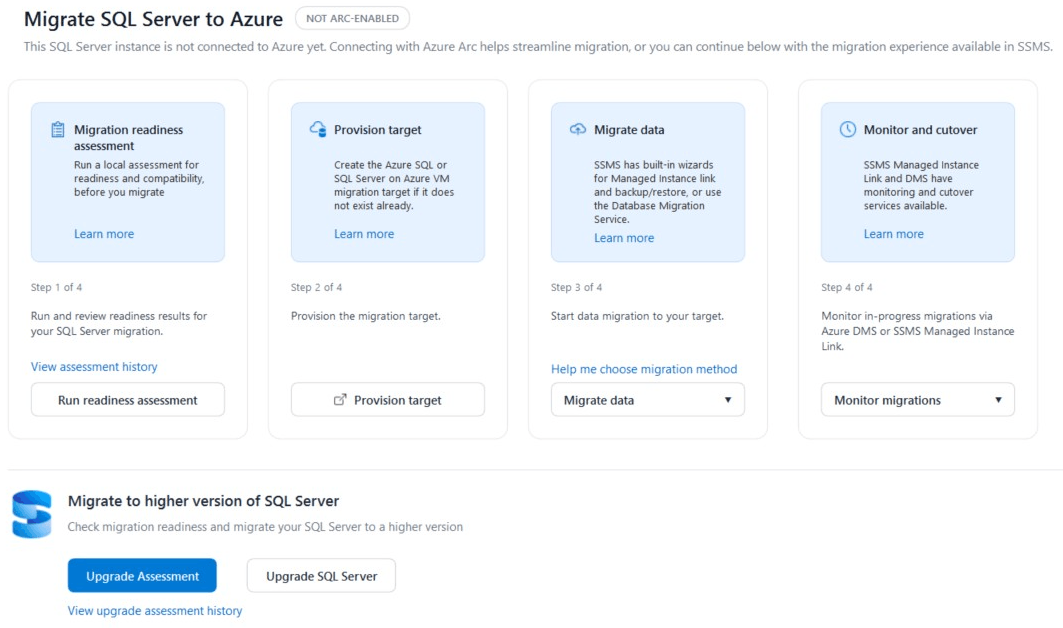
Esse fluxo de trabalho é adequado para SQL Server instâncias não habilitadas pelo Azure Arc.
Conectar-se ao SQL Server
- Abra o SSMS.
- Conecte-se à instância de SQL Server de origem.
- Clique com o botão direito do mouse em sua instância de SQL Server no Pesquisador de Objetos e selecione Migrate SQL Server.
Essa ação abre a página de destino de migração e outros assistentes do SSMS para migrar dados.
Avaliar a preparação para a migração
A página inicial da migração abre na fase de avaliação do banco de dados.
Azure Migration Readiness avalia seu banco de dados para compatibilidade com destinos SQL do Azure. A verificação de preparação de migração identifica os bloqueadores de migração para destinos de Instância Gerenciada de SQL do Azure, Banco de Dados SQL do Azure ou SQL Server em Máquinas Virtuais do Azure (Azure VM).
Para executar uma avaliação:
- Selecione Executar Avaliação na página inicial de Migração.
- A ferramenta gera um relatório HTML com descobertas detalhadas.
- Examine as recomendações de destino, que são determinadas por:
- Caminho de migração com os problemas de bloqueio mínimo
- Atividades de migração que exigem intervenção manual mínima
Dica
Para recomendações de dimensionamento baseadas em desempenho com métricas detalhadas, considere usar o método migration readiness assessment descrito na migração SQL Server habilitada pelo Azure Arc.
Os resultados da avaliação fornecem insights sobre a preparação da instância e a preparação do banco de dados. As categorias de preparação são descritas na tabela a seguir:
| Categoria | Descrição |
|---|---|
| Pronto | Os bancos de dados podem ser migrados para o destino sem a necessidade de alterações. |
| Pronto com avisos | Alguns problemas não bloqueantes estão presentes. A migração pode continuar sem alterar o banco de dados ou o aplicativo. |
| Não pronto | Existem problemas de bloqueio de migração. Esses problemas exigem correção antes de migrar para o ambiente de destino. O relatório inclui uma lista de problemas identificados que devem ser corrigidos antes da migração. |
Selecionar destino
Quando a avaliação for concluída, configure seu destino de migração:
Selecione Provision Target para acessar o SQL do Azure Hub.
No SQL do Azure Hub, você pode criar qualquer tipo de destino SQL em um único painel:
- Banco de Dados SQL do Azure
- Instância Gerenciada de SQL do Azure
- SQL Server na VM Azure
Migrar dados
Na página de destino de Migração, escolha Migrar dados. Em seguida, você pode escolher o método de migração apropriado com base em seu destino e requisitos.
Instância Gerenciada de SQL (link da Instância Gerenciada de SQL)
- Use Instância Gerenciada de SQL link para criar um link de Instância Gerenciada de SQL.
- Habilita a replicação de dados quase em tempo real com tempo de inatividade mínimo.
Backup e restauração
- Use a funcionalidade de backup e restauração do SSMS para a migração do SQL Server.
- Adequado para bancos de dados menores ou quando o tempo de inatividade é aceitável.
Azure Serviço de Migração de Banco de Dados (Azure DMS)
- Redireciona para Azure DMS para migrações de nível empresarial.
- Dá suporte a todos os tipos de destino (Banco de Dados SQL, Instância Gerenciada de SQL e VM Azure).
- Fornece opções de migração offline e online .
- Recomendado para migrações em grande escala ou complexas.
Monitoramento de migração
Acompanhe o progresso da migração e execute a comutação:
- Para migrações de DMS Azure: use o painel de monitoramento Azure DMS.
- Para migrações de link do Instância Gerenciada: Monitore através do recurso link do Instância Gerenciada de SQL.
atualização SQL Server
Além da migração do Azure, o SSMS fornece recursos de atualização de compatibilidade de banco de dados. A avaliação de atualização identifica problemas de compatibilidade relacionados a alterações interruptivas, alterações de comportamento e recursos preteridos. O relatório também fornece uma verificação de paridade de recursos para migração de banco de dados multiplataforma.
Avaliação de melhoria
- Selecione Upgrade Assessment da seção Migrar para uma versão superior do SQL Server.
- A ferramenta avalia a prontidão para a atualização do nível de compatibilidade.
- Revise as mudanças disruptivas e as funcionalidades depreciadas no relatório.
Atualização do banco de dados
- Vá para Upgrade SQL Server da seção Migrate para a versão superior da seção SQL Server.
- Siga as etapas de Atualização do Banco de Dados.
- Execute a atualização de nível de compatibilidade com interrupção mínima.
Práticas recomendadas
- Sempre execute avaliações antes de planejar a migração para identificar possíveis problemas antecipadamente.
- Use a avaliação habilitada no Arc quando disponível para dimensionamento mais preciso baseado no desempenho.
- Escolha a migração online (link Instância Gerenciada ou Azure DMS online) para bancos de dados de produção que exigem tempo de inatividade mínimo.
- Teste minuciosamente em ambientes de não produção antes da migração de produção.
- Monitore o desempenho durante e após a migração para garantir a configuração ideal.
- Planeje intervalos de mudança durante períodos de baixo tráfego para minimizar o efeito sobre os usuários finais.
Comparação de opções de migração
| Método de migração | Tipos de alvo | Tempo de inatividade | Mais adequado para |
|---|---|---|---|
| Link de Instância Gerenciada no SSMS | Instância Gerenciada de SQL | Mínimo (online) | Bancos de dados de produção, sincronização contínua |
| Backup e restauração | Todos | Moderado a alto | Tempo de inatividade agendado |
| Envio de logs | Instância Gerenciada de SQL | Baixo a moderado | Bancos de dados grandes, abordagem tradicional |
| Azure DMS | Todos | Mínimo a nenhum | Migrações empresariais, vários bancos de dados |
Problemas conhecidos
Os problemas comuns a seguir podem ocorrer durante a migração. Use as resoluções recomendadas para solucioná-las.
Falha na avaliação
- Verifique a conectividade com o banco de dados de origem.
- Verifique as permissões do usuário para acesso ao catálogo do sistema.
- Verifique se o SSMS está atualizado.
O desempenho da migração está lento
- Verifique a largura de banda de rede entre a origem e a Azure.
- Reveja as recomendações de dimensionamento da camada de destino.
- Considere usar Azure ExpressRoute para grandes transferências de dados.
Falha na validação de transição
- Verifique as verificações de integridade de dados.
- Examine a compatibilidade do aplicativo com a plataforma de destino.
- Verifique se há problemas de bloqueio no relatório de avaliação.