Observação
O acesso a essa página exige autorização. Você pode tentar entrar ou alterar diretórios.
O acesso a essa página exige autorização. Você pode tentar alterar os diretórios.
Visão geral
Objetivo: Usar o Proxy de Desenvolvimento com o Aspire
Tempo: 15 minutos
Plugins: Vários
Pré-requisitos:Configurar o Proxy de Desenvolvimento, Aspire
O Aspire é uma pilha de tecnologia preparada para a nuvem, opinada, para criar aplicativos distribuídos, observáveis e prontos para produção. Ele é criado com base no .NET e fornece uma plataforma moderna, rápida e escalonável para a criação de aplicativos Web.
Para usar o Proxy de Desenvolvimento com seu aplicativo Aspire, use o pacote NuGet DevProxy.Hosting. O pacote fornece extensões Dev Proxy Aspire para integrar convenientemente o Proxy de Desenvolvimento ao seu aplicativo Aspire.
Instalar o pacote NuGet de extensões do Dev Proxy Aspire
Para instalar o pacote NuGet de extensões do Dev Proxy Aspire, execute o seguinte comando na pasta raiz do aplicativo Aspire:
dotnet add package DevProxy.Hosting
Usando o pacote de extensões Dev Proxy Aspire, você pode integrar o Dev Proxy a partir do executável instalado localmente ou de um contêiner Docker.
Integrar o Dev Proxy a partir do executável instalado localmente
Se você tiver o Proxy de Desenvolvimento instalado localmente, a maneira mais conveniente de integrá-lo ao aplicativo Aspire é referenciar o executável local. O trecho de código a seguir mostra como integrar o Dev Proxy do executável instalado localmente com o aplicativo starter Aspire.
Importante
Ao configurar o Proxy de Desenvolvimento para usar o executável local, verifique se o executável está disponível em todos os computadores em que você executa seu aplicativo. Se você quiser usar o Proxy de Desenvolvimento em um ambiente em contêineres, considere usar o contêiner do Docker.
using DevProxy.Hosting;

var builder = DistributedApplication
    .CreateBuilder(args);

// Add an API service to the application
var apiService = builder.AddProject<Projects.AspireStarterApp_ApiService>("apiservice")
    .WithHttpsHealthCheck("/health");

var devProxy = builder.AddDevProxyExecutable("devproxy")
    .WithConfigFile(".devproxy/config/devproxy.json")
    .WithUrlsToWatch(() => [$"{apiService.GetEndpoint("https").Url}/*"]);

// Add a web frontend project and configure it to use Dev Proxy
builder.AddProject<Projects.AspireStarterApp_Web>("webfrontend")
    .WithExternalHttpEndpoints()
    .WithHttpsHealthCheck("/health")
    .WithEnvironment("HTTPS_PROXY", devProxy.GetEndpoint(DevProxyResource.ProxyEndpointName))
    .WithReference(apiService)
    .WaitFor(apiService)
    .WaitFor(devProxy);

// Build and run the application
builder.Build().Run();
Primeiro, usando as extensões Dev Proxy Aspire, você adiciona um serviço de Proxy de Desenvolvimento ao seu aplicativo. O AddDevProxyExecutable método especifica o nome do executável do Proxy de Desenvolvimento. Usando o WithConfigFile método, especifique o caminho para o arquivo de configuração do Proxy de Desenvolvimento. Usando o método WithUrlsToWatch, você especifica a lista de URLs para monitorar. Neste exemplo, você deseja que o Proxy de Desenvolvimento intercepte as solicitações que o aplicativo Web faz ao serviço de API.
Importante
Observe que o WithUrlsToWatch método aceita uma função que retorna uma lista de URLs a serem observadas. Isso ocorre porque o ponto de extremidade de serviço de API não está disponível quando você configura o Proxy de Desenvolvimento, portanto, não é possível passar a URL diretamente. Em vez disso, você usa uma expressão lambda que retorna a URL do serviço de API quando ela está disponível.
Em seguida, no aplicativo Web, você usa a HTTPS_PROXY variável de ambiente para configurar o aplicativo Web para usar o Proxy de Desenvolvimento. Usando o método WaitFor, você instrui o aplicativo web a aguardar o Proxy de Dev estar disponível antes de começar.
Integrar o Dev Proxy a partir de um contêiner do Docker
Como alternativa, você pode integrar o Dev Proxy ao aplicativo Aspire a partir de um contêiner Docker. Usar a imagem Docker do Dev Proxy é conveniente, pois Aspire realiza o download automático da imagem se ela não estiver disponível localmente. A desvantagem é que há mais algumas etapas para configurar o Proxy de Desenvolvimento em seu aplicativo.
O trecho de código a seguir mostra como integrar o Proxy de Desenvolvimento de um contêiner Docker com o aplicativo inicial Aspire.
using DevProxy.Hosting;

var builder = DistributedApplication
    .CreateBuilder(args);

// Add an API service to the application
var apiService = builder.AddProject<Projects.AspireStarterApp_ApiService>("apiservice")
    .WithHttpsHealthCheck("/health");

// Add Dev Proxy as a container resource
var devProxy = builder.AddDevProxyContainer("devproxy")
    // specify the Dev Proxy configuration file; relative to the config folder
    .WithConfigFile("./devproxy.json")
    // mount the local folder with PFX certificate for intercepting HTTPS traffic
    .WithCertFolder(".devproxy/cert")
    // mount the local folder with Dev Proxy configuration
    .WithConfigFolder(".devproxy/config")
    // let Dev Proxy intercept requests to the API service
    .WithUrlsToWatch(() => [$"{apiService.GetEndpoint("https").Url}/*"]);

// Add a web frontend project and configure it to use Dev Proxy
builder.AddProject<Projects.AspireStarterApp_Web>("webfrontend")
    .WithExternalHttpEndpoints()
    .WithHttpsHealthCheck("/health")
    // set the HTTPS_PROXY environment variable to the Dev Proxy endpoint
    .WithEnvironment("HTTPS_PROXY", devProxy.GetEndpoint(DevProxyResource.ProxyEndpointName))
    .WithReference(apiService)
    .WaitFor(apiService)
    .WaitFor(devProxy);

// Build and run the application
builder.Build().Run();
As etapas básicas são as mesmas que ao usar o executável instalado localmente. A principal diferença é como você especifica o arquivo de configuração e o certificado para interceptar o tráfego HTTPS.
Ao integrar o Proxy de Desenvolvimento de um contêiner do Docker, você precisa montar as pastas locais com o arquivo de configuração e o certificado no contêiner. Neste exemplo, em sua solução Aspire, você tem a seguinte estrutura de pastas:
AspireStarterApp
├── .devproxy
│   ├── cert
│   │   └── rootCert.pfx
│   └── config
│       └── devproxy.json
├── Projects
│   ├── AspireStarterApp_ApiService
│   └── AspireStarterApp_Web
└── AspireStarterApp.sln
A cert pasta contém o certificado PFX (Troca de Informações Pessoais) que o Proxy de Desenvolvimento usa para interceptar o tráfego HTTPS.
Importante
Você deve confiar no certificado na cert pasta em seu computador ou as solicitações para o serviço de API falharão. Além disso, para que o Proxy de Desenvolvimento carregue o certificado, ele deve estar no formato PFX, deve ser nomeado rootCert.pfxe não deve ser protegido com uma senha.
A pasta config contém o arquivo de configuração do Proxy de Desenvolvimento e outros arquivos do Proxy de Desenvolvimento, como simulações ou erros.
Como você está montando os arquivos de certificado e de configuração para separar volumes no contêiner, eles devem ser armazenados em pastas separadas.
Usar o Proxy de Dev com o aplicativo Aspire starter
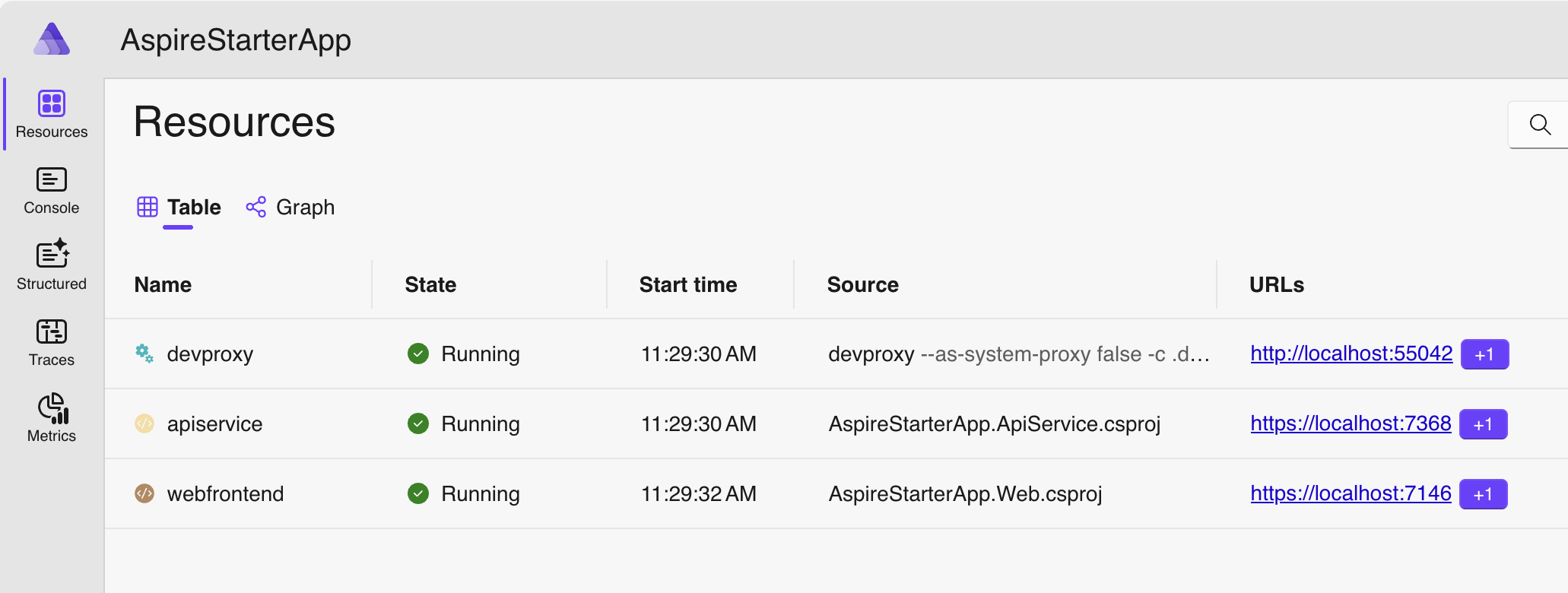
Depois de iniciar o aplicativo, o Dev Proxy aparece como um recurso no aplicativo.
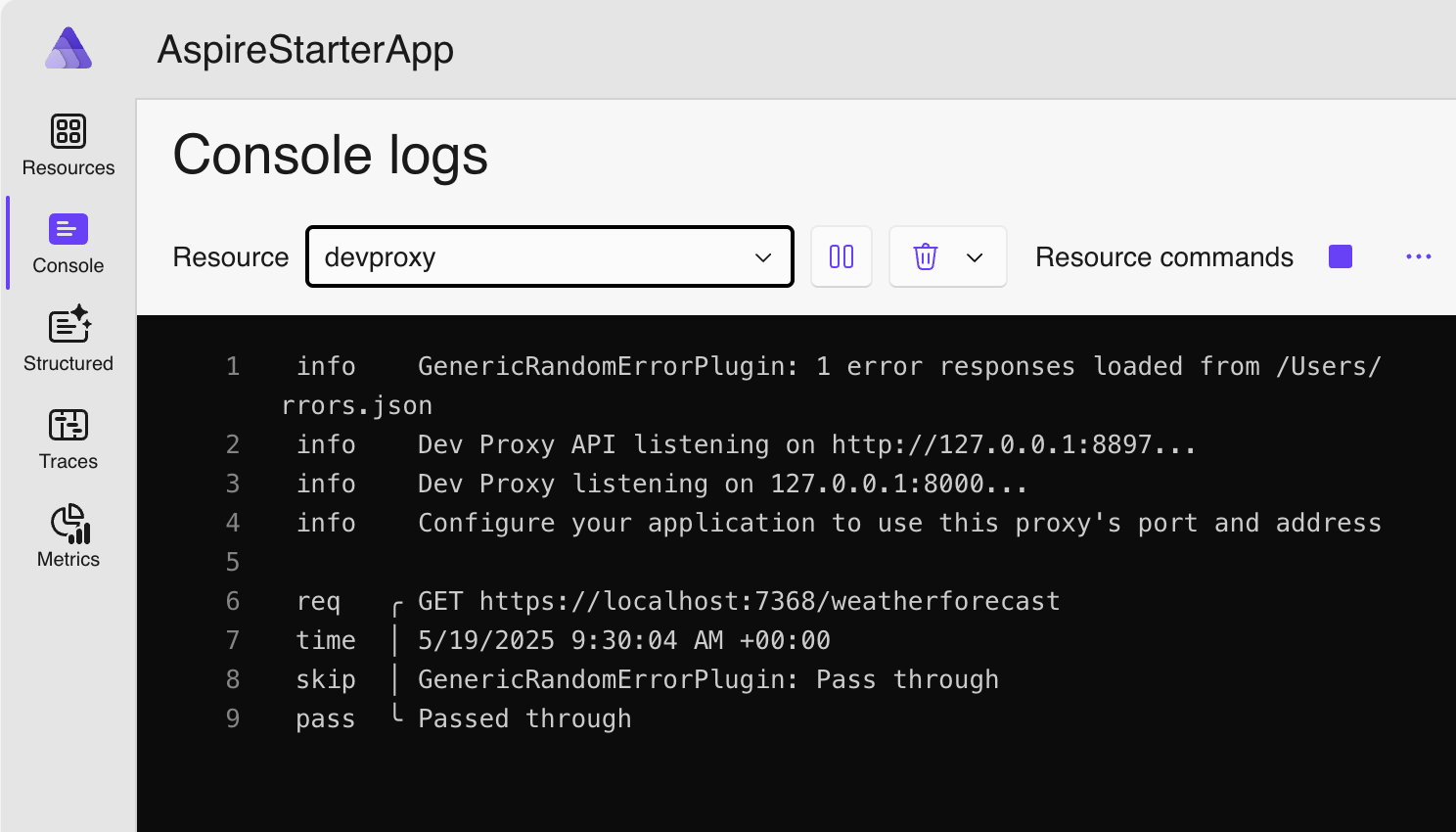
Quando você usa o aplicativo Web para que ele faça solicitações para o serviço de API, o Proxy de Desenvolvimento intercepta as solicitações e manipula de acordo com sua configuração. Você pode ver a saída do Dev Proxy na seção Console do dashboard do Aspire.
Consulte também
Colaborar conosco no GitHub
A fonte deste conteúdo pode ser encontrada no GitHub, onde você também pode criar e revisar problemas e solicitações de pull. Para obter mais informações, confira o nosso guia para colaboradores.
