Observação
O acesso a essa página exige autorização. Você pode tentar entrar ou alterar diretórios.
O acesso a essa página exige autorização. Você pode tentar alterar os diretórios.
Observação
Esse recurso está atualmente em versão prévia pública. Essa versão prévia é oferecida sem um SLA e não é recomendada para cargas de trabalho de produção. Alguns recursos podem não ter suporte ou podem ter restrição de recursos. Para obter mais informações, consulte Supplemental Terms of Use for Microsoft Azure Previews.
Nesta etapa do tutorial, você adicionará tipos de nó ao modelo de grafo. Os tipos de nó (node types) representam entidades nos seus dados, como clientes, produtos ou pedidos. Posteriormente, você conecta esses tipos de nó com tipos de borda para definir relações entre eles.
Mapeamentos de nós do Adventure Works
No modelo de dados Adventure Works, crie um tipo de nó para cada entidade. A tabela a seguir mostra os mapeamentos de nó. Use essas informações para adicionar tipos de nó ao grafo:
| Rótulo de tipo de nó | Tabela de mapeamento | ID da coluna de mapeamento |
|---|---|---|
Customer |
adventureworks_clientes | CustomerID_K |
Employee |
adventureworks_employees | EmployeeID_K |
Order |
adventureworks_orders | SalesOrderDetailID_K |
ProductCategory |
adventureworks_productcategories | CategoryID_K |
Product |
adventureworks_products | ProductID_K |
ProductSubcategory |
adventureworks_productsubcategories | SubcategoryID_K |
VendorProduct |
adventureworks_vendorproduct | ProductID_FK |
Vendor |
adventureworks_vendors | VendorID_K |
Adicionar tipos de nós ao grafo
Para adicionar tipos de nós ao seu grafo, siga estas etapas:
No seu modelo de grafo, selecione Adicionar nó para incluir um novo tipo de nó ao grafo.
Na caixa de diálogo Adicionar nó ao grafo, insira um Rótulo e selecione a Tabela de mapeamento e o ID apropriado da coluna de mapeamento.

Por exemplo, para o primeiro nó, use estes valores:
-
Rótulo:
Customer - Tabela de mapeamento: adventureworks_customers
-
ID da coluna de mapeamento:
CustomerID_K
Dica
Você pode definir chaves compostas (IDs que consistem em várias colunas). Depois de selecionar uma tabela de mapeamento, escolha um ID na lista suspensa ID e, em seguida, use a lista suspensa novamente para adicionar outro.
-
Rótulo:
Selecione Confirmar para adicionar o tipo de nó ao grafo.
Repita o processo para todos os tipos de node restantes listados na tabela de mapeamentos de nodes do Adventure Works.
Você vê todos os oito tipos de nó representados em seu grafo. Selecione Salvar para salvar seu progresso.
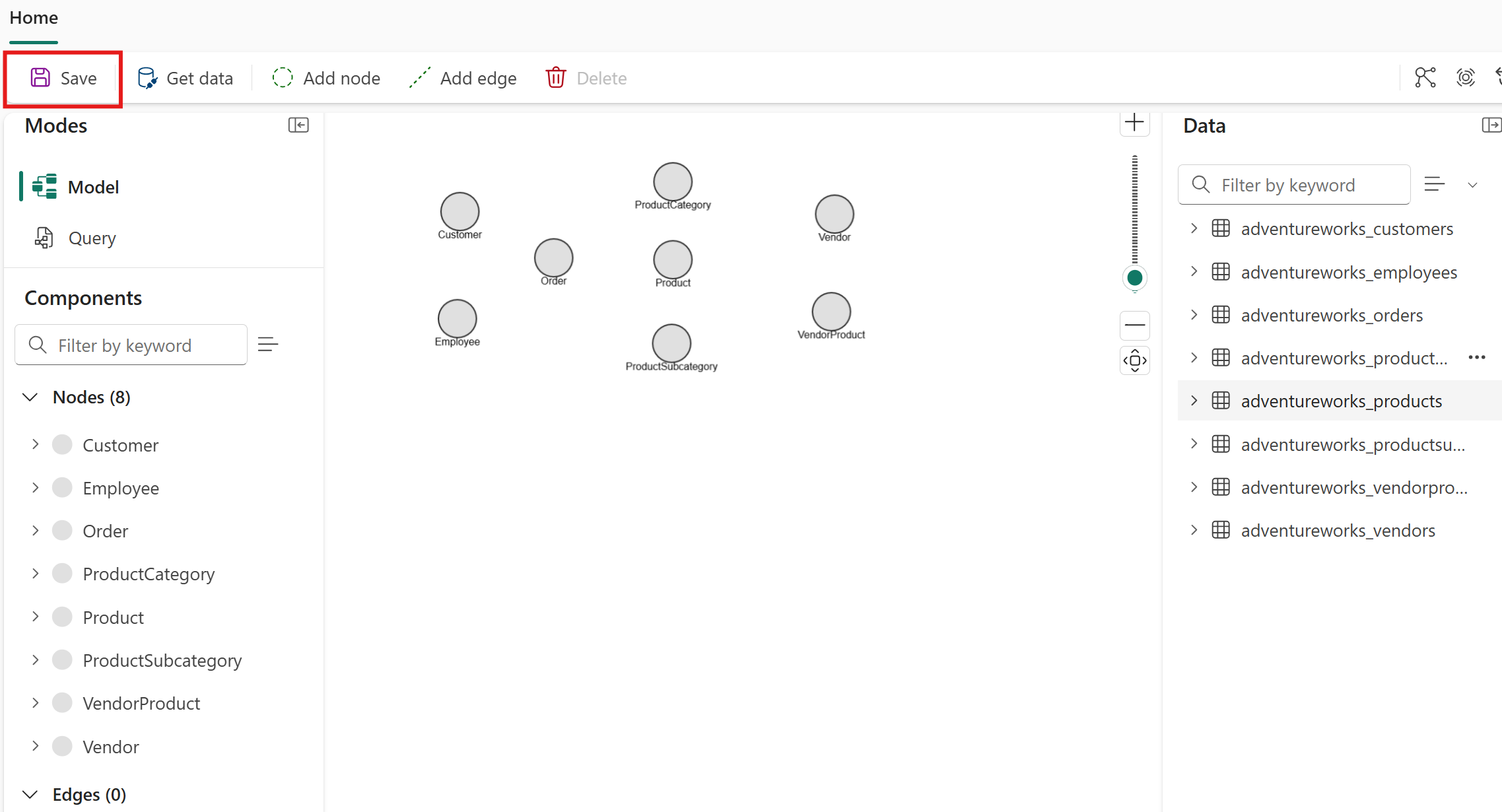

Entender as propriedades do nó
Quando você adiciona um tipo de nó, cada coluna na tabela de mapeamento se torna automaticamente uma propriedade nesse tipo de nó. Você não precisa adicionar propriedades manualmente. Para ver as propriedades de um tipo de nó, clique duas vezes nele no editor de grafo do modelo para abrir a caixa de diálogo Editar esquema de nó.
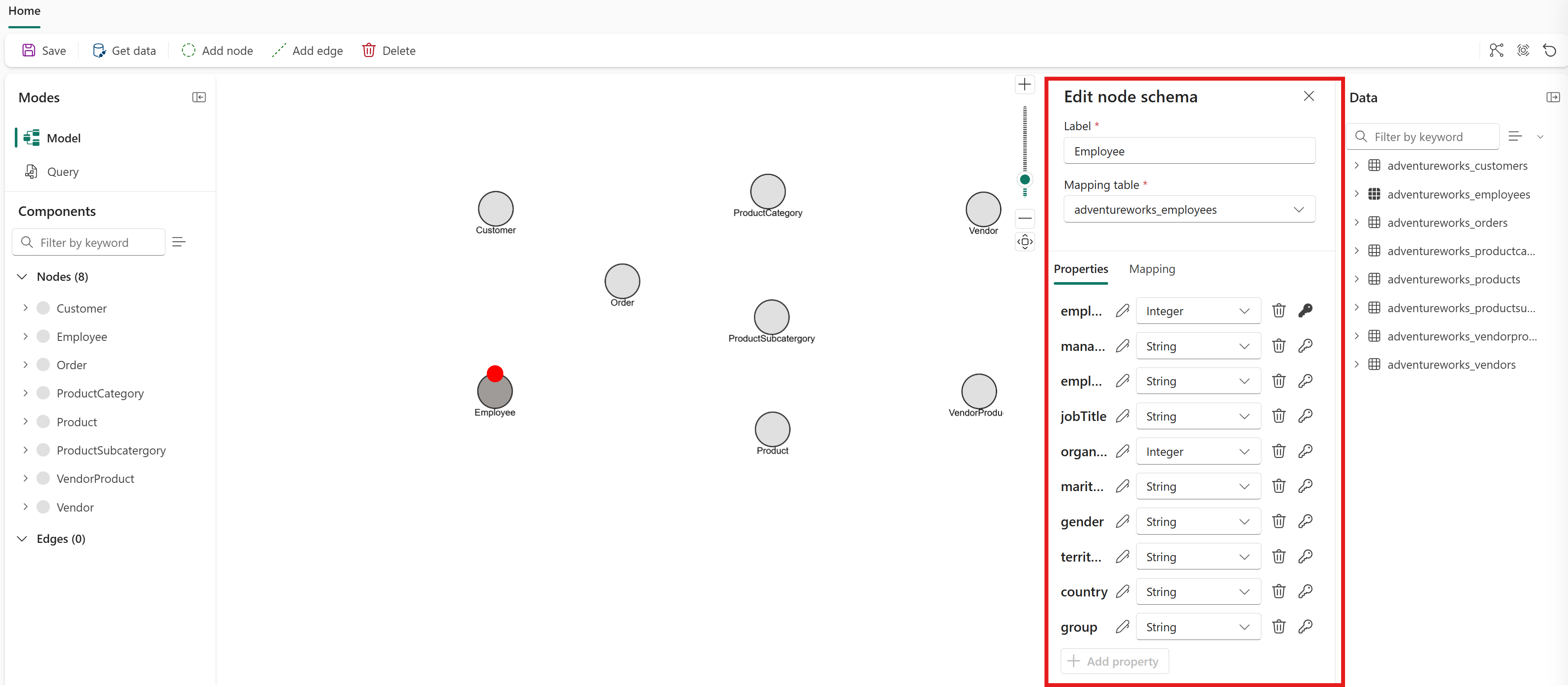
Para este tutorial, mantenha todas as propriedades de cada tipo de nó. Em uma etapa posterior, você extrai uma coluna em seu próprio tipo de nó e remove propriedades redundantes. Para obter detalhes, consulte Modelar um nó e uma borda da mesma tabela. Para obter diretrizes gerais sobre como escolher quais propriedades manter ou remover, consulte Remover propriedades desnecessárias.
Depois de adicionar tipos de nó ao grafo, adicione tipos de borda para definir as relações entre eles.