Observação
O acesso a essa página exige autorização. Você pode tentar entrar ou alterar diretórios.
O acesso a essa página exige autorização. Você pode tentar alterar os diretórios.
Neste artigo, você aprenderá a desenvolver um aplicativo de IA gerativo a partir de modelos de GitHub e, em seguida, atualizar sua experiência implantando um recurso de Ferramentas de Fundação com Microsoft Modelos de Fundação.
GitHub Models são úteis quando você deseja encontrar e experimentar modelos de IA gratuitamente à medida que desenvolve um aplicativo de IA generativo. Quando estiver pronto para levar seu aplicativo para produção, atualize sua experiência implantando um recurso de Ferramentas de Fundação em uma assinatura Azure e comece a usar Modelos de Fundação. Você não precisa alterar mais nada em seu código.
O playground e o uso gratuito de API para modelos de GitHub são taxa limitada por solicitações por minuto, solicitações por dia, tokens por solicitação e solicitações simultâneas. Se você tiver uma taxa limitada, será necessário aguardar o limite de taxa atingido para redefinir antes de fazer mais solicitações.
Pré-requisitos
Você precisa:
- Uma conta GitHub com acesso a modelos GitHub.
- Uma assinatura Azure com uma forma de pagamento válida. Se você não tiver uma assinatura Azure, crie uma conta de Azure paga para começar. Como alternativa, você pode aguardar até estar pronto para implantar seu modelo em produção, momento em que você será solicitado a criar ou atualizar sua conta Azure para uma conta padrão.
- Foundry Models from partners and community require access to Azure Marketplace. Verifique se você tem as permissões necessárias para assinar ofertas de modelo. Foundry Models vendidos diretamente por Azure não têm esse requisito.
Atualizar para modelos de fundiário
Os limites de taxa para o playground e o uso gratuito da API ajudam você a experimentar modelos e desenvolver seu aplicativo de IA. Quando estiver pronto para levar seu aplicativo à produção, use uma chave e um ponto de extremidade de uma conta de Azure paga. Você não precisa alterar mais nada em seu código.
Nota
GitHub Modelos são gratuitos com limites de taxa. Depois de atualizar para Modelos de Fundição, o uso é cobrado para sua assinatura Azure com base no tipo deployment você escolher.
Para obter a chave e o ponto de extremidade:
Vá para GitHub Models e selecione um modelo para pousar em seu playground. Este artigo usa o Mistral Medium 3 (25.05).
Digite alguns prompts ou use alguns dos prompts sugeridos para interagir com o modelo no playground.
Selecione Usar este modelo no playground. Essa ação abre uma janela para "Introdução aos Modelos em sua base de código".
Na etapa "Configurar autenticação", selecione Get Microsoft chave foundry na seção "IA Azure".
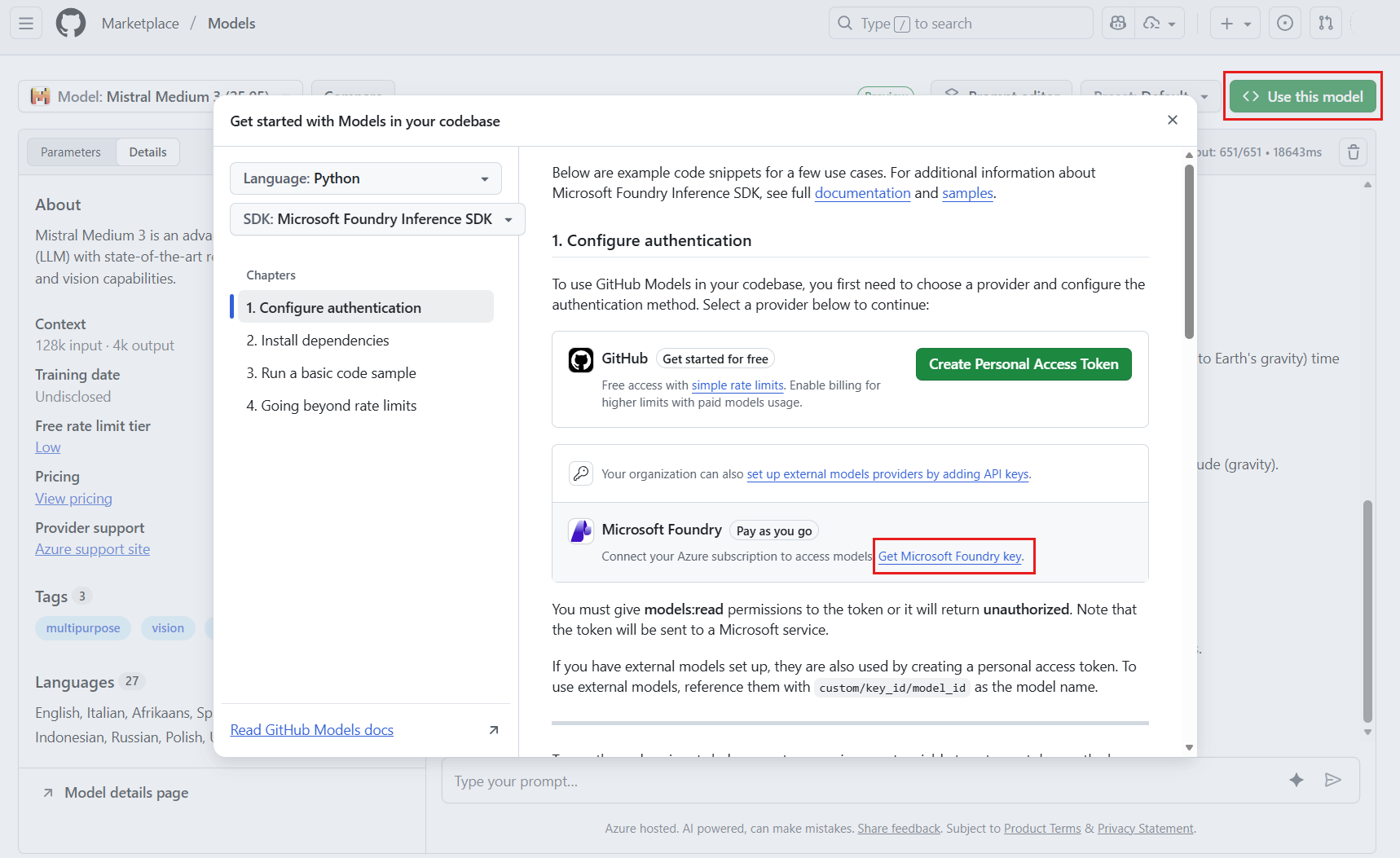
Se você já estiver conectado à sua conta Azure, ignore esta etapa. No entanto, se você não tiver uma conta Azure ou não estiver conectado à sua conta, siga estas etapas:
Se você não tiver uma conta Azure, selecione Criar minha conta e siga as etapas para criar uma.
Como alternativa, se você tiver uma conta Azure, selecione Sign novamente. Se sua conta existente for uma conta gratuita, primeiro você precisará atualizar para um plano padrão.
Retorne ao playground do modelo e selecione Get Microsoft chave foundry novamente.
Entre em sua conta do Azure.
Você é levado para Foundry > GitHub e pousar na home page em um projeto de Foundry.
Ponta
Se você chegar na experiência foundry (clássica), alterne o comutador New Foundry na navegação superior direita para alternar para a nova experiência de Foundry.
Siga as etapas em Implantar um modelo para implantar o modelo de sua escolha, testá-lo no Playground e inferência do modelo implantado com código.
Verifique se a implantação funciona enviando um prompt de teste no Playground. Se você receber uma resposta, seu modelo estará pronto para ser usado no código.
Importante
Ao contrário de GitHub Modelos em que todos os modelos já estão configurados, o recurso Ferramentas de Fundação permite controlar quais modelos estão disponíveis em seu ponto de extremidade e sob qual configuração. Adicione quantos modelos você planeja usar antes de indique-os no model parâmetro. Saiba como adicionar mais modelos ao recurso.
Explorar recursos adicionais
O Foundry Models dá suporte a recursos que não estão disponíveis em modelos de GitHub:
- Model catalog — Procurar, comparar e avaliar modelos de Azure, parceiros e a comunidade de software livre.
- Autenticação sem chaves — use Microsoft Entra ID para autenticação baseada em token sem gerenciar chaves de API.
- Filtragem de conteúdo – configure filtros de segurança de conteúdo para suas implantações.
- Limitação de taxa — defina limites de taxa personalizados para modelos específicos em seu recurso.
- Tipos de implantação – escolha entre vários SKUs de implantação, como pay-per-token, provisionado e lote.
Solucionar problemas comuns
| Questão | Resolução |
|---|---|
| Modelo não disponível em sua região | Verifique a disponibilidade da região do modelo em sua página de catálogo de modelos e escolha uma região com suporte. |
| Erro de autenticação após troca de chave | Verifique se você copiou a chave correta do portal do Foundry. Selecione Project configurações>Keys e pontos de extremidade para exibir suas chaves. |
| Erros de limite de taxa após a atualização | Os limites de taxa de Modelos de Fundimento dependem do tipo de implantação. Escalar verticalmente ou escolher uma implantação de taxa de transferência mais alta. |