Merk
Tilgang til denne siden krever autorisasjon. Du kan prøve å logge på eller endre kataloger.
Tilgang til denne siden krever autorisasjon. Du kan prøve å endre kataloger.
Denne artikkelen tar deg gjennom følgende grunnleggende oppgaver i Microsoft Fabric sitt Git-integrasjonsverktøy:
Vi anbefaler at du leser oversikt over Git-integrering før du begynner.
Forutsetning
For å integrere Git med Microsoft Fabric-arbeidsområdet ditt, må du sette opp følgende forutsetninger for både Fabric og Git.
Forutsetninger for stoff
For å access Git-integrasjonsfunksjonen trenger du en Fabric-kapasitet. En stoffkapasitet kreves for å bruke alle støttede stoffelementer. Hvis du ikke har en ennå, kan du registrere deg for en gratis prøveversjon. Kunder som allerede har en Power BI Premium-kapasitet, kan bruke den kapasiteten, men husk at visse Power BI-SKU-er kun støtter Power BI varer.
I tillegg må følgende leierbrytere være aktivert fra administrasjonsportalen:
- Brukere kan opprette Fabric-elementer krever i tilfelle Fabric artifacts bruk
- Brukere kan synkronisere arbeidsområdeelementer med Git-repositoriene sine
- Opprett arbeidsområder (bare hvis du vil forgrene til et nytt arbeidsområde.)
- Brukere kan synkronisere arbeidsområdeelementer med GitHub repositorier: Kun for GitHub brukere
Disse bryterne kan aktiveres av leieradministrator, kapasitetsadministrator eller arbeidsområdeadministrator, avhengig av organisasjonens innstillinger.
Git-forutsetninger
Git-integrasjon støttes for øyeblikket for Azure DevOps og GitHub. For å bruke Git-integrasjon med Fabric-arbeidsområdet ditt, trenger du følgende i enten Azure DevOps eller GitHub:
- En aktiv Azure DevOps-konto registrert på samme Fabric-bruker (støttes selv om Azure DevOps-organisasjonen befinner seg i en annen leietaker enn Fabric-tenanten). Opprett en gratis konto.
- Access til et eksisterende arkiv.


Koble et arbeidsområde til et Git-repositorium
Koble til et Git-repositorium
Bare en administrator for arbeidsområdet kan koble et arbeidsområde til et repositorium, men når de er tilkoblet, kan alle med tillatelse arbeide i arbeidsområdet. Hvis du ikke er administrator, kan du be administratoren om hjelp med å koble til. For å koble et arbeidsområde til et Azure- eller GitHub-repo, følg disse stegene:
Logg på Fabric, og gå til arbeidsområdet du vil koble til.
Gå til innstillinger for arbeidsområde

Velg Git-integrasjon.
Velg Git-leverandøren. For øyeblikket støttes Azure DevOps og GitHub.
Hvis du velger Azure DevOps, velg Connect for automatisk å logge inn på Azure Repos-kontoen som er registrert på Microsoft Entra-brukeren som er logget inn i Fabric.
Hvis du allerede har logget inn på Azure fra Fabric med en annen konto, velg kontoen din fra listen og velg Connect.
Hvis det er første gang du logger på fra Fabric, eller hvis du vil legge til en ny konto, velger du Legg til konto.
Hvis det er første gang du kobler til, må du autorisere brukeren. Angi følgende informasjon:
- Visningsnavn - må være unikt for hver bruker
-
Azure DevOps URL - URL til Azure DevOps-repositoriet. URL må være i formatet
https://dev.azure.com/{organization}/{project}/_git/{repository}ellerhttps://{organization}.visualstudio.com/{project}/_git/{repo}. - Godkjenning – Du kan godkjenne enten med OAuth2 eller en tjenestekontohaver. For mer informasjon, se Azure DevOps - Git-integrasjon med tjenesteprinsipp

Etter at du har logget inn, velg Connect for å la Fabric access kontoen din
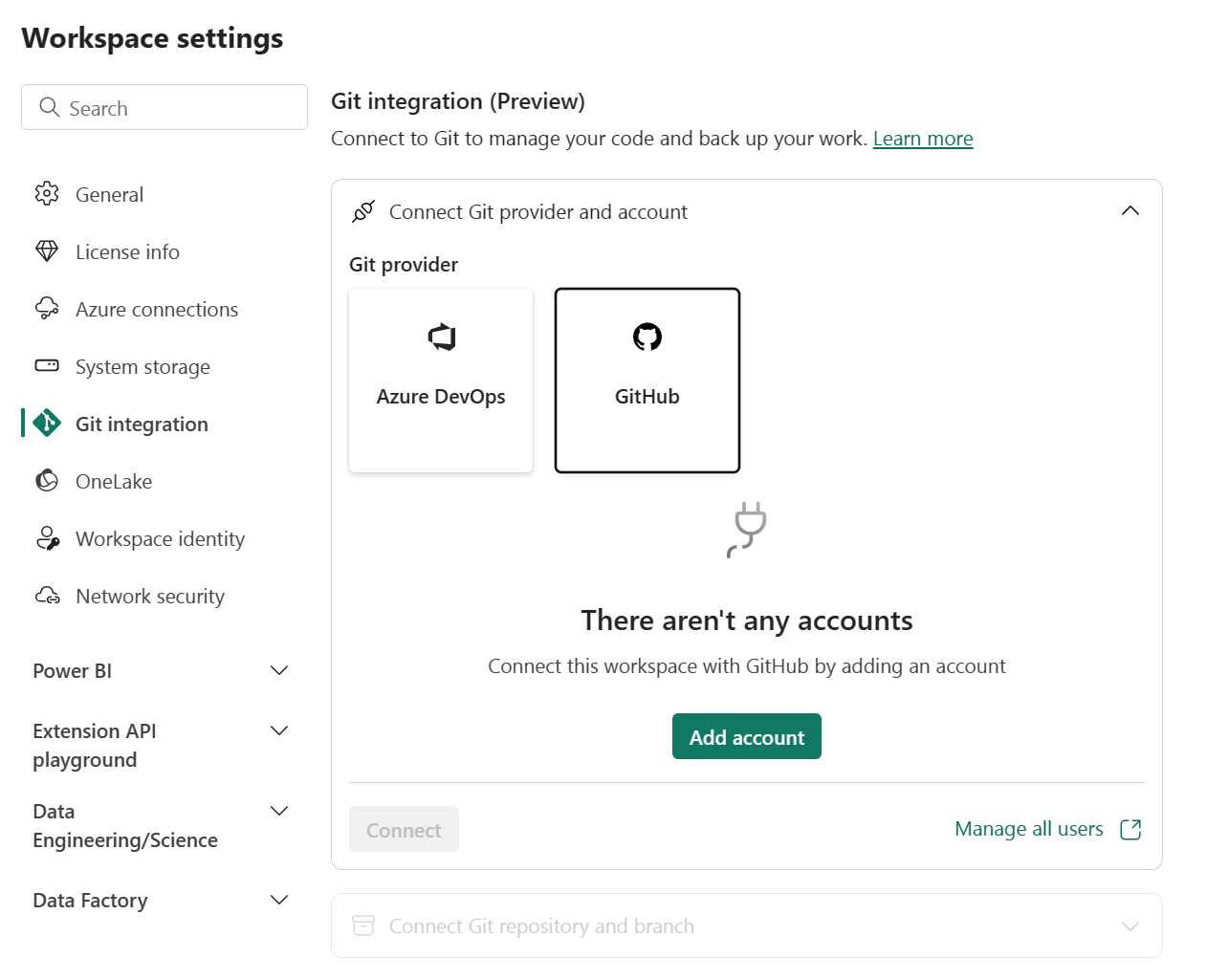

Koble til et arbeidsområde
Hvis arbeidsområdet allerede er koblet til Azure DevOps/GitHub, følg instruksjonene for Koble til et delt arbeidsområde.
- Azure DevOps Branch Connect
- GitHub Branch Connect
Angi følgende detaljer om grenen du vil koble til, fra rullegardinmenyen:
- Organisasjon
- Project
- Git-repositorium.
- Gren (velg en eksisterende gren ved hjelp av rullegardinmenyen, eller velg + Ny gren for å opprette en ny gren. Du kan bare koble til én gren om gangen.)
- Mappe (skriv inn navnet på en eksisterende mappe, eller skriv inn et navn for å opprette en ny mappe. Hvis du lar mappenavnet stå tomt, opprettes innholdet i rotmappen. Du kan bare koble til én mappe om gangen.)


Velg Koble til og synkroniser.
Under den første synkroniseringen, hvis arbeidsområdet eller Git-grenen er tom, kopieres innholdet fra den ikke-tomme plasseringen til den tomme. Hvis både arbeidsområdet og Git-grenen har innhold, blir du spurt om hvilken retning synkroniseringen skal gå. Hvis du vil ha mer informasjon om denne første synkroniseringen, kan du se Koble til og synkronisere.
Når du har koblet til, viser arbeidsområdet informasjon om kildekontroll som gjør det mulig for brukeren å vise den tilkoblede grenen, statusen for hvert element i grenen og tidspunktet for den siste synkroniseringen.
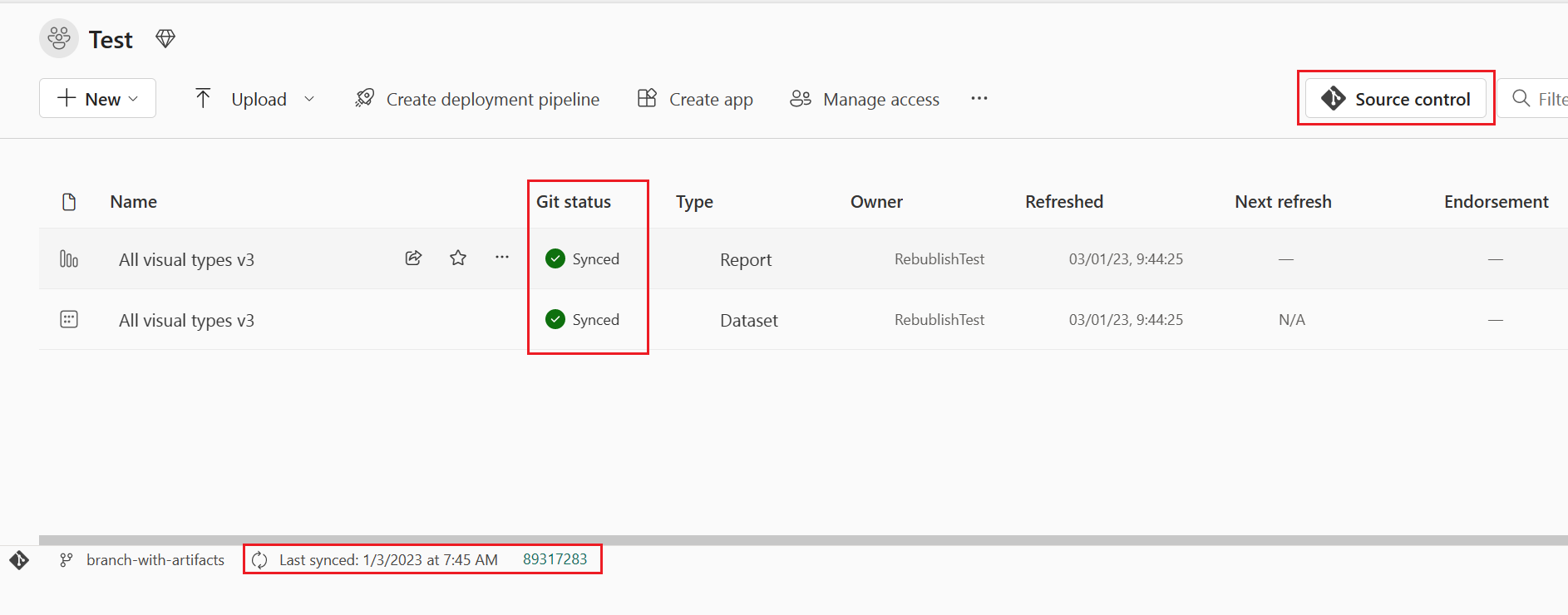
Hvis du vil holde arbeidsområdet synkronisert med Git-grenen, må du utføre endringer du gjør i arbeidsområdet, til Git-grenen og oppdatere arbeidsområdet når noen oppretter nye forpliktelser til Git-grenen.
Utfør endringer i git
Når du har koblet til en Git-mappe, kan du redigere arbeidsområdet som vanlig. Alle endringer du lagrer, lagres bare i arbeidsområdet. Når du er klar, kan du utføre endringene i Git-grenen, eller du kan angre endringene og gå tilbake til forrige status.
Les mer om utføringer.
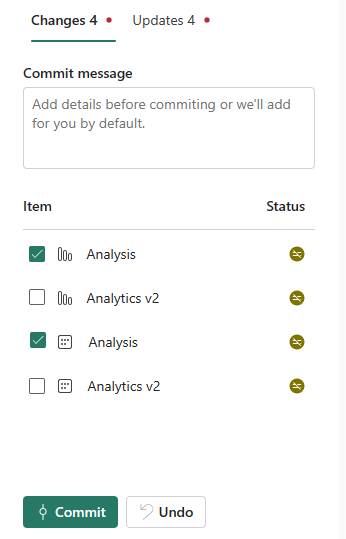
Følg disse trinnene for å utføre endringene i Git-grenen:
Gå til arbeidsområdet.
Velg kildekontrollikonet. Dette ikonet viser antall uforpliktende endringer.

Velg endringene fra kildekontrollpanelet. En liste vises med alle elementene du har endret, og et ikon som angir om elementet er nytt
 , endret
 , konflikt
 , samme endring
 eller slettet
 .
.Merk elementene du vil utføre. Hvis du vil merke alle elementene, merker du av i den øverste boksen.
Legg til en kommentar i boksen. Hvis du ikke legger til en kommentar, legges det automatisk til en standardmelding.
Velg Utfør.
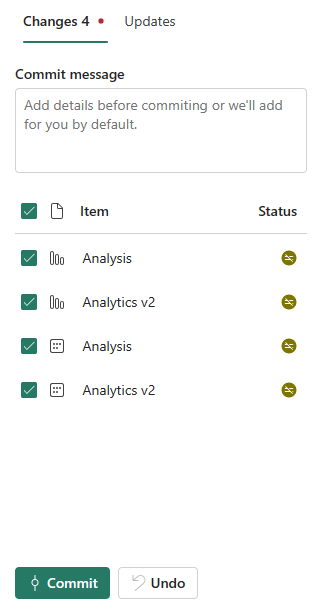
Når endringene er utført, fjernes elementene som ble utført, fra listen, og arbeidsområdet peker på den nye utførelsen den synkroniserte til.

Når utføringen er fullført, endres statusen for de valgte elementene fra Uforpliktende til Synkronisert.
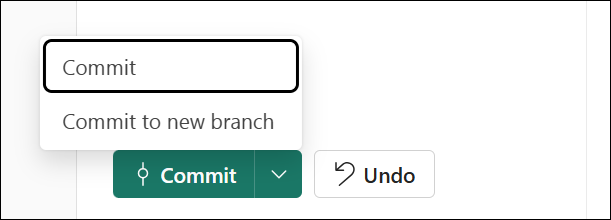


Oppdater arbeidsområde fra Git
Når noen utfører en ny endring i den tilkoblede Git-grenen, vises et varsel i det aktuelle arbeidsområdet. Bruk Kilde-kontrollpanelet til å hente de nyeste endringene, flettingene eller gå tilbake til arbeidsområdet og oppdatere levende elementer. Endringer i mapper oppdateres også. Les mer om oppdatering.
Følg disse trinnene for å oppdatere et arbeidsområde:
- Gå til arbeidsområdet.
- Velg kildekontrollikonet.
- Velg Updates fra Kilde control panel. En liste vises med alle elementene som ble endret i grenen siden forrige oppdatering.
- Velg Oppdater alle.

- I bekreftelsesdialogen, velg Oppdater.

Når den er oppdatert, fjernes listen over elementer, og arbeidsområdet peker til det nye arbeidsområdet som det er synkronisert til.

Når oppdateringen er fullført, endres statusen for elementene til Synkronisert.
Koble et arbeidsområde fra Git
Bare en administrator for arbeidsområdet kan koble fra et git-repositorium. Hvis du ikke er administrator, kan du be administratoren om hjelp med å koble fra. Hvis du er administrator og ønsker å koble fra repo, følger du disse trinnene:
- Gå til innstillinger for arbeidsområde
- Velg Git-integrasjon
- Velg Koble fra arbeidsområde
- Velg Koble fra på nytt for å bekrefte.
Tillatelser
Handlingene du kan utføre på et arbeidsområde, avhenger av tillatelsene du har i både arbeidsområdet og Git-repositoriet. Hvis du vil ha en mer detaljert diskusjon om tillatelser, kan du se Tillatelser.