SQL Server Migration Assistant (SSMA) for Oracle を使用して、Oracle サンプル HR スキーマを SQL Server on Linux に変換する方法について説明します。
この記事では、次の手順を完了します。
- Windows での SSMA をダウンロードしてインストールする
- 移行を管理する SSMA プロジェクトを作成する
- Oracle への接続
- 移行レポートを実行する
- サンプル HR スキーマを変換する
- データを移行する
前提条件
- HR スキーマがインストールされている Oracle 12c (12.2.0.1.0) のインスタンス
- SQL Server on Linux の実行インスタンス
注
同じ手順を使用して Windows 上の SQL Server をターゲットにすることができますが、[移行先] プロジェクト設定で [Windows ] を選択 する 必要があります。
SSMA for Oracle をダウンロードしてインストールする
ソース データベースに応じて、複数のエディションの SQL Server Migration Assistant を使用できます。 現在のバージョンの SQL Server Migration Assistant for Oracle を ダウンロードし、ダウンロード ページの指示に従ってインストールします。
注
現時点では、 SSMA for Oracle Extension Pack は Linux ではサポートされていませんが、このチュートリアルでは必要ありません。
新しい SSMA プロジェクトを作成して設定する
SSMA for Oracle を開き、[File] (ファイル) メニューから [New Project] (新しいプロジェクト) を選択します。
プロジェクト名を設定します。
[ 移行先 ] フィールドで、[ SQL Server 2017 (Linux) - プレビュー] を選択します。
HR スキーマを有効にする
SSMA for Oracle では、Oracle サンプル スキーマは既定では使用されません。 HR スキーマを有効にするには、次の手順を実行します。
[Tools] (ツール) メニューで、[SSMA]を選択します。
[Default Project Settings] (既定のプロジェクト設定) を選択し、[Loading System Objects] (システム オブジェクトの読み込み) を選択します。
[HR] がチェックされていることを確認し、[OK] を選択します。
SSMA を Oracle に接続する
ツール バーの [ Oracle に接続] を選択します。
[サーバー名]、[サーバー ポート]、[Oracle SID]、[ユーザー名]、[パスワード] の各フィールドに入力します。

「を選択し、に接続します。」 しばらくすると、SSMA for Oracle はデータベースに接続し、そのメタデータを読み取ります。

移行レポートを生成する
Oracle メタデータ エクスプローラーで、サーバー ノードを展開します。
[Schemas] (スキーマ) を展開し、[HR] を右クリックして [Create Report] (レポートの作成) を選択します。
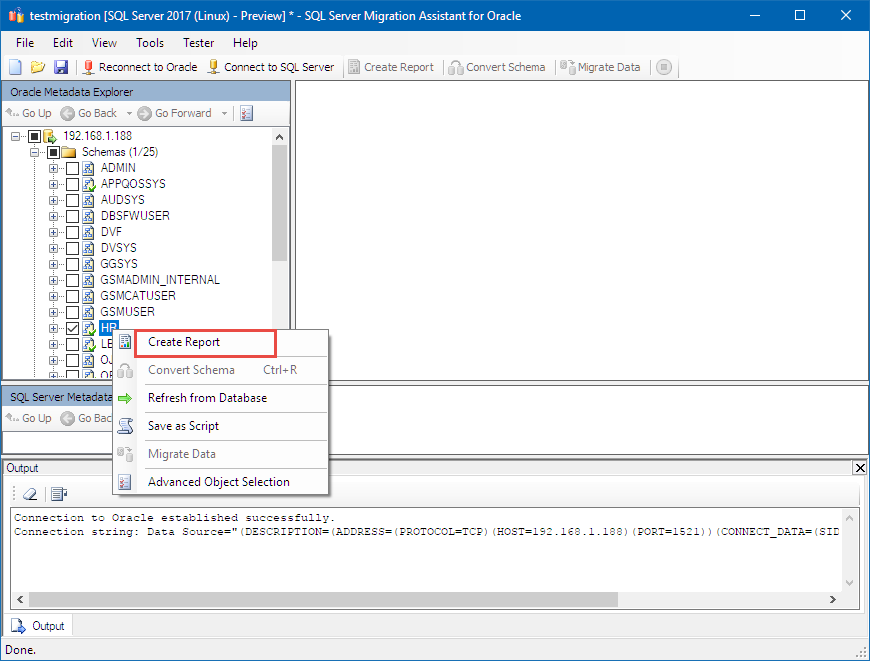
新しいブラウザー ウィンドウが開き、変換に関連するすべての警告とエラーが一覧表示されるレポートが表示されます。

注
このチュートリアルでは、警告とエラーの一覧を使用して何もする必要はありません。 独自の Oracle データベースに対してこれらの手順を実行する場合は、レポートを確認し、重要な変換の問題に対処する必要があります。

SQL Server への接続
[ SQL Server への接続 ] を選択し、適切な接続情報を入力します。 まだ存在しないデータベース名を使用すると、SSMA for Oracle によって自動的に作成されます。
![[SQL Server への接続] ダイアログを示すスクリーンショット。](media/sql-server-linux-convert-from-oracle/connecttosqlserver.png?view=sql-server-ver16#lightbox)
スキーマの変換
Oracle メタデータ エクスプローラーで HR を右クリックし、[スキーマの変換] を選択します。
![[スキーマの変換] を選択する方法を示すスクリーンショット。](media/sql-server-linux-convert-from-oracle/convertschema.png?view=sql-server-ver16#lightbox)
データベースを同期する
変換が完了したら、 SQL Server メタデータ エクスプローラー を使用して、前の手順で作成したデータベースに移動します。
データベースを右クリックし、[ データベースと同期] を選択し、[ OK] を選択します。
![[データベースと同期] オプションを選択する方法を示すスクリーンショット。](media/sql-server-linux-convert-from-oracle/synchronizewithdatabase.png?view=sql-server-ver16)
![[データベースと同期] オプションを選択する方法を示すスクリーンショット。](media/sql-server-linux-convert-from-oracle/synchronizewithdatabase.png?view=sql-server-ver16#lightbox)
データの移行
最後に、データベースを移行します。
Oracle メタデータ エクスプローラーで HR を右クリックし、[データの移行] を選択します。
データ移行手順では、Oracle と SQL Server の資格情報を再入力する必要があります。
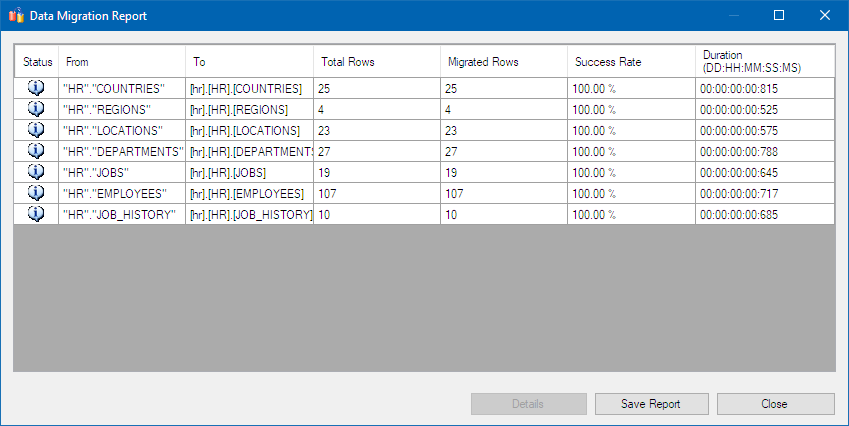
完了したら、次のスクリーンショットのようなデータ移行レポートを確認します。
結論
より複雑な Oracle スキーマの場合、変換プロセスには、クライアント アプリケーションに対するより多くの時間、テスト、および可能な変更が含まれます。 このチュートリアルの目的は、移行プロセス全体の一部として SSMA for Oracle を使用する方法を説明することです。
このチュートリアルでは、以下の内容を学習しました。
- Windows に SSMA をインストールします。
- 新しい SSMA プロジェクトを作成します。
- Oracle からの移行を評価して実行します。