適用対象: SQL Server
この記事では、Azure Arc で有効にされた SQL Server インスタンスを Azure ポータルで Azure VM 上の SQL Serverへ移行する方法を説明します。
注
概要
Azure VM でのSQL Serverは、Azure クラウド プラットフォームでSQL Serverワークロードを実行するためのサービスとしてのインフラストラクチャ (IaaS) ターゲットです。 Azure ArcによってSQL Server インスタンスが有効になった後、SQL Serverデータ資産を評価して、最適なSQL Server VM 構成を特定できます。 その後、Azure ポータルから直接、SQL Server データベースをSQL Server VM に移行できます。
SQL Server インスタンスがAzure Arcによって有効になっている場合は、次のことができます。
- SQL Server インスタンスをSQL Server VM に移行する準備ができているかどうかを評価して評価します。
- 潜在的な移行の問題を特定し、それらを軽減する方法について説明します。
- 構成とサイズ設定に関するガイダンスを使用して、パフォーマンスとコストを最適化します。
SQL Serverインスタンスの検出と準備レポートの生成は週末ごとに自動的に行われますが、いつでも手動で開始できます。 このプロセスは完了するまでに数分しかかかりません。 追加の構成やセットアップは必要ありません。
まず、適切なSQL Server VM ターゲットを選択し、環境を準備します。 その後、SQL Server データベースをSQL Server VM に Azure ポータルから直接、フル マネージドで自動化されたプロセスで移行できます。
SQL Server 2012 (11.x) 以降、Azure Arc によって有効になっているすべてのSQL Server インスタンスに対して、データベースの移行が既定で使用できます。
[ データベースの移行 ] ウィンドウには、データベースの合計数、推奨されるターゲット、完了した移行の数、進行中の移行の数など、インスタンスの移行状態の概要も表示されます。
Microsoft Copilot支援された移行
Microsoft Copilotは、移行プロセス全体を支援するためにエクスペリエンスに組み込まれています。 Microsoft Copilotと対話形式でチャットすると、Microsoftのナレッジ ベースを検索して、Azureに移行する過程で役立ちます。
Microsoft Copilotは、次のようなプロンプトを表示して、意思決定を行ったり、特定の時点でアクションを実行したりするのに役立つ AI を活用した支援を提供します。
- 評価はどのように行われますか?
- 比較に役立ちます。
- 移行を開始します。
- 適切な移行方法を選択してください。
- 移行を監視する。
- 移行を完了します。
前提条件
Azure ArcでSQL Server移行を使用するには、次の前提条件が必要です。
- アクティブなAzure サブスクリプション。 お持ちでない場合は、 無料アカウントを作成できます。
- SQL Serverインスタンスは
SQL ServerのAzure拡張機能の 最新バージョン でAzure Arcで有効にする必要があります。 拡張機能をアップグレードするには、「拡張機能 のアップグレード」を参照してください。 - 移行のためにソース環境が準備されました。
Azure VM 上のSQL Serverに移行する
Database Migration ペインにある次のタイルは、SQL Server データベースを Azure VM 上の SQL Server に移行する手順を案内します。
- Assess ソース インスタンス: SQL Server インスタンスを評価して、SQL Server VM に移行する準備ができているかどうかを判断します。
- ターゲットの選択: 移行のSQL Server VM ターゲットを選択します。
- migrate data: SQL Server データベースをSQL Server VM に移行します。
- Monitor と cutover: 移行プロセスを監視し、SQL Server VM ターゲットへの切り替えを実行して移行を完了します。
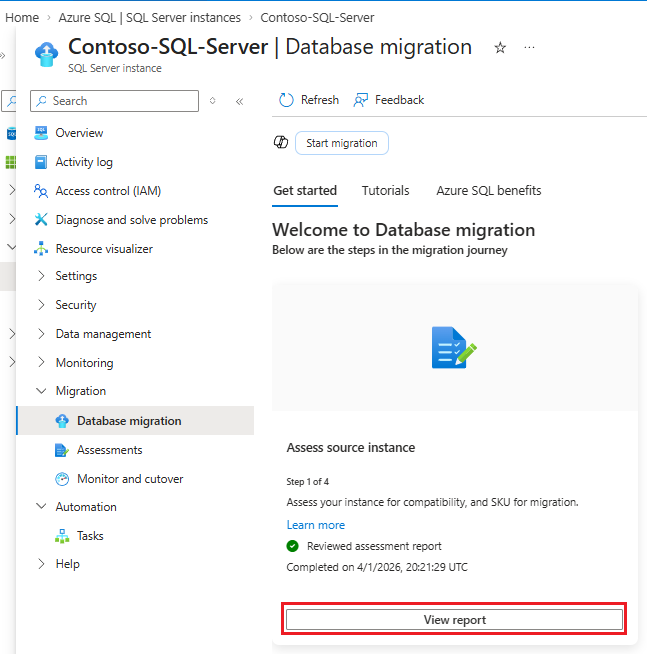
次のスクリーンショットは、Azure ポータルの SQL Server インスタンスの Database migration ペインのタイルを示しています。

ソース インスタンスを評価する
ソース インスタンスを評価するには、次の手順に従います。
Azure ポータルで、SQL Server インスタンスに移動します。
[ 移行] で [ データベースの移行 ] を選択し、[ データベース移行 ] ウィンドウを開きます。 [ ソース インスタンスの評価] で [ レポートの表示 ] を選択して、[評価] ウィンドウ を 開きます。
[評価] ウィンドウで、次 の操作を行 います。
- 新しい評価を開始するには、実行を使用してください。最近評価が実行されていない場合に限ります。
- Azure VM の SQL Server タイルで 評価の詳細を表示 を使用して、SQL Server インスタンスを SQL Server VM に移行する準備状況を含む評価結果の詳細を確認します。 また、ターゲット インスタンスに推奨される構成についても説明します。
ターゲットの選択
SQL Server インスタンスを評価したら、SQL Server VM ターゲットを選択します。
[評価] ウィンドウ で 、[作成] を選択 するか、[ターゲット] を選択します。 または、[ データベース移行 ] ウィンドウで [ターゲットの選択] を 選択します。 どちらのオプションでも、[ ターゲットの作成] ウィンドウまたは [ターゲットの選択 ] ウィンドウが開き、移行ターゲットを識別できます。
![Azure ポータルの [評価] ウィンドウを示すスクリーンショット。[ターゲットの作成] が強調表示されています。](media/migrate-to-sql-server-on-azure-vms/select-target.png?view=sql-server-ver17)
[ ターゲットの作成または選択 ] ウィンドウの [ ターゲットが存在する] で、次のいずれかのオプションを選択します。
- Yes、ターゲットが既に作成されています: 既存のSQL Server VM ターゲットを選択します。
- いいえ、新しいターゲットを作成したいです: 新しいSQL Server VMターゲットを作成します。
![[ターゲットの作成または選択] ウィンドウを示すスクリーンショット。](media/migrate-to-sql-server-on-azure-vms/select-or-create-target.png?view=sql-server-ver17)
SQL Server VM ターゲットに必要な情報を入力します。 次に、[ ターゲットの選択] または [ ターゲットの作成 ] を使用して、 ターゲットが存在 する選択に基づいて次の手順に進みます。
- ターゲットとして SQL Server VM が既にある場合は、ターゲットの選択を選択すると、SQL Server VM の Database 移行 ペインに移動します。 SQL Server VM 名は、選択したターゲットとして設定されます。 その後、 データの移行 手順に進むことができます。
- 新しいSQL Server VM を作成する場合は、
Database migration ペインの Create SQL Server VM ペインに移動して、ターゲット SQL Server VM を作成します。 完了したら、SQL Server VM の Database migration ペインでデプロイの進行状況を確認します。 ターゲット名が [ ターゲット ] タイルに設定されます。 その後、 データの移行 手順に進むことができます。
データの移行
ターゲットの準備ができたら、移行プロセスを開始します。
新しいデータ移行 ページでの選択は使用できなくなるか、バックアップと復元 (プレビュー) を選択するとエラーが発生します。ただし、Azure Blob Storage アカウントに少なくとも 1 つの完全バックアップがあり、アクセス許可が正しく設定されている必要があります。
SQL SERVER VM の移行は、中間Azure Blob Storage アカウントにアップロードしたバックアップに依存します。 複数のバックアップがある場合、または継続的な移行を行う場合は、切り替える準備ができるまで、同じ BLOB ストレージ アカウントに バックアップをアップロード し続ける必要があります。
バックアップと復元を使用してSQL Server データベースをSQL Server VM に移行するには、次の手順に従います。
[ データベース移行 ] ウィンドウで、[ データの移行] を選択します。
[ 新しいデータ移行 ] ウィンドウで、[ バックアップと復元を使用した移行 (プレビュー)] を選択し、[ 選択 ] を使用して次のページに進みます。
![Azure portal の [データの移行] ページのスクリーンショット。](media/migrate-to-sql-server-on-azure-vms/migrate-data.png?view=sql-server-ver17)
[ ソース データベースの選択 ] タブで、移行するデータベースの横にあるチェック ボックスをオンにし、[ 次へ ] を使用して次のページに進みます。
Azure ポータルでデータベースを移行するときのソースデータベース選択ページのスクリーンショット Azure Blob Storage詳細 タブで、バックアップを保存した場所のサブスクリプション、場所、リソース グループ、BLOB コンテナー、およびディレクトリの詳細を指定します。
[ 確認と作成 ] タブで、設定を確認し、エラーと警告を確認します。 警告がある場合は移行を開始できますが、長期的な移行を確実に成功させるには、ある時点で警告に対処する必要があります。 Start data migration を選択して、SQL Server VM ターゲットにデータを移行します。
監視とカットオーバー
移行を開始したら、進行状況を監視できます。 [ データベース移行 ] ウィンドウで、[ 移行の監視] を選択します。
[監視とカットオーバー] ウィンドウには、次のような移行プロセスに関する有用な情報が表示されます。
- 正常に移行されたデータベースと、まだ進行中のデータベース。
- 選択した移行方法。
- ターゲット インスタンスとターゲット データベース。
- 各データベースの現在の移行の期間。
- 移行が開始された時刻。
[ 監視とカットオーバー ] ウィンドウから移行を完了または取り消すことができます。 移行に関する情報のログを表示することもできます。 データベースを選択すると、ソースとターゲットの詳細が表示されたウィンドウが表示されます。
移行が完了すると、移行の状態に [ カットオーバーの準備完了] と表示されます。 SQL Server VM ターゲットに切り替える場合は、モニターとカットオーバー ペインで Cutover を選択します。 データベースの詳細ウィンドウを使用することもできます。
データベースを選択し、[ カットオーバー ] を使用して [カットオーバー ] ウィンドウを開き、選択した移行方法に基づいてさまざまなオプションを表示します。
制限事項
詳細については、 制限事項を参照してください。
関連するコンテンツ
SQL Serverを Azure SQL - Azure VM 上の SQL Server
- Azure Arc によって有効化された SQL Server
- 移行エクスペリエンスのフィードバックを製品グループに直接送信する