Microsoft 365 テナントで SharePoint Embedded アプリケーションを使用する組織は、使用しているテナントであり、Microsoft 365 テナントでこれらのアプリケーションを管理する責任者は、使用しているテナント管理者 (CTA) です。 テナント管理者は、 SharePoint Administrator Center を使用してグラフィカル ユーザー インターフェイス (GUI) を使用してコンテナーを管理できます。
SharePoint Embedded コンテナーを管理するには、CTA に SharePoint Embedded Administrator ロールを割り当てる必要があります。
SharePoint Embedded Administrator ロールの詳細については、「SharePoint Embedded 管理」を参照してください。
SharePoint 管理 Center では、次のアクションがサポートされています。
- テナント内のアクティブなコンテナーを表示する
- テナント内のアーカイブされたコンテナーを表示する
- テナント内の削除されたコンテナーを表示する
- コンテナーに関する詳細情報を表示する
- アクティブなコンテナーをアーカイブする
- アーカイブされたコンテナーを再アクティブ化する
- アクティブまたはアーカイブされたコンテナーを削除する
- 削除されたコンテナーを復元する
- コンテナーを完全に削除しました
- テナント内のアクティブなコンテナーを並べ替える
- テナント内のアクティブなコンテナーをフィルター処理する
- アクティブなコンテナーに秘密度ラベルを設定する
- コンテナー上の別のロールにユーザーを追加する
- コンテナー上の既存のロールからユーザーを再割り当てする
- コンテナー上の既存のロールからユーザーを削除する

SharePoint 埋め込み管理者は、SharePoint 管理 Center にサインインした場合にのみ [アクティブなコンテナー] ページと [削除されたコンテナー] ページが表示されます。

アクティブなコンテナー
[アクティブ なコンテナー] ページには、テナント内のすべてのアクティブなコンテナーが表示され、包括的な概要と管理機能が提供されます。 このページには、コンテナーごとに次のメタデータが含まれています。
- コンテナー名: コンテナー所有者によって提供されるコンテナーの名前。
- アプリケーション名: コンテナーが属する SharePoint Embedded アプリケーションの名前。
- パブリッシャー:アプリケーションを所有するorganizationの名前。 Microsoft 以外のすべての発行元の場合、値は現在 "Other" として格納されています
- 所有権の種類: コンテナーがテナント所有、ユーザー所有、またはグループ所有のいずれであるかを示します。
- プリンシパル所有者: コンテナーのライフサイクルに影響を与えるライフサイクルを持つユーザー。 テナント所有コンテナーのプリンシパル所有者はいませんが、ユーザー所有コンテナーのユーザーとグループ所有コンテナーのグループです。
- ストレージ: コンテナーに格納されているファイルの合計ストレージ。
- 所有者: ユーザーがコンテナーの所有者ロールを割り当てた。
- 所有者数: コンテナーの所有者の数。
- 秘密度ラベル: コンテナーに割り当てられたラベルの名前。
- 作成日: コンテナーが作成された日時。

コンテナーの詳細を表示する
詳細なコンテナー ビューでは、次の 2 つのタブの下に整理されたコンテナー固有のメタデータについて詳しく説明します。
一般: このパネルには、コンテナー、使用状況、および構成設定に関するすべての一般的なメタデータが表示されます。

メンバーシップ: このパネルには、コンテナーに関連付けられているさまざまなユーザーのユーザーアクセス許可が表示されます。 管理者は、このパネルを使用してコンテナーのメンバーシップを管理できます。
重要
SharePoint Embedded プラットフォームでは、所有者、マネージャー、ライター、閲覧者の 4 つの異なる ロールがサポートされています。 テナント上の SharePoint Embedded アプリケーションでは、4 つのロールすべてが使用されず、異なる名前を使用してこれらのロールを参照する場合があります。

アーカイブされたコンテナー
[アーカイブされたコンテナー] ページには、テナントのアーカイブされたコンテナー コレクション内のすべてのコンテナーが一覧表示されます。 次のメタデータが一覧表示されます。
- Container の名前
- アプリケーション名
- Publisher
- 状態
- アーカイブされた時間
- アーカイブ者
- ストレージ (GB)
- 所有権の種類
- プリンシパル所有者

コンテナーをアーカイブする
コンテナーは、アクティブに使用されなくなったときにアーカイブできますが、法的、コンプライアンス、またはビジネス上の目的で保持する必要があります。 [アクティブなコンテナー] ページで、CTA はコンテナーを選択し、アーカイブオプションを選択してアーカイブ プロセスを開始できます。

これにより、アーカイブアクションの影響とアーカイブされたコンテンツを取り戻す方法について管理者を教育するサイドパネルが開きます。 CTA は、この段階でパネルを取り消してアクティブなコンテナー ページに戻るか、[アーカイブ] をクリックしてアーカイブをさらに進めることができます。

選択したコンテナーが正常にアーカイブされ、[アーカイブされたコンテナー] ページに移動されます。

アーカイブされたコンテナーを再アクティブ化する
アーカイブされたコンテナーは、ユーザーまたはアプリケーションが再アクティブ化されるまでアクセスできません。 コンテナーの再アクティブ化に必要な時間は、アーカイブされた期間によって異なります。 過去 7 日以内にアーカイブされたコンテナーは、最近アーカイブされた状態になります。 この期間が経過すると、コンテナーは完全にアーカイブされた状態に移行します。
最近アーカイブされたコンテナーを再アクティブ化する
[アーカイブされたコンテナー] ページで、CTA で [最近アーカイブされたコンテナー] を選択し、[再アクティブ化] オプションを選択して再アクティブ化プロセスを開始できます。

これにより、再アクティブ化時間について管理者に通知するサイド パネルが開きます。 CTA は、この段階でパネルを取り消し、[アーカイブされたコンテナー] ページに戻るか、[再アクティブ化] をクリックして再アクティブ化を続行できます。

選択したコンテナーが正常に再アクティブ化され、[アクティブなコンテナー] ページに移動されます。

完全にアーカイブされたコンテナーを再アクティブ化する
[アーカイブされたコンテナー] ページで、CTA は [完全にアーカイブされたコンテナー] を選択し、[再アクティブ化] オプションを選択して再アクティブ化プロセスを開始できます。

これにより、 24 時間の再アクティブ化時間について管理者に通知するサイド パネルが開きます。 CTA は、この段階でパネルを取り消し、[アーカイブされたコンテナー] ページに戻るか、[再アクティブ化] をクリックして再アクティブ化を続行できます。

再アクティブ化要求は、選択したコンテナーに対して送信され、[再アクティブ化] 状態の [アーカイブされたコンテナー] ページに表示されます。 24 時間後に再アクティブ化が完了すると、コンテナーは [アクティブ なコンテナー] ページに移動されます。

削除されたコンテナー
[削除されたコンテナー] ページには、テナントの削除されたコンテナー コレクション内のすべてのコンテナーが一覧表示されます。 次のメタデータが一覧表示されます。
- Container の名前
- アプリケーション名
- Publisher
- 所有権の種類
- プリンシパル所有者
- ストレージ
- Owners
- 機密ラベル
- 作成日時
- 削除日: コンテナーが削除された日時。

コンテナーを削除する
警告
コンテナーを削除すると、それが属する SharePoint Embedded アプリケーションで予期しない問題が発生し、アプリケーションの使用が中断される可能性があります。 このアクションは、必要な場合にのみ管理者が実行する必要があります。
コンテナーを削除すると、SharePoint Embedded アプリの機能に影響を与える可能性があります。ここでは、コンテナーを削除するときにアプリケーションで発生する可能性がある問題の例をいくつか示します。
- データ損失: コンテナーを削除すると、そのすべてのコンテンツが削除されます。 SharePoint Embedded アプリケーションが削除されたコンテナー内に格納されているデータに依存している場合、アプリが期待どおりに機能しなくなったり、重要な情報にアクセスできなくなる可能性があります。
- 壊れたリンク: SharePoint Embedded アプリケーションに削除されたコンテナーへのリンクまたは参照が含まれていると、それらのリンクが破損し、アプリ内でエラーや機能の誤動作が発生します。
コンテナーは、CTA によってビジネス上の理由で [アクティブ なコンテナー] ページから削除できます。 既定では、削除ボタンは非アクティブ化されます。 コンテナーを選択すると、削除ボタンがアクティブになります。 その後、CTA は削除ボタンを選択できます。

これにより、コンテナーの削除による関連付けられた SPE アプリケーションへの影響についてユーザーに警告し、復元ポリシーについてユーザーに通知するサイド パネルが開きます。 CTA は、この段階でパネルを取り消してアクティブなコンテナー ページに戻るか、[コンテナーの削除] をクリックして削除を続行できます。

選択したコンテナーが正常に削除され、削除されたコンテナー ページに移動されます。

削除されたコンテナーは、コンテナーに適用された保持ポリシーがない限り、93 日後に完全に消去されます。
アーカイブされたコンテナー ページには、アーカイブされたコンテナーを選択して削除する場合と同じ削除エクスペリエンスも用意されています。
コンテナーを復元する
削除されたコンテナー コレクション内のコンテナーは、[削除済みコンテナー] ページで [復元] リンクを選択して対応するコンテナーを選択することで復元できます。

コンテナーの復元はバックグラウンドで行われ、同じ状態がページの右上隅に表示されます。 復元が成功すると、コンテナーは [アクティブなコンテナー] ページで使用できるようになります。 削除時にコンテナーがアーカイブ状態であった場合、コンテナーはアーカイブされた状態に復元されます。

コンテナーを完全に削除する
警告
コンテナーを削除すると、それが属する SharePoint Embedded アプリケーションで予期しない問題が発生し、アプリケーションの使用が中断される可能性があります。 このアクションは、必要な場合にのみ管理者が行う必要があります。
CTA は、削除されたコンテナー コレクションから削除されたコンテナーを完全に削除できます (削除する場合)。
CTA は、完全に削除するコンテナーを選択します。 [完全に削除] ボタンが有効になっています。

ボタンを選択すると、ポップアップが表示されます。 実行しているアクションに対して CTA に警告します。 確かに、CTA は続行して [削除] を選択できます。 それ以外の場合、CTA はアクションを取り消すことができます。

[削除] を選択すると、コンテナーは完全に削除され、同じ状態がページの右上隅に表示されます。 削除が成功すると、コンテナーは削除されたコンテナー コレクションから完全に削除され、復元できません。

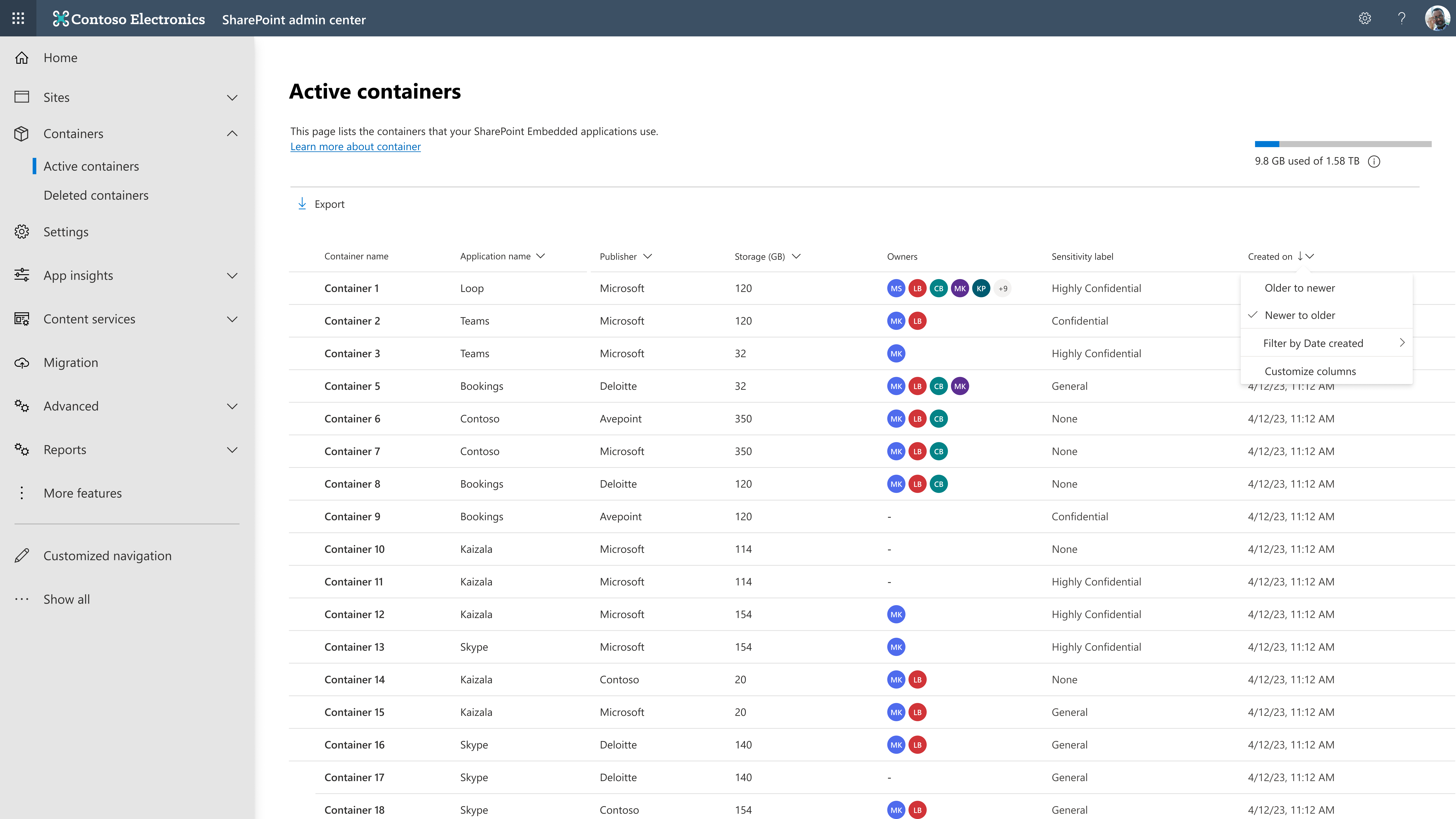
[アクティブなコンテナー] ページでの並べ替え
CTA は、[アクティブなコンテナー] ページで並べ替え機能を使用することで、コンプライアンスとストレージ管理のタスクをより適切に実行できます。 現在、並べ替えは次の列でサポートされています。
- ストレージ
- 作成日時
[アクティブなコンテナー] ページでのフィルター処理
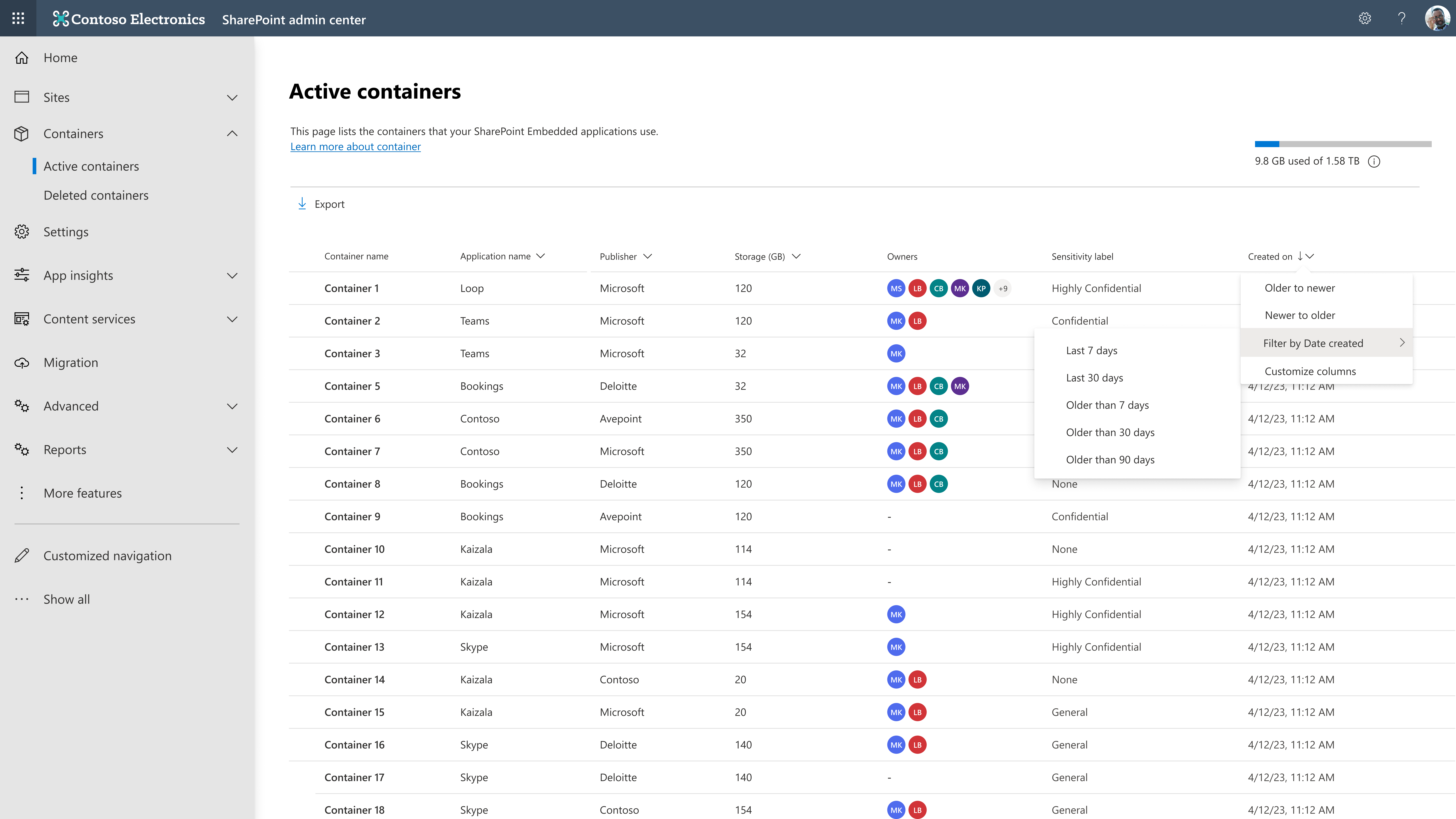
CTA は、[アクティブなコンテナー] ページでフィルター機能を使用することで、コンプライアンスとストレージ管理のタスクをより適切に実行できます。 現在、フィルター処理は次の列でサポートされています。
- アプリケーション名: フィルターは、すべての Microsoft SharePoint Embedded アプリケーションと、テナントに登録されている他の発行元によって発行されたすべての SharePoint Embedded アプリケーションの一覧を提供します。
- 発行元: アプリケーションが Microsoft 所有であるか、"その他" 発行元によって発行されているかを示します。
- 所有権の種類: フィルターは、テナントに存在するコンテナーの種類に関係なく、テナント、ユーザー、およびグループのオプションを提供します。
- プリンシパル所有者: フィルター処理エクスペリエンスは、ユーザー選択エクスペリエンスです。
- 所有者数: このフィルターは、管理者が選択できる所有者数の範囲を提供します。
- 作成日: このフィルターは、管理者が選択できる日付の範囲を提供します。
重要
[アクティブ なコンテナー] ページでのフィルター処理エクスペリエンスの動作は、SharePoint 管理 Center の [アクティブ なサイト] ページでのエクスペリエンスとは異なります。
[アクティブなコンテナーでの検索] ページ
[アクティブなコンテナー] ページの検索バーを使用すると、アクティブな状態のコンテナーを "コンテナー名" で検索できます。

[アクティブなコンテナー] ページでコンテナーの秘密度ラベルを編集する
コンテナーの秘密度ラベルは、コンテナーの詳細パネルの [アクティブなコンテナー] ページで設定できます。 [設定] パネルで、管理者は使用可能な秘密度ラベルの一覧から秘密度ラベルを設定できます。

コンテナーのユーザー メンバーシップの管理
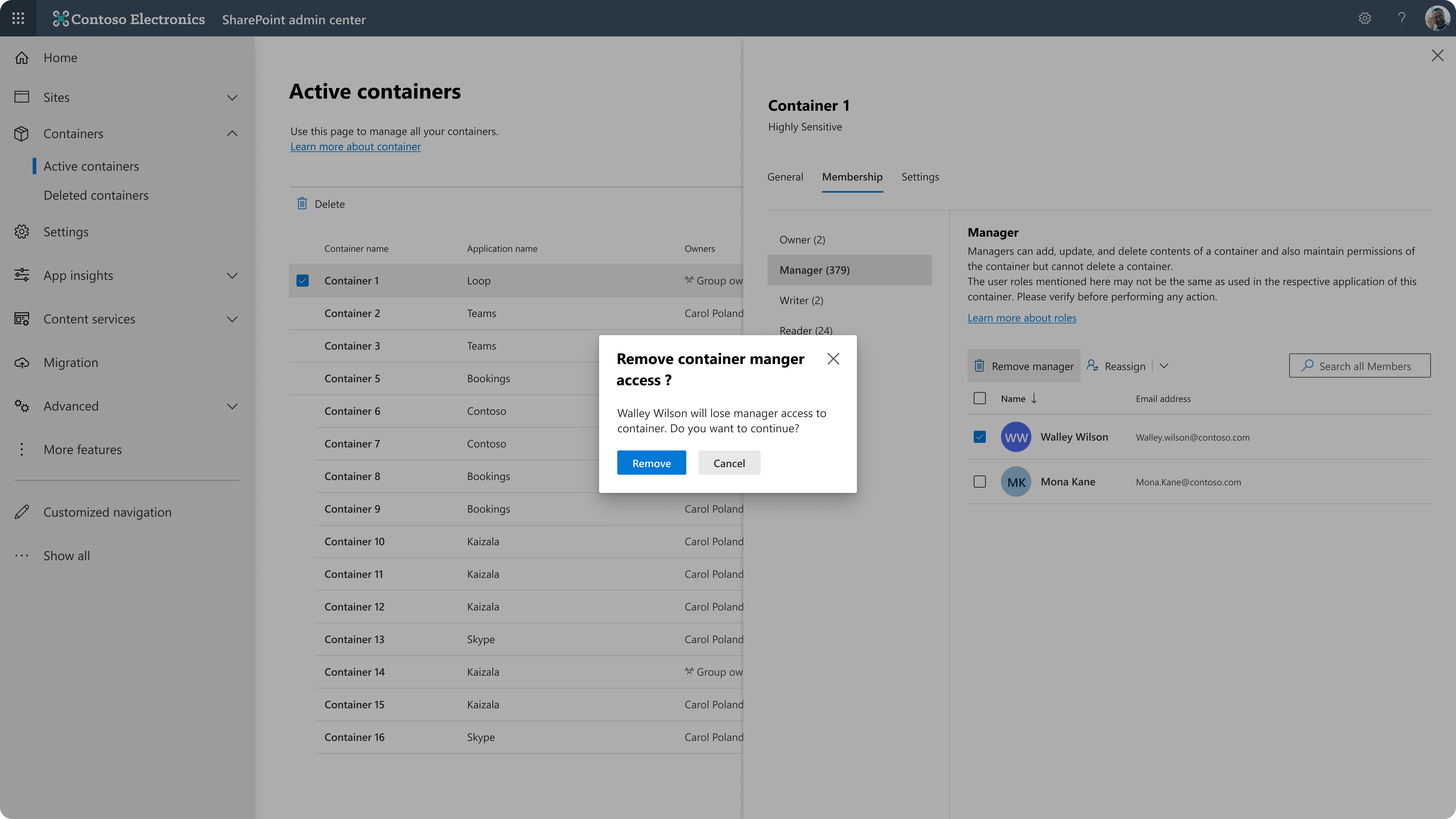
管理者は、コンテナーの詳細パネルの [アクティブなコンテナー] ページで、コンテナーのユーザーのメンバーシップを管理できます。 メンバーシップ パネルの下で、管理者は各ロールの 4 つのロールと対応するユーザーを表示できます。 管理者は次のことができます。
ロールにユーザーを追加します。 管理者は、左側のパネルを使用して目的のロールに移動し、[追加] オプションを選択できます。 これにより、管理者がテナントからユーザーを選択してロールを割り当てることができるピッカーが開きます。 選択したユーザーが既に別のロールに割り当てられている場合、ロールが選択されるとロールが表示され、操作が [追加] から [再割り当て] に変更されます。


ユーザーを別のロールに再割り当てします。 管理者は、左側のパネルを使用して、ロールの下にある目的のユーザーに移動できます。 ユーザーを選択すると、[再割り当て] オプションが表示されます。 オプションを選択すると、ドロップダウン メニューが表示され、管理者はユーザーを再割り当てする必要があるロールを選択できます。

ロールからユーザーを削除します。 管理者は、左側のパネルを使用して、ロールの下にある目的のユーザーに移動できます。 ユーザーを選択すると、[削除] オプションが表示されます。 オプションを選択すると、ポップアップ画面が表示され、管理者はロールからのユーザーの削除を確認できます。
[削除されたコンテナー] ページでの並べ替え
[アクティブなコンテナー] ページの並べ替えエクスペリエンスと同様に、CTA は [削除されたコンテナー] ページで並べ替え機能を使用できます。 現在、並べ替えは次の列でサポートされています。
- ストレージ
- 作成日時
- 削除日

[削除されたコンテナー] ページでのフィルター処理
CTA は、次の列の [削除されたコンテナー] ページでフィルター機能を使用することで、コンプライアンスとストレージ管理のタスクをより適切に実行できます。
- アプリケーション名: フィルターは、すべての Microsoft SharePoint Embedded アプリケーションと、テナントに登録されている他の発行元によって発行されたすべての SharePoint Embedded アプリケーションの一覧を提供します。
- 発行元: アプリケーションが Microsoft 所有であるか、"その他" 発行元によって発行されているかを示します。
- 所有権の種類: フィルターは、テナントに存在するコンテナーの種類に関係なく、テナント、ユーザー、およびグループのオプションを提供します。
- プリンシパル所有者: フィルター処理エクスペリエンスは、ユーザー選択エクスペリエンスです。
- 所有者数: このフィルターは、管理者が選択できる所有者数の範囲を提供します。
- 作成日: このフィルターは、管理者が選択できる日付の範囲を提供します。
- 削除日: このフィルターは、管理者が選択できる日付の範囲を提供します。

今後の機能
- [削除されたコンテナー] ページで検索する
- [秘密度ラベル] 列での並べ替えとフィルター処理