エージェントがエンド ユーザー (またはテスト チャットを使用する作成者) と対話すると、システムは会話の記録を トランスクリプト として保持し、Dataverse に保存します。 このトランスクリプトには、エージェントとユーザーの間の会話が含まれています。 また、開始時刻と終了時刻、トリガーされたトピックなど、会話に関するメタデータも含まれます。
システムは、トランスクリプトを Dataverse に自動的に保存します。 既定では、組織内の作成者は、アクセスできるエージェントのトランスクリプトを表示およびダウンロードできます。 作成者はCopilot Studioからトランスクリプトをダウンロードするか、Power Appsからトランスクリプトをダウンロードできます。
ただし、特定の環境でトランスクリプトの保持、アクセス、またはダウンロードを防止する必要がある場合があります。 たとえば、エージェントが機微なデータや情報を操作または取得するためのビジネス ニーズや組織の要件があり、その情報をダウンロードしたくない場合があります。 また、エージェントの使用が増えるとすぐに大きくなる可能性がある、Dataverse の会話トランスクリプト テーブルのサイズを制御したい場合も想定されます。
注
SharePointをナレッジ ソースとして使用するエージェントの応答は、会話のトランスクリプトには含まれません。
会話トランスクリプトは、次の目的では作成されません。
- Microsoft Dataverse for Teams 環境
- Dataverse 開発環境
- Microsoft 365 Copilot エージェント
Copilot Studio で作成されたエージェントの場合、システムがトランスクリプトを Dataverse に保存するかどうか、およびそれらを表示できるユーザーを制御できます。 また、削除されるまでのトランスクリプトの保持期間を制御することもできます。
この記事では、システムがトランスクリプトを Dataverse に保存するかどうか、およびそれらを表示およびダウンロードできるユーザーを制御する方法について説明します。 トランスクリプトに含まれる内容と、トランスクリプトへのアクセスとダウンロードの詳細については、次の記事を参照してください。
重要
- 環境作成者 ロール を持つ作成者は、トランスクリプトに自動的にアクセスすることはできません。
- Power Appsでトランスクリプトを表示するには、作成者には Bot Transcript Viewer セキュリティ ロールが必要です。 管理者のみが、 エージェントの共有中に Bot Transcript Viewer セキュリティ ロールを割り当てることで、このロールを付与できます。
- 作成者が Bot Transcript Viewer ロールを持っていない場合、Power Appsでトランスクリプトを表示およびダウンロードできないようにするコントロールは、Power Appsでトランスクリプトを表示またはダウンロードできないため、効果はありません。
前提条件
- 個々の環境を構成するための環境管理者のロール
- 環境ルール グループを構成するシステム管理者のロール
セキュリティ ロールと、Power Platform における高い権限の管理者ロールの管理 の詳細情報。
重要
システム管理者がトランスクリプトのアクセスと保持を制御するように環境ルール グループを構成した場合、グループ設定は個々の環境の設定よりも優先されます。
トランスクリプトの録音とダウンロードの構成
Power Platform 管理センターでは、作成者がトランスクリプトを表示およびダウンロードできるかどうか、およびトランスクリプトをまったく保存するかどうかを制御します。 これらの設定は、環境ごとに個別に構成することも、環境グループを使用して複数の環境に同じ設定を適用することもできます。
1 つの環境のトランスクリプト設定を構成する
Copilot Studio のサイド バーで、3 つのドット (...)、Power Platform Admin Center を選択します。
Power Platform 管理センターで、サイド バーの [管理 ] を選択し、[ 環境] を選択します。 環境の一覧が表示されます。
構成する環境を選択します。 環境の詳細ページが開きます。
上部のメニュー バーで、設定 を選択します。
製品 を展開し、機能 を選択します。
Copilot Studio エージェント セクションまでスクロールします。 これらの設定を設定またはクリアし、[設定] ページの下部にある [保存] を選択します。
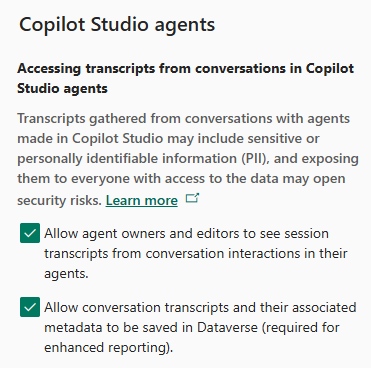
自分のエージェントによる会話内容のセッション トランスクリプトを表示することを、エージェントの所有者と編集者に許可します。
オンにすると、作成者と管理者は、環境内のエージェントのCopilot Studio でトランスクリプトを表示およびダウンロードできます。 オフにすると、トランスクリプトを表示またはダウンロードするオプションは使用できません。会話のトランスクリプトとそれに関連するメタデータを Dataverse に保存できるようにします (拡張レポートに必須です)。
オンにすると、トランスクリプトは Dataverse に保存され、表示してPower Appsでダウンロードできます。 オフにすると、環境内で発生する会話のトランスクリプトは保存されません。 保存が無効になる前に発生した会話のトランスクリプトは、引き続き利用できます。 この設定を再度有効にした場合、トランスクリプトは、環境で設定が再度有効になった後に発生するすべての会話に対してのみ保存されます。 設定がオフのときに発生した会話のトランスクリプトは、引き続き使用できません。
注意
トランスクリプトが保存されていない場合、会話トランスクリプトのメタデータを使用するダッシュボード ( オムニチャネルの概要ダッシュボードなど) が破損する可能性があります。
会話のトランスクリプトと関連するメタデータは、保存をオフにしてから最大 24 時間まで Dataverse に保存し続けることができます。 この期間中に保存される可能性のある 会話型トランスクリプト レコードを削除 できます。
環境グループのトランスクリプト設定を構成する
テナント管理者で環境グループを使用している場合は、グループ内のすべての環境のトランスクリプト設定を一度に構成できます。
環境グループ ルール Copilot Studio エージェントでの会話からのトランスクリプトへのアクセスは、個々の環境設定と同じ制御を提供します。
グループ ルールは、グループ内の個々の環境の環境管理者が各自の環境の設定を変更できないようにします。 環境グループに対して構成した設定は、個々の環境に対して構成された設定よりも優先されます。
Power Platform 管理センターでグループ ルールを構成するには、 環境グループのドキュメントを参照してください。