注
現在、この機能はパブリック プレビュー段階にあります。 このプレビュー版はサービス レベル アグリーメントなしで提供されています。運用環境のワークロードに使用することはお勧めできません。 特定の機能はサポート対象ではなく、機能が制限されることがあります。 詳細については、「Microsoft Azure プレビューの使用条件を参照してください。
このチュートリアルの手順では、グラフ モデルにノードの種類を追加します。 ノードの種類は、顧客、製品、注文などのデータ内のエンティティを表します。 後で、これらのノード タイプをエッジ タイプに接続して、それらの間のリレーションシップを定義します。
Adventure Works ノードマッピング
Adventure Works データ モデルで、エンティティごとにノードの種類を作成します。 次の表に、ノードマッピングを示します。 グラフにノードタイプを追加するには、次の情報を使用します。
| ノードの種類のラベル | マッピング テーブル | マッピング列の ID |
|---|---|---|
Customer |
adventureworks_customers | CustomerID_K |
Employee |
adventureworks_employees (アドベンチャーワークスの従業員) | EmployeeID_K |
Order |
adventureworks_orders | SalesOrderDetailID_K |
ProductCategory |
AdventureWorks_製品カテゴリ | CategoryID_K |
Product |
adventureworks_products | ProductID_K |
ProductSubcategory |
adventureworks_productsubcategories | SubcategoryID_K |
VendorProduct |
adventureworks_vendorproduct | ProductID_FK |
Vendor |
adventureworks_vendors | VendorID_K |
グラフにノードの種類を追加する
グラフにノードの種類を追加するには、次の手順に従います。
グラフ モデルで、[ノードの 追加] を選択して、新しいノード タイプをグラフに追加します。
[ グラフへのノードの追加 ] ダイアログで、[ ラベル 名] を入力し、マッピング列の適切な マッピング テーブル と ID を 選択します。
![[グラフにノードを追加] ダイアログを示すスクリーンショット。](media/quickstart/node-add-customer.png)
たとえば、最初のノードでは、次の値を使用します。
-
ラベル:
Customer - マッピング テーブル: adventureworks_customers
- マッピング列の ID:
CustomerID_K
ヒント
複合キー (複数の列で構成される ID) を設定できます。 マッピング テーブルを選択した後、ID ドロップダウンから 1 つの ID を 選択し、もう一度ドロップダウンを使用して別の ID を追加します。
-
ラベル:
[ 確認 ] を選択して、ノードの種類をグラフに追加します。
Adventure Works ノード マッピング テーブルに一覧表示されている残りのノード タイプすべてに対して、このプロセスを繰り返します。
グラフには、8 つのノード タイプがすべて表示されます。 [ 保存] を 選択して進行状況を保存します。
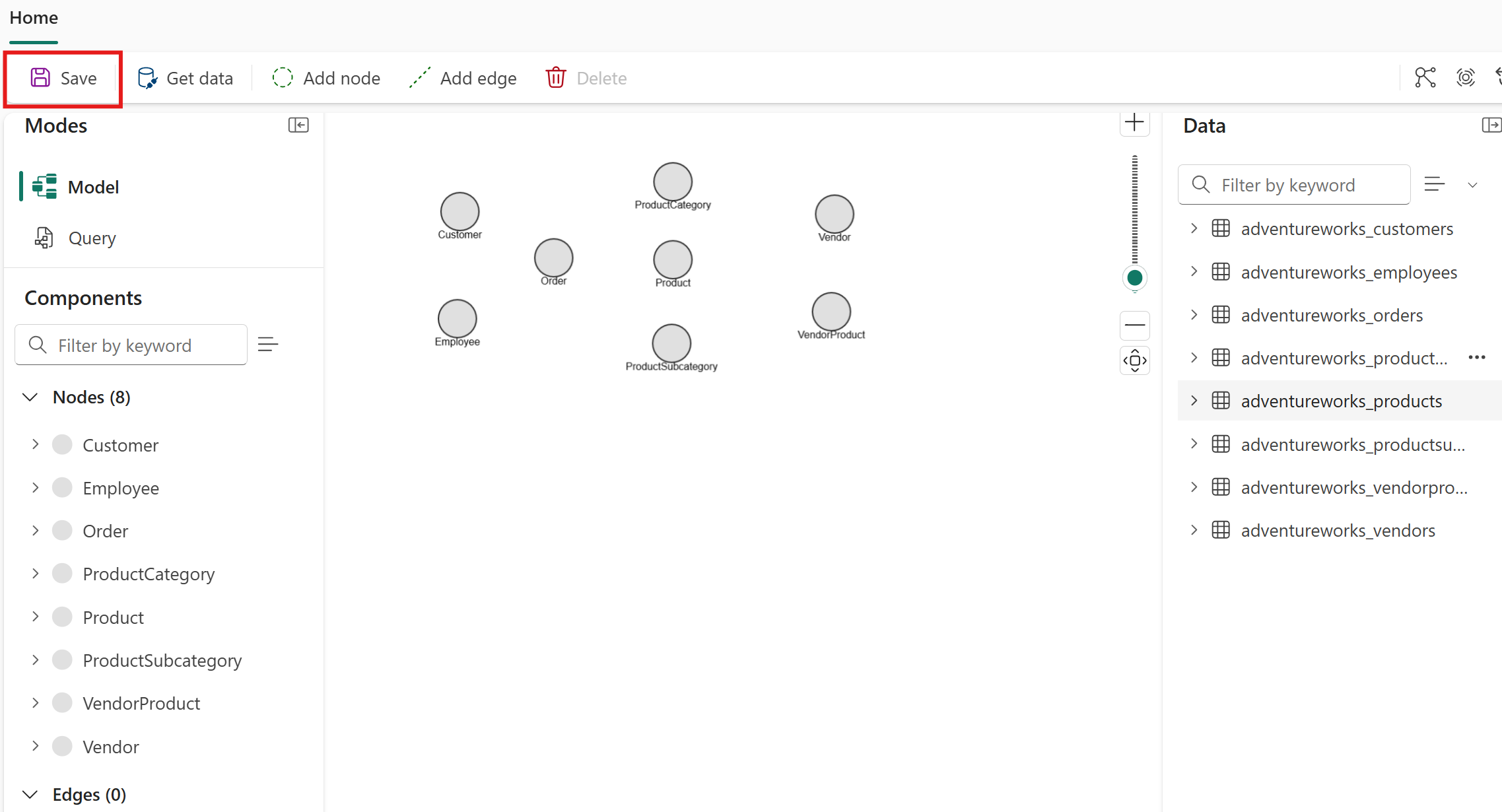
![[グラフにノードを追加] ダイアログを示すスクリーンショット。](media/quickstart/node-add-customer.png#lightbox)
ノードのプロパティについて
ノード タイプを追加すると、マッピング テーブル内のすべての列がそのノード タイプの プロパティ になります。 プロパティを手動で追加する必要はありません。 ノード タイプのプロパティを表示するには、グラフ モデル エディターでノード タイプをダブルクリックして、[ ノード スキーマの編集] ダイアログを開きます。
![[従業員] ノード タイプの [ノード スキーマの編集] ダイアログを示すスクリーンショット。10 個のプロパティがすべて一覧表示され、それぞれに削除アイコンが表示されています。](media/tutorial/edit-node-schema-properties.png#lightbox)
このチュートリアルでは、すべてのノード タイプのすべてのプロパティを保持します。 後の手順では、列を独自のノード タイプに抽出し、冗長プロパティを削除します。 詳細については、 同じテーブルのノードとエッジをモデル化するを参照してください。 保持または削除するプロパティの選択に関する一般的なガイダンスについては、「 不要なプロパティの削除」を参照してください。
グラフにノードタイプを追加した後、エッジタイプを追加してそれらの間のリレーションシップを定義します。