メモ
コミュニティの関心グループが Yammer から Microsoft Viva Engage に移行されました。 Viva Engage コミュニティに参加し、最新のディスカッションに参加するには、「 Finance and Operations Viva Engage Community へのアクセスを要求する 」フォームに入力し、参加するコミュニティを選択します。
AOT パッケージは、環境に適用できる 1 つ以上のモデルのデプロイとコンパイル単位です。 これには、モデル メタデータ、バイナリ、レポート、およびその他の関連リソースが含まれます。 1 つ以上の AOT パッケージを配置可能なパッケージにパッケージ化できます。 配置可能なパッケージを使用して、デモ、サンドボックス、運用環境にコードとカスタマイズをデプロイします。 この記事では、展開可能なパッケージの作成と適用のプロセスについて説明します。
プロセスの概要
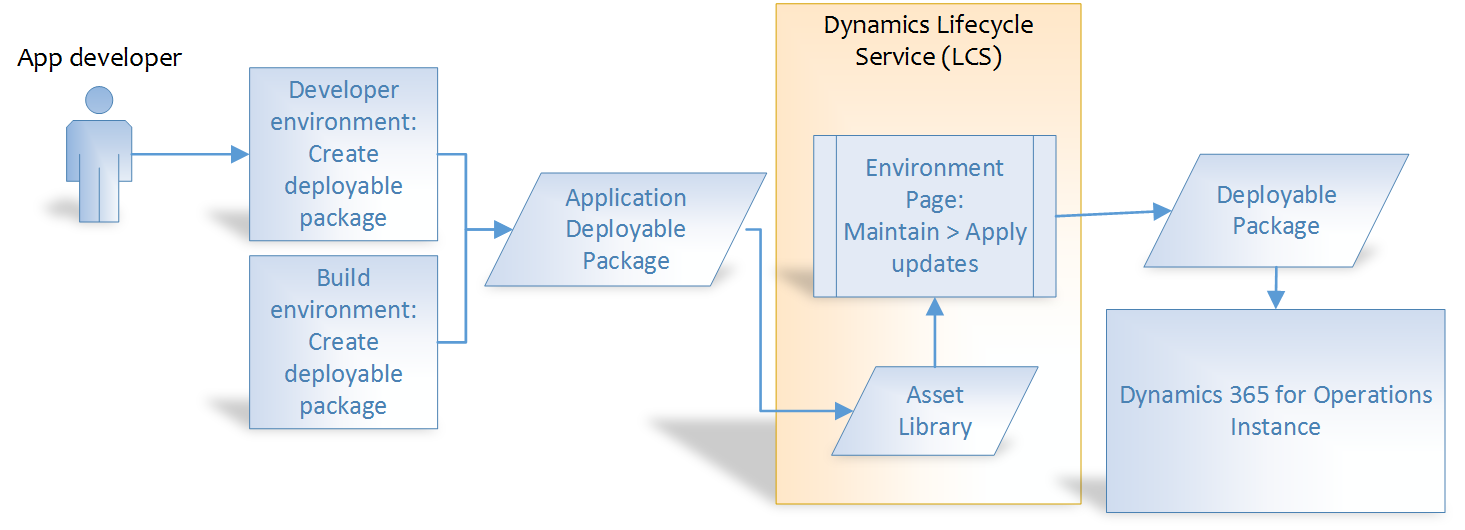
コードとカスタマイズをランタイム環境 (デモ、サンドボックス、または運用環境) にデプロイするには、ソリューションまたは実装の配置可能なパッケージを作成します。 配置可能なパッケージは、 Visual Studio 開発ツール を使用するか、ビルド環境で使用できる ビルド自動化プロセス を使用して作成できます。 これらの配置可能なパッケージは、アプリケーション配置可能パッケージまたは AOT 配置可能パッケージと呼ばれます。 次の図は、プロセスの概要を表示します。 配置可能なパッケージを作成したら、ライフサイクル サービス プロジェクトのアセット ライブラリにアップロードします。 管理者は、[ライフサイクル サービス環境] ページに移動し、更新プログラムの適用>管理ツールを使用して、ランタイム環境にパッケージを適用できます。
メモ
統合された AOT デプロイ可能パッケージを使用して、Commerce 用のカスタム支払いコネクタをパッケージ化する必要があります。 詳細については、Service Fabric 配置でのアプリケーション エクスプローラー用支払パッケージの作成を参照してください。
メモ
Application Deployable Packages にはソース コードが含まれません。
Important
常にビルド環境を使用して、運用環境に移行する予定の配置可能なパッケージを作成します。
配置可能パッケージの作成
ビルド環境を使用して、配置可能なパッケージを作成します。 開発環境で配置可能パッケージを作成することもできます。
開発環境で、開発とテストを完了したら、次の手順に従って Visual Studio で配置可能なパッケージを作成します。
Microsoft Visual Studio で、Dynamics 365>配置>配置パッケージを作成を選択します。
![Visual Studio の [配置パッケージの作成] ダイアログのスクリーンショット。](media/createdeploymentpackage-986x1024.png)
モデルを含むパッケージを選択し、展開可能なパッケージを作成する場所を選択します。
![配置可能なパッケージを作成するための [場所の選択] ダイアログのスクリーンショット。](media/pack4.png)
デプロイ可能なパッケージを作成したら、Lifecycle Services にサインインします。 ライフサイクル サービス プロジェクトで、[ アセット ライブラリ ] タイルを選択します。
先ほど作成した展開可能なパッケージをアップロードします。
配置可能パッケージの適用
展開可能なパッケージを環境に適用する方法については、クラウド環境に更新を適用するを参照してください。
配置可能パッケージの削除
環境から配置可能パッケージをアンインストールしたり、削除したりするには、パッケージ のアンインストールを参照してください。