適用対象: Foundry (クラシック) ポータル。 この記事は、新しい Foundry ポータルでは使用できません。
新しいポータルの詳細を確認します。
Foundry (クラシック) ポータル。 この記事は、新しい Foundry ポータルでは使用できません。
新しいポータルの詳細を確認します。
メモ
この記事のリンクは、現在表示している Foundry (クラシック) ドキュメントではなく、新しい Microsoft Foundry ドキュメントのコンテンツを開く場合があります。
メモ
このドキュメントでは、エージェント API のクラシック バージョンを参照します。
メモ
テンプレートからのエージェントの作成、GitHub Copilot支援された作成、ローカル テストとデバッグ、トレースなど、新しい Foundry Toolkit ワークフローについては、「
Foundry Agent Service を使用すると、Visual Studio Code (VS Code) を離れることなく、エージェントをビルド、構成、デプロイできます。 この記事では、デザイナーを使用してエージェントを作成し、ツールを追加し、プレイグラウンドでエージェントをテストし、サンプル コードを生成し、完了したらリソースをクリーンアップします。
前提 条件
- Azure サブスクリプション。 無料で作成します。
- Foundry Agent Service へのアクセス。
- Visual Studio Codeがインストールされています。
- Foundry Toolkit for Visual Studio Codeがインストールされ、サインインされています。
- プロジェクト に配置されたモデル 。
デザイナーでエージェントを作成する
デザイナーには、エージェントの名前、モデル、命令、およびツールを構成するためのビジュアル インターフェイスが用意されています。
Azure リソースにサインインします。
Foundry Toolkit ビューで、[リソース] セクションのクラシック サブセクションを見つけます。
[+] サブセクションの横にあるプラス () アイコンを選択して、新しいエージェントを作成します。
デザイナーでエージェントを構成する
保存場所を選択すると、エージェントの .yaml ファイルとデザイナー ビューが開きます。 次の設定を構成します。
プロンプトで、エージェントの名前を入力します。
ドロップダウン リストで、モデル デプロイの名前を選択します。 デプロイ名は、既存のモデルをデプロイしたときに選択した名前です。
拡張機能によって ID 値が生成されます。 次のフィールドを構成します。
- エージェントの説明を追加します。
- システム命令を設定します。
- エージェント用のツールを構成します。
.yaml ファイルを保存するには、VS Code メニュー バーの [ファイル>保存 ] を選択します。
エージェントの YAML 定義を確認する
デザイナーと共に .yaml ファイルが開き、エージェントの構成の詳細が含まれます。 形式は次の例のようになります。
# yaml-language-server: $schema=https://aka.ms/ai-foundry-vsc/agent/1.0.0
version: 1.0.0
name: my-agent
description: Description of the agent
id: ''
metadata:
  authors:
    - author1
    - author2
  tags:
    - tag1
    - tag2
model:
  id: 'gpt-4o-1'
  options:
    temperature: 1
    top_p: 1
instructions: Instructions for the agent
tools: []
エージェントにツールを追加する
エージェント サービスには、エージェントの機能を拡張し、データ ソースに接続するための次のツールが用意されています。
MCP ツールの使用の詳細については、
エージェントにツールを追加する
デザイナーで、[ ツール ] セクションの右上隅にある [ ツールの追加] を選択します。 ドロップダウン リストで、追加するツールを選択します。
![エージェント デザイナーの [ツールの追加] ドロップダウンと、使用可能なツールの種類の一覧を示すスクリーンショット。](../../media/how-to/get-started-projects-vs-code/agent-tool-plus.png)
デザイナーには、次の図に示すように、ツールを構成するための適切なウィンドウが表示されます。
Bing検索による基盤構築

ファイル検索:
![ファイルのアップロード オプションを含む [ファイル検索ツールの構成] ウィンドウを示すスクリーンショット。](../../media/how-to/get-started-projects-vs-code/agent-file-search-tool-dialog.png)
コード インタープリター:

OpenAPI 3.0 で指定されたツール:

必要な情報を入力したら、[ 作成と接続]、[ アップロードと保存]、または [ツールの作成] を選択します。 ボタン ラベルはツールの種類によって異なります。
ツールが作成されると、デザイナーの TOOL セクションに表示されます。
![エージェント デザイナーの [ツールの追加] ドロップダウンと、使用可能なツールの種類の一覧を示すスクリーンショット。](../../media/how-to/get-started-projects-vs-code/agent-tool-plus.png#lightbox)

![ファイルのアップロード オプションを含む [ファイル検索ツールの構成] ウィンドウを示すスクリーンショット。](../../media/how-to/get-started-projects-vs-code/agent-file-search-tool-dialog.png#lightbox)


ツールを追加するときに、必要な新しいアセットを追加することもできます。 たとえば、ファイル検索ツールを追加する場合は、既存のベクター ストア アセットを使用するか、新しいアセットを作成してアップロードしたファイルをホストできます。
エージェントを Foundry にデプロイする
エージェントの構成が完了したら、クラウドで実行されるように Foundry にデプロイします。
デザイナーで、Microsoft Foundryでエージェントを作成ボタンを選択します。
VS Code で、[ リソース ] ビューを更新します。 デプロイされたエージェントは、[ クラシック エージェント ] サブセクションに表示されます。
デプロイされたエージェントの詳細を表示する
デプロイされたエージェントを選択して、表示専用モードで [エージェントの基本設定] ウィンドウを開きます。 このウィンドウでは、次のことができます。
- [ エージェントの編集] を選択して、エージェント デザイナーと .yaml 定義を開いて編集します。
- [ コードの表示] を選択して、エージェントを使用するサンプル コード ファイルを生成します。
- [ プレイグラウンドを開く ] を選択して、リモート エージェントのプレイグラウンドを開きます。
デプロイされたエージェントを更新する
デプロイされたエージェントの構成を変更し、その変更を Foundry に同期できます。
[ エージェントの基本設定 ] ウィンドウで、[ エージェントの編集] を選択します。 エージェント デザイナーが開き、エージェントの .yaml ファイルが表示されます。
モデル、ツール、手順など、エージェントの構成を編集します。
Update Agent on Microsoft Foundry ボタンを選択して変更を保存します。 更新された構成はすぐに有効になります。
サンプル コード ファイルを生成する
この拡張機能は、デプロイされたエージェントとプログラムで対話するための定型コードを生成します。
デプロイしたエージェントを右クリックし、[ コードの表示] を選択します。 または、[ エージェントの基本設定 ] ウィンドウで、[コードの 表示 ] ボタンを選択します。
[ Choose your preferred SDK]\(優先する SDK の選択\) ドロップダウン リストで、SDK を選択します。
[ 言語の選択 ] ドロップダウン リストで、言語を選択します。
[ 認証方法の選択 ] ドロップダウン リストで、認証方法を選択します。
拡張機能は、選択した言語でコード ファイルを生成し、エディターで開きます。
サンプル コード ファイルを確認する
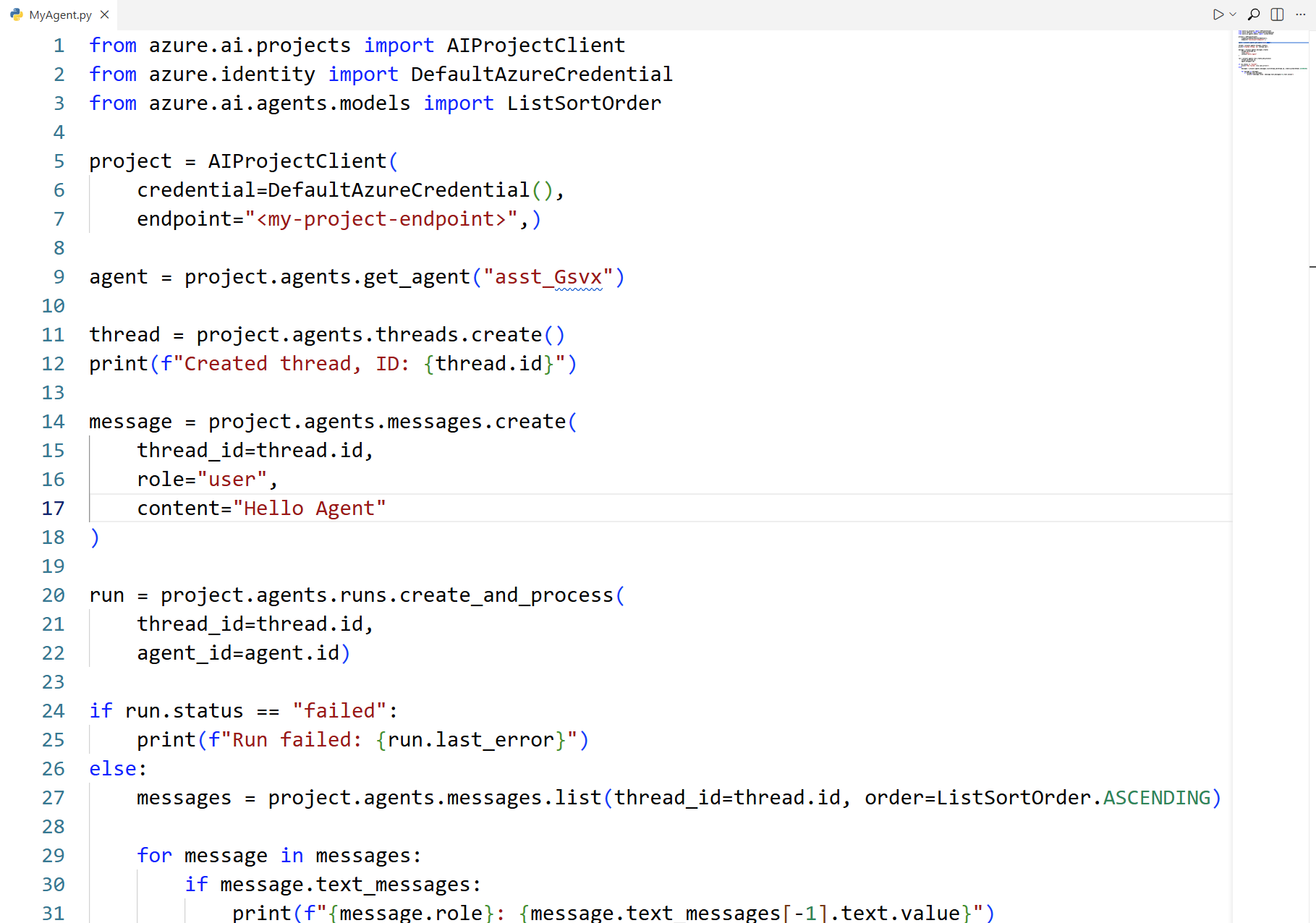
生成されたコード ファイルは、Foundry Projects API を介してエージェントと対話するための基本的な呼び出しを示しています。 次のスクリーンショットは、Pythonの例を示しています。
プレイグラウンドでエージェントをテストする
プレイグラウンドを使用して、デプロイされたエージェントにメッセージを送信し、その動作を確認します。
デプロイしたエージェントを右クリックし、[ プレイグラウンドを開く] を選択します。
または、[ツール] サブセクションで [リモート エージェント プレイグラウンド] リンクを選択し、エージェントの種類を選択し、ドロップダウン リストからエージェントを選択します。
[リモート エージェントプレイグラウンド] ウィンドウが開き、エージェントとのスレッドが開始されます。
プロンプトを入力し、出力を表示します。
この例では 、Bing Grounding を 使用して、Web 検索の情報を示します。 エージェントは、エージェント デザイナーで構成したモデルとツールを使用します。 情報のソースは、エージェント注釈のセクションに表示されます。
![エージェントの [プレイグラウンド] ウィンドウに Bing Grounding 応答が表示され、エージェントの注釈がソースを強調表示しているスクリーンショット。](../../media/how-to/get-started-projects-vs-code/agent-playground-run.png)
![エージェントの [プレイグラウンド] ウィンドウに Bing Grounding 応答が表示され、エージェントの注釈がソースを強調表示しているスクリーンショット。](../../media/how-to/get-started-projects-vs-code/agent-playground-run.png#lightbox)
エージェント スレッドの表示
[スレッド] サブセクションには、エージェントとの実行中に作成された会話スレッドが表示されます。 [リソース] ビューの [クラシック] セクションで、[スレッド] サブセクションを展開して一覧を表示します。
![会話スレッドの一覧を含むクラシック セクション ビューの [スレッド] サブセクションを示すスクリーンショット。](../../media/how-to/get-started-projects-vs-code/thread-list.png#lightbox)
メモ
スレッドは、エージェントとユーザーの間の会話セッションです。 スレッドはメッセージを格納し、コンテンツをモデルのコンテキストに合わせて切り捨てを自動的に処理します。 メッセージは、テキスト、画像、およびその他のファイルを含めることができる 1 つの操作です。 実行は、複数のスレッドとメッセージにまたがるエージェントの 1 回の実行です。
スレッドの詳細を表示する
[スレッドの詳細] ウィンドウを表示するには、一覧からスレッドを選択します。
実行の詳細を表示する
実行情報を表示するには、[スレッドの詳細] ウィンドウの [実行情報の表示] ボタンを選択します。 .json ファイルが開き、エージェントの構成、メッセージ、ツール呼び出しなど、実行の詳細が表示されます。
リソースのクリーンアップ
作成したリソースが不要な場合は、Azure サブスクリプションへの継続的な課金を回避するために、リソースを削除します。
エージェントを削除する
ヒント
Microsoft Foundry ポータルで左ペインをカスタマイズできるため、次の手順に示す項目とは異なる項目が表示される場合があります。 探しているものが見つからない場合は、左側のウィンドウの下部にある[...もっと見る]を選択してください。
- VS Code で、Azure Resources ビューを更新します。
- [ エージェント ] サブセクションを展開して、デプロイされたエージェントの一覧を表示します。
- 削除するエージェントを右クリックし、[削除] を選択 します。
モデルを削除する
VS Code で、[ リソース ] ビューを更新します。 [ モデル ] サブセクションを展開して、デプロイされたモデルの一覧を表示します。
削除するモデルを右クリックし、[削除] を選択 します。
接続されているツールを削除する
Azure ポータルを開きます。
ツール リソースを含むリソース グループに移動します。
リソースを選択し、[削除] を選択 します。
関連コンテンツ
- エージェントに MCP ツールを追加するには、Visual Studio Code (プレビュー) でエージェント サービスと MCP サーバー ツールを使用します。
- ファイル検索、コード インタープリター、およびその他の使用可能なツールの詳細については、エージェント ツールの概要を参照してください。
- Foundry Agent Service の概要 。エージェントの概念と機能について詳しく説明します。