このクイックスタートでは、GitHub Copilotの機能を使用してJava単体テストを生成する方法を説明します。
[前提条件]
- GitHub Copilot が有効になっている GitHub アカウント。 Pro、Pro+、Business、または Enterprise プランが必要です。
- 最新バージョンの Visual Studio Code。 バージョン 1.101 以降である必要があります。
- Visual Studio Code内のGitHub Copilot。 セットアップ手順については、「 VS Code でGitHub Copilotを設定する」を参照>。 VS Code 内で必ずGitHub アカウントにサインインしてください。
- GitHub Copilotモダン化。 インストール後に VS Code を再起動します。
- ソース JDK バージョンとターゲット JDK バージョンの両方Java JDK。
- Maven または Gradle Java プロジェクトをビルドします。
- Maven または Gradle を使用する Git マネージド Java プロジェクト。
- Maven ベースのプロジェクトの場合: パブリック Maven Central リポジトリへのアクセス。
- Visual Studio Code設定で、
chat.extensionTools.enabledがtrueに設定されていることを確認します。 この設定は、組織によって制御される場合があります。
注
Azure アカウントは、リソースをAzureにデプロイする場合にのみ必要であり、コードを変更するためにGitHub Copilotモダン化を使用する場合は必要ありません。
Gradle を使用している場合は、Gradle ラッパー バージョン 5 以降のみがサポートされます。
Kotlin ドメイン固有言語 (DSL) はサポートされていません。
Copilotを使用してサインインし、必要な拡張機能をインストールする
GitHub Copilotを使用するには、Visual Studio CodeでGitHub アカウントにサインインします。 GitHub Copilot ペインにアクセスするには、Visual Studio Codeの上部にあるCopilot アイコンを選択します。 GitHub Copilotの設定の詳細については、「 VS Code でGitHub Copilotを設定するを参照してください。
次に、次の手順に従って、Visual Studio Codeに拡張機能をインストールします。
- Visual Studio Codeで、アクティビティ バーから Extensions ビューを開きます。
- マーケットプレースでGitHub Copilot最新化を検索します。
- GitHub Copilotモダン化拡張機能パックを選択します。
- 拡張機能ページで、[インストール] を選択 します。
- Visual Studio Codeを再起動します。
インストールが完了すると、成功を確認する通知Visual Studio Code隅に表示されます。
詳細については、「 VS Code 拡張機能のインストール」を参照してください。
エージェント モードGitHub Copilot起動し、アップグレードを開始する
GitHub Copilot エージェント モードを起動し、単体テストを生成するには、次の手順に従います。
- ビルド ツールとして Maven または Gradle を使用するJava プロジェクトを選択します。
- 選択したJava プロジェクトをVisual Studio Codeで開きます。
- GitHub Copilot Chat パネルを開きます。
- エージェント モードに切り替えます。
- Javaプロジェクトの単体テストを生成するプロンプトを入力してください。
テストの生成が完了するまで待ちます
GitHub Copilotモダン化では、現在のワークスペース内のJava プロジェクトが分析されます。 これには、プロジェクトの JDK バージョン、ビルド ツール、および既存の単体テストの評価が含まれます。
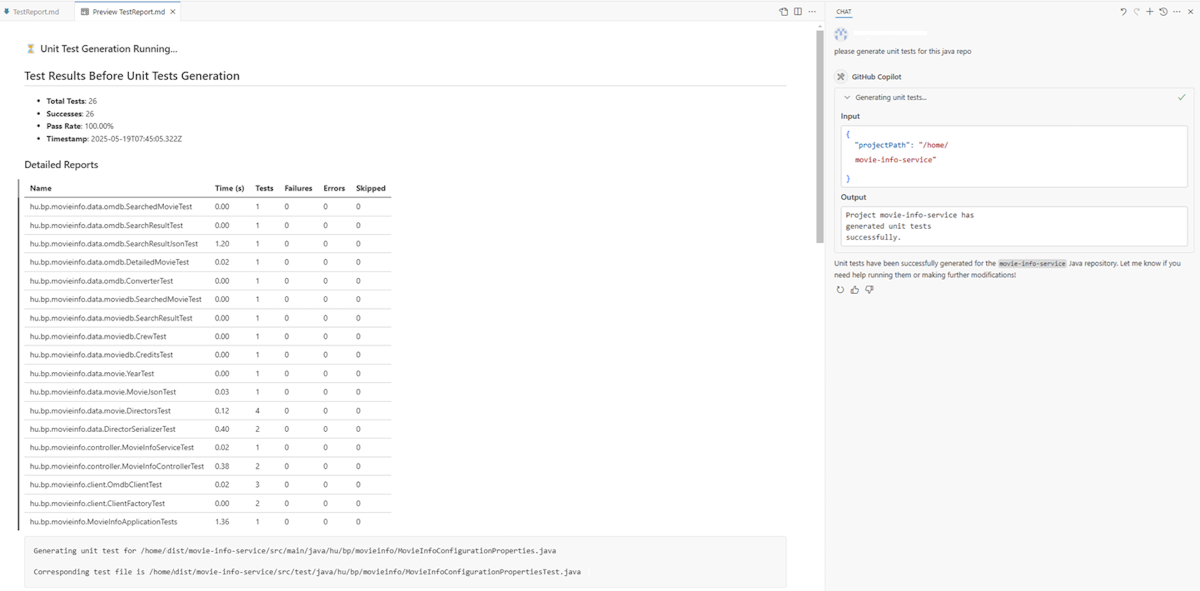
このツールは、プロセスの一環として、テスト生成の進行状況を追跡する TestReport.md ファイルを生成し、テスト生成の前後の両方でテスト結果の概要を提供します。 レポートには、次の詳細が含まれています。
- 既存のテストの合計数
- 全体的な合格率
- タイムスタンプ
- 成功したテストの数
- 失敗したテストの数
- エラーのあるテストの数
テストの生成中に、進行中のアクティビティを示す進行状況メッセージ ("... の単体テストの生成" など) が出力に表示されます。 このツールはテスト ファイルを自動的に生成し、ワークスペースに追加します。
生成されたテストを確認する
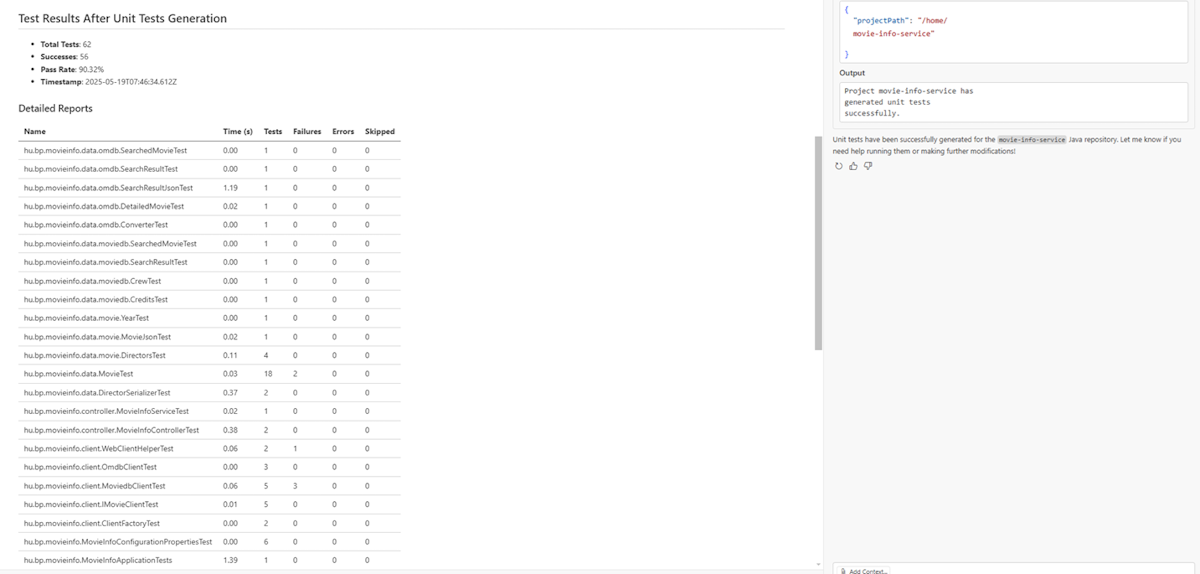
テストの生成が完了すると、GitHub Copilot生成後のテスト結果を要約した詳細なレポートが表示されます。 このレポートには、テストの生成前にキャプチャされたのと同じメトリック (テストの合計数、成功、失敗、エラーなど) が含まれており、プロセス中に導入された変更を簡単に比較して評価できます。