Nota
L'accesso a questa pagina richiede l'autorizzazione. È possibile provare ad accedere o modificare le directory.
L'accesso a questa pagina richiede l'autorizzazione. È possibile provare a modificare le directory.
Visual Studio offre diversi refactoring per la ridenominazione e la riorganizzazione dei simboli e dei file di codice. È possibile accedere a questi refactoring tramite il menu Azioni rapide e refactoring (CTRL+).).
Rinominare un simbolo di codice
Applica a: C#, Visual Basic
Questo refactoring rinomina in modo sicuro gli identificatori per i simboli di codice, ad esempio campi, variabili locali, metodi, spazi dei nomi, proprietà e tipi. Tutti i riferimenti nel progetto vengono aggiornati automaticamente, evitando errori di ricerca e sostituzione manuali.
Evidenziare o posizionare il cursore di testo all'interno dell'elemento da rinominare:
C# :

Visual Basic:

Successivamente, usare la tastiera o il mouse come indicato di seguito:
-
Keyboard
- Premere CTRL+R, quindi CTRL+R. La scelta rapida da tastiera può essere diversa in base al profilo selezionato.
-
Mouse
- Selezionare Modifica > refactoring > Rinomina.
- Fare clic con il pulsante destro del mouse sul codice e scegliere Rinomina.
-
Keyboard
Rinominare l'elemento semplicemente digitando il nuovo nome.
C# :

Visual Basic:

Suggerimento
È anche possibile aggiornare commenti e altre stringhe per usare questo nuovo nome, nonché visualizzare in anteprima le modifiche prima del salvataggio, usando le caselle di controllo nella casella Rinomina visualizzata quando si apre il menu a discesa.
Quando si è soddisfatti della modifica, scegliere il pulsante Applica o premere INVIO e viene eseguito il commit delle modifiche.
Osservazioni:
A partire da Visual Studio 2019 versione 16.3, quando si rinomina un tipo che corrisponde al nome del file in cui si trova, viene visualizzata una casella di controllo che consente di rinominare il file contemporaneamente. Questa opzione viene visualizzata quando si rinomina una classe, un'interfaccia o un'enumerazione. Questa opzione non è supportata per i tipi parziali con più definizioni.

Se si usa un nome già esistente che causa un conflitto, la casella Rinomina avvisa l'utente.

Un altro modo per rinominare un simbolo consiste nel modificarne il nome nell'editor. Quindi, con il cursore nel nome del simbolo premere CTRL+oppure espandere semplicemente il menu icona a forma di lampadina visualizzato e scegliere Rinomina <nome> precedente in <nuovo nome>.

Sposta il tipo nel file corrispondente
Applica a: C#, Visual Basic
Questo refactoring sposta un tipo in un file separato con lo stesso nome, migliorando l'organizzazione del codice e lo spostamento quando si hanno più tipi in un unico file.
Posizionare il cursore all'interno del nome del tipo in cui è definito. Per esempio:
Eseguire quindi una delle operazioni seguenti:
- Premere CTRL+.
- Fare clic con il pulsante destro del mouse sul nome del tipo e scegliere Azioni rapide e refactoring
Selezionare Sposta tipo in TypeName.cs dal menu, dove TypeName è il nome del tipo selezionato.
Il tipo viene spostato in un nuovo file nel progetto con lo stesso nome del tipo.
C# :

Visual Basic:
Tipo di sincronizzazione e nome file
Applica a: C#, Visual Basic
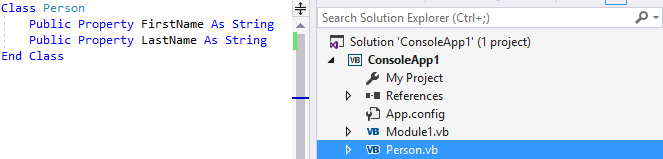
Questo refactoring rinomina un tipo in modo che corrisponda al nome file o rinomina un nome file in modo che corrisponda al tipo che contiene, mantenendo il codice organizzato e facile da esplorare.
Annotazioni
Questo refactoring non è ancora disponibile per .NET progetti Standard e .NET Core.
Evidenziare o posizionare il cursore di testo all'interno del nome del tipo da sincronizzare:
C# :

Visual Basic:

Eseguire quindi una delle operazioni seguenti:
-
Keyboard
- Premere CTRL+per attivare il menu Azioni rapide e refactoring e selezionare Rinomina file in TypeName.cs dal popup della finestra di anteprima, dove TypeName è il nome del tipo selezionato.
- Premere CTRL+. per attivare il menu Azioni rapide e refactoring e selezionare Rinomina tipo in Nome file dal popup della finestra di anteprima, dove Filename è il nome del file corrente.
-
Mouse
- Fare clic con il pulsante destro del mouse sul codice, scegliere il menu Azioni rapide e refactoring e scegliere Rinomina file in TypeName.cs dal popup della finestra di anteprima, dove TypeName è il nome del tipo selezionato.
- Fare clic con il pulsante destro del mouse sul codice, scegliere il menu Azioni rapide e refactoring e scegliere Rinomina tipo in Nome file dal popup della finestra di anteprima, dove Filename è il nome del file corrente.
Il tipo o il file viene rinominato.
C#: nell'esempio seguente il file MyClass.cs è stato rinominato in MyNewClass.cs in modo che corrisponda al nome del tipo.

Visual Basic: nell'esempio seguente il file Employee.vb è stato rinominato in Person.vb in modo che corrisponda al nome del tipo.

-
Keyboard
Sincronizza lo spazio dei nomi e il nome della cartella
Si applica a: C#
Questo refactoring aggiorna lo spazio dei nomi in modo che corrisponda alla struttura di cartelle quando si sposta un file in una nuova cartella.
Posizionare il cursore nel nome dello spazio dei nomi.
Premere CTRL+ per attivare il menu Azioni rapide e refactoring.
Selezionare Cambia spazio dei nomi in <nome> cartella.

Spostare la dichiarazione vicino al riferimento
Applica a: C#, Visual Basic
Questo refactoring sposta le dichiarazioni di variabili più vicino all'utilizzo, migliorando la leggibilità e restringendo l'ambito delle variabili.
Posizionare il cursore nella dichiarazione di variabile.
Eseguire quindi una delle operazioni seguenti:
-
Keyboard
- Premere CTRL+per attivare il menu Azioni rapide e refactoring e selezionare Sposta dichiarazione vicino al riferimento dal popup della finestra di anteprima.
-
Mouse
- Fare clic con il pulsante destro del mouse sul codice, scegliere il menu Azioni rapide e refactoring e scegliere Sposta dichiarazione vicino al riferimento dal popup della finestra di anteprima.
-
Keyboard
Quando si è soddisfatti della modifica, premere INVIO o fare clic sulla correzione nel menu e viene eseguito il commit delle modifiche.
Esempio:
// Before
int x;
if (condition)
{
    x = 1;
    Console.WriteLine(x);
}

// Move declaration near reference

// After
if (condition)
{
    int x = 1;
    Console.WriteLine(x);
}