Nota
L'accesso a questa pagina richiede l'autorizzazione. È possibile provare ad accedere o modificare le directory.
L'accesso a questa pagina richiede l'autorizzazione. È possibile provare a modificare le directory.
Si applica a: SQL Server su Linux
Questo articolo presenta SQL Server Management Studio (SSMS) e illustra alcune attività comuni. SSMS è un'applicazione Windows, quindi usare SSMS quando si dispone di un computer Windows in grado di connettersi a un'istanza di SQL Server remota in Linux.
Suggerimento
È possibile connettersi a un'istanza di SQL Server usando qualsiasi strumento client SQL Server familiare, ad esempio sqlcmd, SQL Server Management Studio (SSMS) o l'estensione MSSQL per Visual Studio Code.
SQL Server Management Studio (SSMS) fa parte di una suite di strumenti SQL che Microsoft offre gratuitamente per le esigenze di sviluppo e gestione. SSMS è un ambiente integrato per accedere, configurare, gestire, amministrare e sviluppare tutti i componenti di SQL Server. Può connettersi a SQL Server in esecuzione in qualsiasi piattaforma locale, nei contenitori Docker e nel cloud. Si connette anche a database SQL di Azure e Azure Synapse Analytics. SSMS combina un ampio gruppo di strumenti grafici con molti editor di script avanzati per fornire l'accesso a SQL Server agli sviluppatori e agli amministratori di tutti i livelli di competenza.
SSMS offre un ampio set di funzionalità di sviluppo e gestione per SQL Server, inclusi gli strumenti per:
- Configurare, monitorare e amministrare singole o più istanze di SQL Server
- Distribuire, monitorare e aggiornare i componenti del livello dati, ad esempio i database e le data warehouse
- Backup e ripristino di database
- Compilare ed eseguire query e script Transact-SQL (T-SQL) e visualizzare i risultati
- Generare script T-SQL per oggetti di database
- Visualizzare e modificare dati nei database
- Progettare visivamente query T-SQL e gli oggetti di database quali viste, tabelle e stored procedure
Per altre informazioni, vedere Che cos'è SQL Server Management Studio (SSMS)?
Installare la versione più recente di SQL Server Management Studio (SSMS)
Quando si usa SQL Server, è consigliabile usare sempre la versione più recente di SSMS. La versione più recente di SSMS viene continuamente aggiornata e ottimizzata e attualmente funziona con SQL Server in Linux. Installare la versione più recente di SQL Server Management Studio (SSMS). SSMS ti avvisa quando è disponibile un nuovo aggiornamento.
Nota
Prima di usare SSMS per gestire Linux, vedere SQL Server in Linux: problemi noti.
Connessione a SQL Server su Linux
Per connettersi, seguire questa procedura di base:
Avviare SSMS digitando Microsoft SQL Server Management Studio nella casella di ricerca Windows e quindi selezionare l'app desktop.

Nella finestra Connetti al server immettere le informazioni seguenti (se SSMS è già in esecuzione, selezionare Connetti > motore di database per aprire la finestra Connetti al server):
Impostazione Descrizione Tipo di server L'impostazione predefinita è il motore di database. Non modificare questo valore. Nome del server1 Immettere il nome del computer Linux di destinazione che esegue SQL Server oppure l'indirizzo IP e la porta nel formato IP,port.Autenticazione Per SQL Server in Linux, usare il metodo di autenticazione configurato per l'ambiente. SQL Server Authentication è configurato per impostazione predefinita. Accesso2 Immettere il nome di un utente con accesso a un database sul server (ad esempio, l'account SA predefinito creato durante l'installazione). Password2 Immettere la password per l'utente specificato (per l'account sa, di cui è stata creata la password durante l'installazione).1 Per altre informazioni sulle opzioni di connessione per SQL Server, vedere Connect to the motore di database.
2Login e Password disponibile solo con SQL Server Authentication
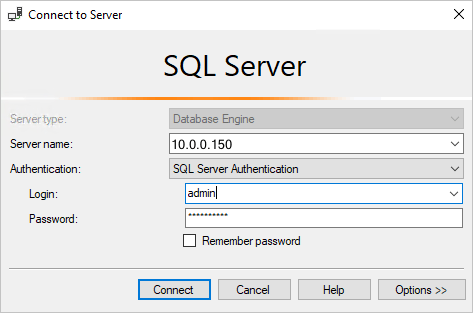
Selezionare Connetti.
Suggerimento
Se si verifica un errore di connessione, provare a diagnosticare il problema dal messaggio di errore. Rivedere poi i consigli per la risoluzione dei problemi di connessione.
Dopo la connessione all'istanza di SQL Server, si apre Esplora oggetti ed è ora possibile accedere al database per eseguire attività amministrative o eseguire query sui dati.
Eseguire una query Transact-SQL
Dopo la connessione al server, è possibile connettersi a un database ed eseguire query Transact-SQL (T-SQL). È possibile usare query T-SQL per quasi tutte le attività di database.
In Esplora oggetti passare al database di destinazione nel server. Ad esempio, espandere Database di sistema per usare il database
master.Fare clic con il pulsante destro del mouse sul database e quindi scegliere Nuova query.
Nella finestra della query scrivere una query T-SQL per selezionare e restituire i nomi di tutti i database nel server.
SELECT [name]
FROM sys.databases;
Se non si ha familiarità con la scrittura di query, vedere Tutorial: Scrivere istruzioni Transact-SQL.
Selezionare il pulsante Esegui per eseguire la query e visualizzare i risultati.

Sebbene sia possibile eseguire quasi qualsiasi attività di gestione con query T-SQL, SSMS è uno strumento grafico che semplifica la gestione delle SQL Server. Le sezioni seguenti forniscono alcuni esempi dell'uso dell'interfaccia utente grafica.
Creare e gestire database
Mentre si è connessi al database master, è possibile creare database sul server e modificare o eliminare i database esistenti. I passaggi seguenti illustrano come eseguire diverse attività di gestione di database comuni tramite Management Studio. Per eseguire queste attività, assicuri di essere connesso al database master con l'accesso principale a livello di server creato durante la configurazione di SQL Server su Linux.
Creare un nuovo database
- Avvia SSMS e connettiti al server nell'istanza di SQL Server su Linux.
- In Esplora oggetti fare clic con il pulsante destro del mouse sulla cartella Databases e quindi scegliere Nuovo database... .
- Nella finestra di dialogo Nuovo database immettere un nome per il nuovo database e quindi selezionare OK.
Il nuovo database viene creato correttamente nel server. Se si preferisce creare un nuovo database usando T-SQL, vedere CREATE DATABASE.
Eliminare un database
- Avviare SSMS e connettersi al server in SQL Server in Linux.
- In Esplora oggetti espandere la cartella Databases per visualizzare un elenco di tutti i database nel server.
- In Esplora oggetti fare clic con il pulsante destro del mouse sul database da eliminare e quindi selezionare Delete.
- Nella finestra di dialogo Elimina oggetto, selezionare la casella di controllo Chiudi connessioni esistenti e quindi selezionare OK.
Il database viene eliminato correttamente dal tuo server. Se si preferisce eliminare un database con T-SQL, vedere DROP DATABASE.
Usare Monitoraggio attività per visualizzare informazioni sull'attività SQL Server
Lo strumento Activity Monitor è integrato in SQL Server Management Studio (SSMS) e visualizza informazioni sui processi SQL Server e sul modo in cui questi processi influiscono sull'istanza corrente di SQL Server.
- Avviare SSMS e connettersi al server in SQL Server in Linux.
- In Esplora oggetti fare clic con il pulsante destro del mouse sul nodo server quindi selezionare Activity Monitor.
Monitor attività mostra riquadri espandibili e comprimibili con le seguenti informazioni:
- Panoramica
- Processi
- Attesa di risorse
- I/O di file di dati
- Query recenti con costo elevato
- Query attive con costo elevato
Quando un riquadro è espanso, Monitoraggio Attività esegue una query sull'istanza per ottenere informazioni. Quando un riquadro è compresso, significa che tutte le relative attività di query sono arrestate. È possibile espandere uno o più riquadri contemporaneamente per visualizzare diversi tipi di attività sull'istanza.
Contenuto correlato
- Che cos'è SQL Server Management Studio (SSMS)?
- Esportare e importare un database su Linux con SSMS o SqlPackage.exe su Windows
- Quickstart: Connettersi ed eseguire query su un'istanza di SQL Server usando SQL Server Management Studio (SSMS)
- Tutorial: Scrivere istruzioni Transact-SQL
- Monitoraggio delle prestazioni e dell'attività del server
 Contribuire alla documentazione di SQL
Lo sapevi che puoi modificare il contenuto SQL da solo? L'autore delle modifiche contribuirà a migliorare la documentazione e verrà accreditato come collaboratore alla realizzazione della pagina.
Per altre informazioni, vedere Modifica la documentazione di Microsoft Learn.