Nota
L'accesso a questa pagina richiede l'autorizzazione. È possibile provare ad accedere o modificare le directory.
L'accesso a questa pagina richiede l'autorizzazione. È possibile provare a modificare le directory.
I dashboard dell'esperienza interattiva possono essere un'area di lavoro centralizzata che consente agli utenti dell'app, come i rappresentanti del servizio, di vedere le informazioni del proprio carico di lavoro ed eseguire azioni. Sono completamente configurabili e basati su ruoli di sicurezza e forniscono informazioni sui carichi di lavoro di più flussi in tempo reale. Gli utenti dei dashboard interattivi non devono sfogliare l'applicazione cercando una riga specifica; possono agire direttamente su di essa dal dashboard.
I dashboard dell'esperienza interattiva sono disponibili in due forme: multi-flusso e a flusso singolo. Inoltre, i dashboard multi-flusso possono essere dashboard specifici della tabella o della home page. I dashboard specifici di una tabella sono configurati in una parte diversa dell'interfaccia utente e parzialmente precaricati con le informazioni di configurazione specifiche della tabella.
- Dashboard a flusso multiplo. I dashboard multi-flusso consentono di visualizzare i dati in tempo reale su più flussi di dati. Non esiste un limite relativo a quanti flussi puoi configurare nel dashboard. I dati in un flusso possono essere basati solo su un'unica tabella, ma ciascun flusso può essere basato su una tabella diversa.
- Dashboard a flusso singolo. Nei dashboard specifici per tabella, tutti i flussi sono basati sulla stessa tabella. I dati fluiscono da diverse visualizzazioni o code, ad esempio, Impegni personali, Casi personali o Casi nella coda bancaria.
Nota
Gli esempi descritti qui usano la tabella Case, disponibile con l'app Dynamics 365 Customer Insights - Journeys.
I dashboard a flusso singolo mostrano dati in tempo reale su un unico flusso basato su una vista tabellare o una coda. I riquadri vengono posizionati sul lato destro dei dashboard e vengono sempre visualizzati. I dashboard a flusso singolo sono in genere utili per i lead o i manager del servizio di secondo livello, i quali monitorano un numero minore di casi, ma più complessi o in fase di escalation.
Grafici di dashboard
I dashboard multi-flusso e a flusso singolo contengono grafici interattivi contenenti un numero di righe appropriate, ad esempio i casi in base alla priorità o allo stato. Questi grafici funzionano anche come filtri visivi. I filtri visivi (grafici interattivi) sono basati su più tabelle e nei dashboard a flusso singolo, la tabella nel flusso di dati definisce la tabella filtro visivo.
Gli utenti possono applicare un filtro aggiuntivo con i filtri global filter e timeframe. Il filtro globale funziona a livello di colonna in tutti i grafici e anche nei flussi e nei riquadri basati sulla tabella di filtro (specifichi la tabella filtro quando configuri i filtri elementi grafici).
Nota
I dashboard interattivi riconoscono le soluzioni e possono essere esportati, quindi importati in un ambiente diverso come soluzione. Tuttavia, le code su cui sono basati i flussi e le tessere non sono consapevoli delle soluzioni. Prima di importare la soluzione di dashboard nel sistema di destinazione, le code devono essere manualmente create nel sistema di destinazione in Impostazioni>Gestione servizi>Code. Dopo aver creato le code, importare la soluzione dashboard nel sistema di destinazione, quindi modificare i flussi o le sezioni basate sulle code per assegnare correttamente le nuove code.
Nelle figure di questo articolo vengono illustrati i cruscotti multi-flusso e a flusso singolo con l'intestazione. Sotto l'intestazione puoi visualizzare i filtri visivi e i flussi. Nel dashboard a flusso singolo, puoi visualizzare anche i riquadri. Per ogni tipo di dashboard, puoi scegliere tra diversi layout che vengono anche visualizzati. L'intestazione del dashboard contiene i seguenti comandi e icone selezionabili, da sinistra a destra: selettore dashboard, aggiorna, icona filtro visivo, icona filtro globale e filtro intervallo di tempo.
Layout dashboard
Visualizzazione standard del dashboard multi-stream. Nel cruscotto multistream, viene visualizzata una riga di filtri visivi nella parte superiore con i flussi di dati sotto di essi.

Visualizzazione a riquadri del dashboard multi-flusso. Il solito dashboard, solo nella visualizzazione a riquadri.

Layout della dashboard multiflusso. Per i dashboard multi-flusso, puoi scegliere tra quattro diversi layout.

Dashboard specifico per tabella multi-stream. Il dashboard specifico per la tabella dei casi è mostrato qui.

Dashboard a flusso singolo. Il dashboard a flusso singolo contiene il flusso di dati a sinistra e i filtri visivi, gli elementi grafici e i riquadri nel pannello a destra.

Layout del dashboard a flusso singolo. Per i dashboard a flusso singolo puoi scegliere tra quattro diversi layout.

Configurare le colonne di filtro e i ruoli di sicurezza per i dashboard interattivi
Quando i dashboard interattivi sono configurati, la prima attività consiste nell'abilitare le colonne filtro e i ruoli di sicurezza di modo che i dashboard interattivi possano essere configurati per tali elementi. Tieni presente che i dashboard interattivi sono abilitati per tutte le tabelle e le tabelle personalizzate per impostazione predefinita.
Configurare colonne filtro
Affinché una colonna venga visualizzata nel filtro globale e sia inclusa nell'ordinamento del flusso di dati, è necessario impostare due flag:
- Appare in un filtro globale nell'esperienza interattiva.
- Ordinabile nel dashboard dell'esperienza interattiva.
In questo esempio esistono due opzioni dashboard interattive disponibili nella tabella Caso per la colonna IsEscalated.

Configurare l'opzione "Appare nel filtro globale nell'esperienza interattiva"
- Accedere a Power Apps.
- Nel riquadro di spostamento sinistro, seleziona Soluzioni. Se l'elemento non si trova nel riquadro del pannello laterale, seleziona …Altro, quindi l'elemento desiderato.
- Apri la soluzione desiderata e quindi sulla barra degli strumenti seleziona Passa alla visualizzazione classica.
- Sotto Componenti, espandi Entità (che sono effettivamente tabelle), quindi espandi la tabella specifica.
- Nel riquadro di spostamento, seleziona Campi e nella griglia, fai doppio clic sulla colonna o sul campo dati richiesto.
- Nella scheda Generale, seleziona la casella di controllo Visualizzato in un filtro globale nell'esperienza interattiva. Seleziona Salva e chiudi.
- Seleziona Pubblica tutte le personalizzazioni per applicare le modifiche.
Le colonne che sono abilitate per Visualizzato in un filtro globale nell'esperienza interattiva appaiono nella finestra a comparsa del filtro globale quando l'icona del filtro globale viene selezionata nell'intestazione del dashboard. Nella finestra pop-up, i rappresentanti del servizio possono selezionare le colonne su cui desiderano filtrare a livello globale, nei grafici e anche nei flussi e nei riquadri basati sulla tabella di filtro.
La finestra a comparsa del filtro globale è mostrata qui:

Suggerimento
Quando configuri un filtro elementi grafici in base alle colonne quali priorità o stato, è inoltre consigliabile abilitare queste colonne (priorità, stato) affinché vengano visualizzate nel filtro globale.
Configurare l'opzione "Ordinabile nel dashboard dell'esperienza interattiva"
- Accedere a Power Apps.
- Nel riquadro di spostamento sinistro, seleziona Soluzioni. Se l'elemento non si trova nel riquadro del pannello laterale, seleziona …Altro, quindi l'elemento desiderato.
- Apri la soluzione desiderata e quindi sulla barra degli strumenti seleziona Passa alla visualizzazione classica.
- In Componenti espandere Entità (note anche come tabelle) e quindi espandere la tabella specifica.
- Nel riquadro di spostamento, seleziona Colonne e nella griglia, fai doppio clic sulla colonna da ordinare.
- Nella scheda Generale, seleziona la casella Ordinabile nel dashboard esperienza interattiva. Seleziona Salva e chiudi.
- Seleziona Pubblica tutte le personalizzazioni per applicare le modifiche.
Le colonne configurate per l'ordinamento vengono visualizzate nell'elenco a discesa dell'intestazione del flusso.
Nello screenshot seguente viene illustrata la finestra di dialogo del flyout nell'elenco a discesa con l'elenco delle colonne disponibili per l'ordinamento. L'ordinamento predefinito è sempre impostato sulla colonna Modificato il.

Abilita ruoli di sicurezza
Seleziona e attiva i ruoli di sicurezza che saranno in grado di visualizzare i dashboard interattivi.
Abilitare i ruoli di sicurezza per i dashboard interattivi
Accedere a Power Apps.
Nel riquadro di spostamento sinistro, seleziona Soluzioni. Se l'elemento non si trova nel riquadro del pannello laterale, seleziona …Altro, quindi l'elemento desiderato.
Apri la soluzione desiderata.
Seleziona il dashboard e quindi sulla barra degli strumenti seleziona Abilita ruoli di sicurezza. Questa azione apre una nuova scheda con l'interfaccia classica.

Nella finestra di dialogo Assegna ruoli di sicurezza, seleziona Visualizza solo per i ruoli di sicurezza selezionati, quindi seleziona solo i ruoli che si desidera abilitare. Seleziona OK.

Seleziona Pubblica per rendere effettive le modifiche.
Creare i dashboard dell'esperienza interattiva
Nelle sezioni seguenti viene illustrato come creare e quindi configurare i vari tipi di dashboard interattivi.
Configura un dashboard interattivo a più flussi utilizzando il layout di 4 colonne
Accedere a Power Apps.
Seleziona un ambiente con una soluzione non gestita.
Nel riquadro di spostamento sinistro, seleziona Soluzioni. Se l'elemento non si trova nel riquadro del pannello laterale, seleziona …Altro, quindi l'elemento desiderato.
Apri la soluzione desiderata e quindi sulla barra degli strumenti seleziona Passa alla visualizzazione classica.
Nel riquadro di navigazione sinistro, seleziona Dashboard, nella barra degli strumenti seleziona Nuovo, quindi seleziona Dashboard dell'esperienza interattiva.

Scegli il layout e la larghezza delle colonne: 2, 3 o 4 colonne.
Quando il modulo del dashboard viene aperto, compila le informazioni di filtro nella parte superiore del modulo, come illustrato di seguito.

- Tabella filtro: i filtri visivi e gli attributi del filtro globale sono basati su questa tabella.
- Visualizzazione tabella: i filtri visivi sono basati su questa visualizzazione.
- Filtra per: la colonna a cui si applica il filtro dell'intervallo di tempo.
- Intervallo di tempo: il valore predefinito del filtro nell'intervallo di tempo per la colonna Filtra per.
Dopo aver specificato le informazioni del filtro, inizia ad aggiungere i componenti per i grafici e i flussi di dati. Per aggiungere un componente, seleziona l'elemento al centro del grafico o del flusso e quando viene visualizzata la finestra di dialogo, seleziona le informazioni necessarie dall'elenco a discesa come illustrato nelle figure.
Aggiungi il grafico ad anelli Casi per priorità.

Per alcuni grafici, ad esempio i grafici a barre o i grafici a torta, viene eseguito il rendering visualizzando i dati memorizzati nel sistema. I grafici ad anello e i grafici di tag vengono caricati come immagini statiche e non consentono di visualizzare l'anteprima dei dati effettivi.
Nota
I grafici configurati per i filtri visivi possono impiegare le colonne della tabella Filtro e le tabelle correlate. Quando i grafici sono basati su colonne di tabelle correlate, i rappresentanti del servizio clienti possono filtrarli utilizzando queste colonne di tabelle correlate. Le colonne basate sulla tabella correlata in genere hanno il seguente formato nella finestra di configurazione dei grafici: "nome campo (nome entità)", ad esempio la colonna Autore modifica (delegato). Per creare grafici con più entità, devi aggiungere le colonne della tabella correlata a una delle visualizzazioni e quindi utilizzare queste colonne durante la creazione dei grafici.

Successivamente, configurare i flussi. Come avviene con l'aggiunta dei componenti nei grafici, seleziona l'elemento all'interno del pannello del flusso. Quando viene visualizzata la finestra di dialogo, seleziona Vista o Coda a seconda dell'elemento che desideri che il flusso utilizzi. Immetti le informazioni necessarie come mostrato nell'illustrazione seguente.
Configurare il flusso per Elementi disponibili su cui lavorare come illustrato qui:

Nota
L'opzione Coda è disponibile nella finestra di dialogo solo per le tabelle abilitate alla coda. Per i dashboard di tabella, se la tabella non è abilitata alla coda, non verrà visualizzata l'opzione Coda nella finestra di dialogo. Puoi utilizzare solo l'opzione Visualizza nel flusso di dashboard per le tabelle non abilitate alla coda.
Nella figura seguente viene illustrato un esempio di un riquadro grafico e di un pannello del flusso completamente configurati:
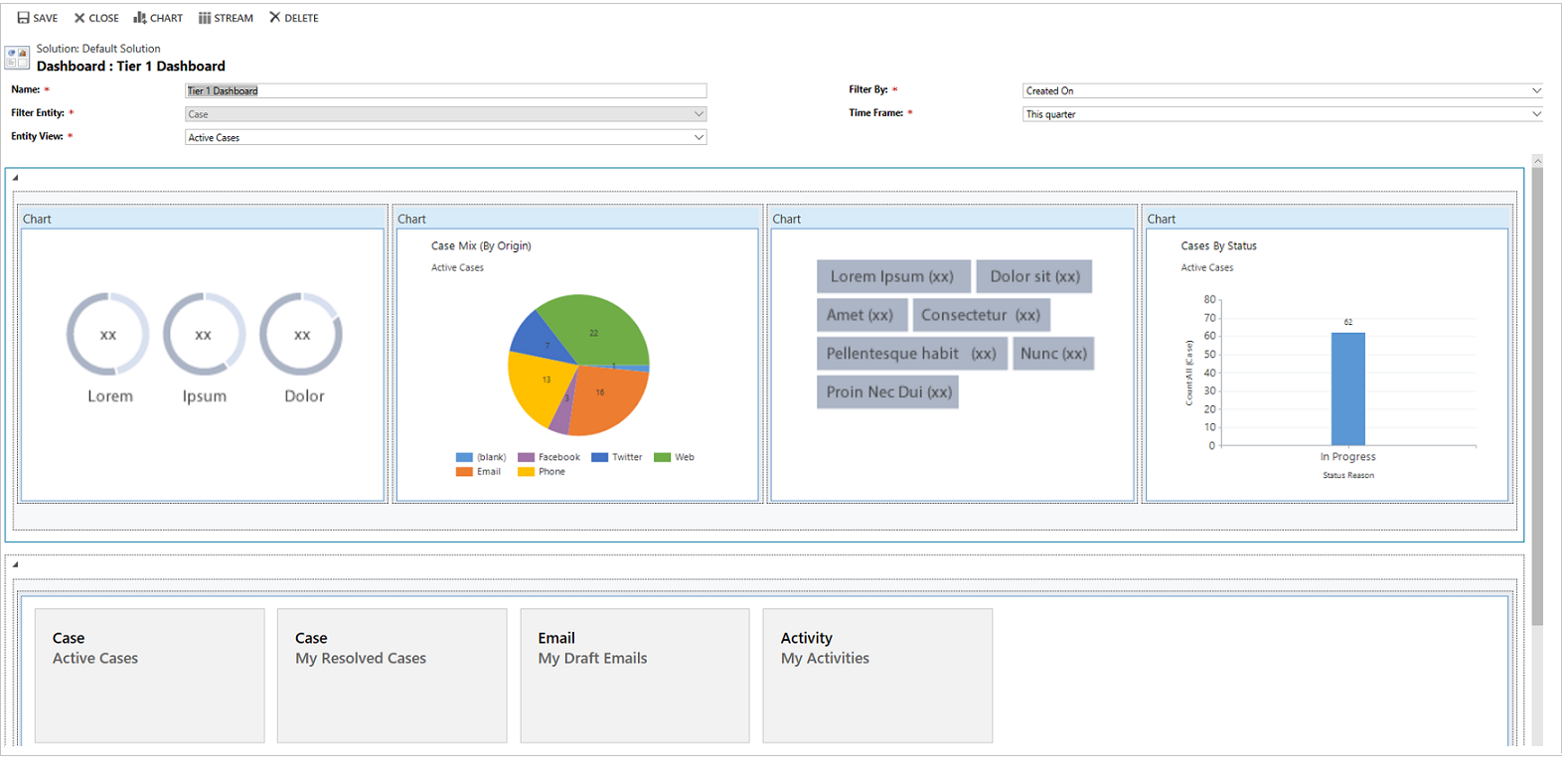
Dopo aver completato la configurazione del dashboard, salvalo e pubblica le personalizzazioni per rendere effettive le modifiche.
Modifica o elimina i singoli flussi di un dashboard esistente
- Accedere a Power Apps.
- Nel riquadro di spostamento sinistro, seleziona Soluzioni. Se l'elemento non si trova nel riquadro del pannello laterale, seleziona …Altro, quindi l'elemento desiderato.
- Aprire la soluzione desiderata e quindi aprire il dashboard interattivo.
- Seleziona il flusso che vuoi modificare per selezionarlo, e quindi seleziona Modifica Componente.
- A seconda se desideri aggiungere una visualizzazione o una coda al flusso, seleziona i dettagli della visualizzazione o della coda per il flusso, quindi seleziona Imposta.
- Seleziona Salva.
Puoi anche eliminare un flusso singolo da un dashboard. A tale scopo, seleziona il flusso, quindi nella barra degli strumenti, seleziona Elimina.
Creare un cruscotto specifico per tabella
Un dashboard specifico per tabelle è un dashboard multi-flusso. La configurazione di tale dashboard è simile alla configurazione di un dashboard multi-flusso della home page, ma viene eseguita in una posizione diversa dell'interfaccia utente ed esistono altre differenze secondarie.
Ad esempio, invece di selezionare una tabella, alcune colonne nel dashboard dedicato alla tabella sono preimpostate per la tabella pertinente al dashboard.
- Accedere a Power Apps.
- Seleziona Tabelle nel riquadro di spostamento a sinistra. Se l'elemento non si trova nel riquadro del pannello laterale, seleziona …Altro, quindi l'elemento desiderato.
- Apri la tabella desiderata.
- Seleziona l'area Dashboard e quindi sulla barra degli strumenti Aggiungi dashboard.
- Scegli il layout e la larghezza delle colonne: 2, 3 o 4 colonne.
- Quando si apre il modulo del dashboard, la tabella filtro è impostata come predefinita per la tabella, associata al dashboard. L'elenco a discesa Visualizzazione tabella include le visualizzazioni disponibili per la tabella. Seleziona la visualizzazione e compila le informazioni richieste rimanenti nella pagina.
Il resto delle impostazioni è simile alla configurazione del dashboard multi-flusso della home page descritta nella sezione precedente.
Configura un dashboard a flusso singolo
La configurazione di un cruscotto a flusso singolo è simile a quella di un cruscotto multi-flusso. Tutti i passaggi di navigazione nell'interfaccia utente sono identici a quelli del dashboard multi-flusso. Puoi scegliere un layout che include i riquadri o il layout che non li include. Se i riquadri sono inclusi, vengono sempre visualizzati nella dashboard. Per configurare un riquadro, seleziona l'icona nella parte centrale del riquadro. Quando viene visualizzata la finestra Aggiungi riquadro, compila i dati obbligatori. Nella figura seguente viene illustrato un esempio dell'impostazione dei riquadri.

Configurare i colori del dashboard
È possibile configurare il colore che appare nei grafici e nei flussi per valori di colonna specifici. Ad esempio, i casi con alta priorità possono essere visualizzati in rosso, i casi di media priorità in blu e i casi di bassa priorità in verde nei grafici interattivi. Nei flussi viene visualizzata una sottile riga verticale a colori accanto alla descrizione dell'elemento di lavoro.
Importante
- La codifica a colori non è disponibile per i grafici di tag e i grafici ad anelli. Questi grafici vengono visualizzati nel dashboard in tonalità bianche, grigie e nere.
- Con i dashboard interattivi, un grafico utilizza il colore assegnato alle categorie che compongono i diversi valori, anche se il grafico è configurato per utilizzare colori casuali, quando il grafico è configurato per essere raggruppato in base a uno dei seguenti tipi di colonne:
- Scelta
- Sì/No
- Motivo dello stato
Ulteriori informazioni: I colori del grafico non sono corretti nei dashboard
- Accedere a Power Apps.
- Seleziona un ambiente con una soluzione non gestita.
- Nel riquadro di spostamento di sinistra selezionare Soluzioni. Se l'elemento non si trova nel riquadro del pannello laterale, seleziona …Altro, quindi l'elemento desiderato.
- Apri la soluzione desiderata e quindi sulla barra degli strumenti seleziona Passa alla visualizzazione classica.
- Sotto Componenti, espandi Tabelle, quindi espandi la tabella richiesta. Se la tabella non è visualizzata, seleziona Aggiungi record esistente per aggiungerla.
- Nel riquadro di spostamento seleziona Colonne. Nella griglia, fai doppio clic sulla colonna pertinente.
- Nella scheda Generale, nell'area secondaria Tipo, seleziona Sì e quindi seleziona Modifica.
- Quando viene visualizzata la finestra di dialogo Modifica valore elenco, imposta il nuovo valore nella casella di testo Colore. Seleziona OK.
- Seleziona Salva e chiudi.
- Seleziona Pubblica per rendere effettive le modifiche.
Nell'esempio seguente, viene modificato il colore per la colonna IsEscalated. Utilizzare il pulsante Modifica per aprire la finestra di dialogo Modifica valore elenco:

Quando viene visualizzata la finestra di dialogo Modifica valore elenco, immetti il codice di colore esadecimale, ad esempio #800000 come illustrato di seguito:

Analogamente, se accedi al campo Priorità per modificare i colori delle opzioni di priorità del caso, scegli il colore nell'area secondaria Opzioni della scheda Generale, come illustrato di seguito:
