Nota
L'accesso a questa pagina richiede l'autorizzazione. È possibile provare ad accedere o modificare le directory.
L'accesso a questa pagina richiede l'autorizzazione. È possibile provare a modificare le directory.
Nota
Questo tutorial è il primo di una serie. Per la sezione precedente, vedere: Real-Time Intelligence parte 2: Ottenere dati nell'hub in tempo reale.
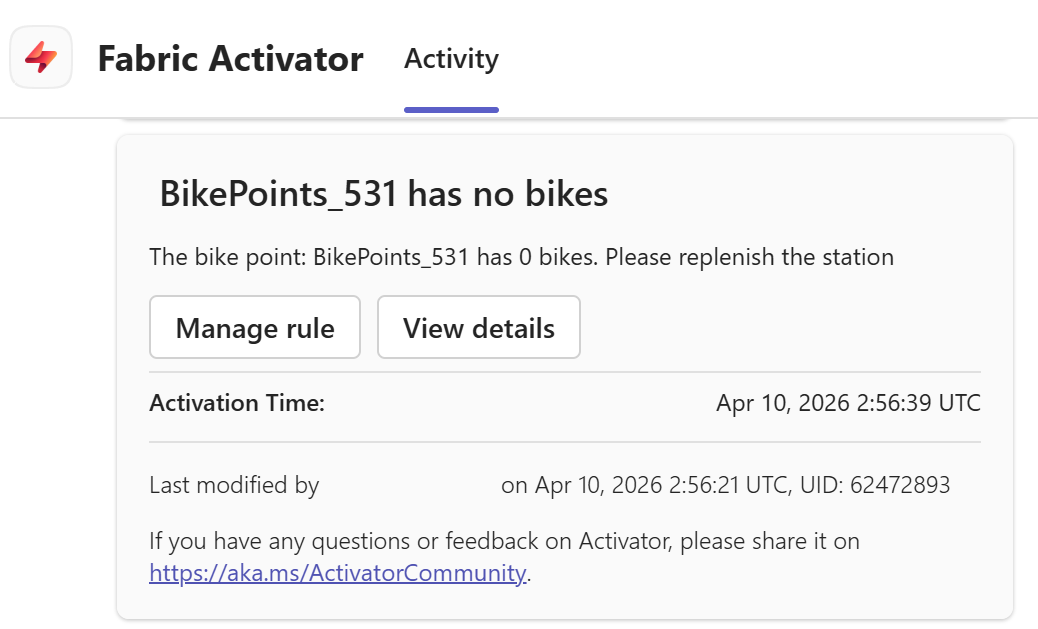
In questa parte dell'esercitazione si imposta un avviso Activator sul flusso di eventi per ricevere una notifica in Teams quando il numero di biciclette scende al di sotto di una determinata soglia.
Impostare un avviso sul flusso di eventi
Qui puoi configurare le regole per l'allerta.
Nella barra di spostamento a sinistra selezionare In tempo reale.
Selezionare il flusso di eventi TutorialEventstream creato nell'esercitazione precedente. Verrà visualizzata la pagina dei dettagli del flusso di eventi.

Selezionare Imposta avviso
Nella pagina Aggiungi regola seguire questa procedura:
Nella sezione Dettagli immettere TutorialRule per Nome regola.
Nella sezione Monitoraggio seguire questa procedura per impostare la condizione per l'avviso:
Per Controlla, selezionare A ogni evento quando.
Per Quando, selezionare No_Bikes.
Per Condizione selezionare Uguale a.
In Valore immettere 0.

Nella sezione Azione seguire questa procedura per impostare l'azione per l'avviso:
Per Seleziona azione, selezionare Messaggio a individui.
Per To, selezionare l'account Teams.
Per Titolo immettere @BikepointID non ha biciclette.
Per Note, immettere Il punto bici: @BikepointID ha @No_Bikes biciclette. Si prega di rifornire la stazione.
In Contesto, selezionare No_Bikes.
Nella sezione Salva percorso seguire questa procedura per impostare dove verrà salvato l'avviso:
Per Area di lavoro selezionare l'area di lavoro in cui sono state create risorse per questa esercitazione.
Per Elemento selezionare Crea un nuovo elemento.
Per Nome nuovo elemento immettere TutorialActivator.
Seleziona Crea.

L'avviso viene impostato e si riceve una notifica in Teams quando viene soddisfatta la condizione.

Apri l'elemento attivatore
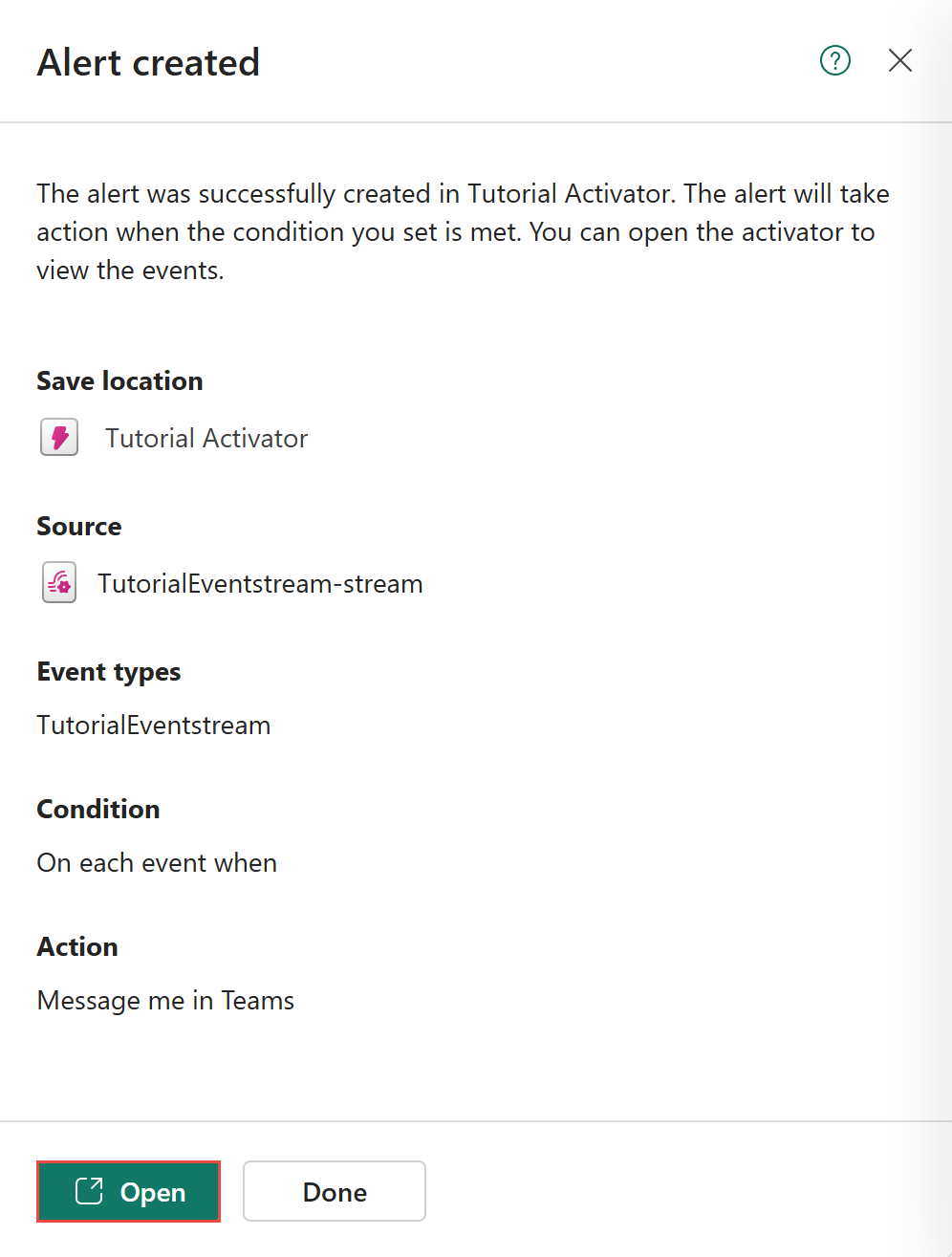
Nel riquadro Avviso creato selezionare Apri nella parte inferiore del riquadro. L'elemento Activator appena creato viene aperto in una nuova scheda.
Dopo aver ricevuto alcune notifiche in Teams, selezionare Arresta nell'elemento Activator per arrestare l'avviso.


Contenuto correlato
Per maggiori informazioni sulle attività svolte in questo tutorial, vedere: