Nota
L'accesso a questa pagina richiede l'autorizzazione. È possibile provare ad accedere o modificare le directory.
L'accesso a questa pagina richiede l'autorizzazione. È possibile provare a modificare le directory.
Con un agente dati in Microsoft Fabric, è possibile creare esperienze di intelligenza artificiale conversazionale che rispondono a domande sui dati archiviati in lakehouse, warehouse, modelli semantici Power BI, database KQL, onlogi e Microsoft Graph in Fabric. I colleghi possono porre domande in inglese semplice e ricevere risposte basate sui dati, anche se non sono esperti di intelligenza artificiale o familiarità con i dati.
Prerequisiti
- Una capacità di Fabric a pagamento di livello F2 o superiore, o una capacità Power BI Premium per capacità (P1 o superiore) con Microsoft Fabric abilitato.
- Impostazioni del tenant dell'agente dati di Fabric sono abilitate, incluse le Capacità possono essere designate come capacità di Fabric Copilot.
- L'elaborazione tra aree geografiche per intelligenza artificiale è abilitata.
- L'archiviazione tra aree geografiche per intelligenza artificiale è abilitata.
- Almeno uno di questi, con dati: un warehouse, una lakehouse, uno o più modelli semantici Power BI, un database KQL o un'ontologia.
- sono abilitati per le origini dati del modello semantico di Power BI.
- Per i modelli semantici di Power BI utilizzati con un gateway dati, assicurarsi che gli utenti che interagiscono tramite il gateway dispongano dell'autorizzazione di lettura per il modello semantico. L'autorizzazione come Membro o di Sviluppo nell'area di lavoro non è necessaria per l'interazione.
Autenticazione e token
Non è necessario creare o fornire un Azure chiave OpenAI o un token di accesso per usare un agente dati Fabric. Fabric usa un assistente OpenAI gestito da Azure Microsoft e gestisce automaticamente l'autenticazione.
- L'accesso ai dati viene eseguito con l'identità utente Microsoft Entra ID e le autorizzazioni per area di lavoro/dati. L'agente legge gli schemi ed esegue SQL/DAX/KQL solo se si ha accesso. Anche se la maggior parte delle origini dati rispetta le autorizzazioni dell'area di lavoro, le interazioni tra i modelli semantici di Power BI tramite agenti dati sono regolate dall'autorizzazione di lettura a livello del modello e non richiedono l'appartenenza al ruolo dell'area di lavoro.
- Per aggiungere un modello semantico Power BI come origine dati, è necessaria l'autorizzazione lettura per tale modello (scrittura non è necessaria). L'accesso in lettura è sufficiente anche per porre domande sulle fonti a cui è possibile accedere. Per altre informazioni sulle autorizzazioni del modello semantico, vedere Sicurezza del set di dati e del modello semantico. Nell'utilizzo dell'agente dati, l'autorizzazione di lettura è sufficiente per l'esecuzione di query; La scrittura è necessaria solo per modificare il modello semantico o abilitare funzionalità come Prep per intelligenza artificiale.
- Se l'organizzazione utilizza una capacità dedicata di Power BI Premium (P1 o superiore) anziché degli SKU F, assicurarsi che Microsoft Fabric sia abilitata su quella capacità.
- Le identità di servizio e i token API non sono necessari per l'esperienza di chat all'interno del prodotto. Qualsiasi automazione con entità servizio è uno scenario separato e non viene trattato qui.
Sicurezza e gestione
Gli agenti di dati di Fabric rispettano i criteri di governance di Microsoft Purview. Quando i criteri purview limitano l'accesso a un'origine dati ,ad esempio tramite controlli di accesso o etichette di riservatezza, l'agente rispetta tali restrizioni durante l'elaborazione delle query utente.
La protezione espansa dell'accesso in uscita si applica alle operazioni dell'agente. Le connessioni in uscita dagli agenti sono soggette alle regole di accesso e di rete del tenant configurate nel portale di amministrazione di Fabric. Gli amministratori possono controllare a quali endpoint esterni gli agenti sono autorizzati ad accedere.
Autorizzazioni per i modelli semantici tramite agenti dati
L'interazione con Power BI modelli semantici tramite un agente dati Fabric richiede solo l'autorizzazione di lettura per il modello semantico. L'accesso all'area di lavoro (ruoli membro o collaboratore) e l'autorizzazione di compilazione non sono necessarie per aggiungere il modello all'agente o porre domande tramite l'agente. Questa eccezione si applica solo alle interazioni dell'agente dati; altri punti di ingresso(ad esempio, Analizza in Excel o creazione diretta di report) possono comunque richiedere l'autorizzazione di compilazione.
L'autorizzazione di scrittura è necessaria solo per modificare il modello semantico o usare funzionalità come Prep per intelligenza artificiale.
Accesso ai dati tra i tenant
Quando l'area di lavoro contiene dati condivisi da un altro tenant tramite la condivisione dati esterni di OneLake, l'agente dati Fabric può eseguire query sui dati tramite la scorciatoia OneLake creata durante l'accettazione della condivisione. Non è necessaria alcuna configurazione di autenticazione aggiuntiva; l'accesso viene eseguito con le autorizzazioni di identità e area di lavoro Entra ID esistenti. I criteri di governance del tenant consumer si applicano a tutti i dati condivisi.
Flusso end-to-end per la creazione e l'utilizzo di agenti dati Fabric
Questa sezione illustra i passaggi principali per creare, convalidare e condividere un agente dati Fabric in Fabric, rendendolo accessibile per l'utilizzo. L'agente opera su dati attivi regolati da OneLake, incluse le tabelle supportate dai collegamenti OneLake e dalle condivisioni tra tenant.
Il processo è semplice ed è possibile iniziare a testare le risorse dell'agente dati Fabric in pochi minuti.
Creare un nuovo agente dati Fabric
Per creare un nuovo agente dati Fabric, passare prima all'area di lavoro e quindi selezionare il pulsante + Nuovo elemento. Nella scheda Tutti gli elementi, cercare agente dati di Fabric per individuare l'opzione appropriata, come mostrato nello screenshot seguente:

Dopo aver selezionato, viene richiesto di specificare un nome per l'agente dati Fabric, come illustrato in questo screenshot:

Fare riferimento allo screenshot fornito per una guida visiva sulla denominazione dell'agente dati Fabric. Dopo aver immesso il nome, procedere con la configurazione per allineare l'agente dati Fabric ai requisiti specifici.
Seleziona i tuoi dati
Dopo aver creato un agente dati Fabric, è possibile aggiungere fino a cinque origini dati, tra cui lakehouses, warehouses, modelli semantici di Power BI, database KQL, ontologie e Microsoft Graph, in qualsiasi combinazione, fino a un totale di cinque. Ad esempio, è possibile aggiungere cinque modelli semantici Power BI o due modelli semantici Power BI, una lakehouse e un database KQL.
Nota
Il catalogo OneLake può includere tabelle esposte tramite collegamenti OneLake. Gli agenti dei dati di Fabric possono eseguire query direttamente su queste tabelle supportate da collegamenti, senza copiare dati nell'area di lavoro.
Quando si crea un agente dati Fabric per la prima volta e si specifica un nome, viene visualizzato automaticamente il catalogo OneLake, consentendo di aggiungere origini dati. Per aggiungere un'origine dati, selezionarla dal catalogo come illustrato nella schermata successiva e quindi selezionare Aggiungi. Ogni origine dati deve essere aggiunta singolarmente. Ad esempio, è possibile aggiungere un lakehouse, selezionare Aggiungi e quindi procedere con l'aggiunta di un'altra origine dati. Per filtrare i tipi di origine dati, selezionare l'icona del filtro e quindi selezionare il tipo desiderato. È possibile filtrare in base al tipo di origine dati per individuare più facilmente le origini, inclusi gli elementi condivisi attraverso i limiti dell'organizzazione tramite la condivisione dei dati tra tenant.
Dopo aver aggiunto l'origine dati, la pagina Explorer nel riquadro sinistro della pagina dell'agente dati Fabric popola con le tabelle disponibili in ogni origine dati selezionata, in cui è possibile usare le caselle di controllo per rendere le tabelle disponibili o non disponibili per l'intelligenza artificiale, come illustrato nello screenshot seguente:

Nota
È necessaria solo l'autorizzazione di lettura per aggiungere un modello semantico Power BI come origine dati. L'autorizzazione di compilazione non è necessaria e gli utenti non devono accedere all'area di lavoro in cui risiede il modello semantico quando viene usato tramite un agente dati. L'autorizzazione di scrittura è necessaria solo per modificare il modello semantico o usare funzionalità come Prep per intelligenza artificiale.
Per le aggiunte successive delle origini dati, passare alla pagina Explorer nel riquadro sinistro della pagina dell'agente dati Fabric e selezionare + Origine dati, come illustrato nello screenshot seguente:

Il catalogo di OneLake viene aperto di nuovo ed è possibile aggiungere facilmente altre origini dati in base alle esigenze.
Suggerimento
Assicurarsi di usare nomi descrittivi per tabelle e colonne. Una tabella denominata SalesData è più significativa di TableA e i nomi di colonna come ActiveCustomer o IsCustomerActive sono più chiari di C1 o ActCu. I nomi descrittivi consentono all'intelligenza artificiale di generare query più accurate e affidabili.
Domande
Dopo aver aggiunto le origini dati e aver selezionato le tabelle pertinenti per ogni origine dati, è possibile iniziare a porre domande. Il sistema gestisce le domande come illustrato in questo screenshot:

Anche le domande simili a questi esempi dovrebbero funzionare:
- "Quali sono state le nostre vendite totali in California nel 2023?"
- Quali sono i 5 prodotti principali con i prezzi di listino più alti e quali sono le loro categorie?
- "Quali sono gli articoli più costosi che non sono mai stati venduti?"
Domande come queste sono adatte perché il sistema può convertirle in query strutturate (T-SQL, DAX o KQL), eseguirle sui database e quindi restituire risposte concrete in base ai dati archiviati.
Domande come queste, tuttavia, esulano dall'ambito:
- "Perché la produttività del nostro stabilimento è inferiore nel secondo trimestre 2024?"
- "Qual è la causa principale del nostro picco di vendite?"
Queste domande non rientrano nell'ambito perché richiedono un ragionamento complesso, un'analisi di correlazione o fattori esterni non direttamente disponibili nel database. L'agente dati Fabric attualmente non esegue analisi avanzate, Machine Learning o inferenza causale. Recupera ed elabora semplicemente i dati strutturati in base alla query dell'utente.
Quando si pone una domanda, l'agente dati Fabric usa l'API Azure Assistente OpenAI per elaborare la richiesta. Il flusso funziona in questo modo:
Accesso allo schema con le credenziali dell'utente
Il sistema usa innanzitutto le credenziali dell'utente per accedere allo schema dell'origine dati , ad esempio lakehouse, warehouse, modello semantico PBI, database KQL o ontologia. Ciò garantisce che il sistema recuperi le informazioni sulla struttura dei dati che l'utente è autorizzato a visualizzare.
Costruzione del prompt
Per interpretare la domanda dell'utente, il sistema combina:
- Query utente: domanda espressa in linguaggio naturale fornita dall'utente.
- Informazioni sullo schema: metadati e dettagli strutturali dell'origine dati recuperati nel passaggio precedente.
- Esempi e istruzioni: qualsiasi esempio predefinito (ad esempio, domande e risposte di esempio) o istruzioni specifiche fornite durante la configurazione dell'agente dati Fabric. Questi esempi e istruzioni aiutano a perfezionare la comprensione della domanda dell'intelligenza artificiale e guidano l'interazione dell'intelligenza artificiale con i dati.
Tutte queste informazioni vengono usate per costruire un prompt. Questa richiesta funge da input per l'API di Azure OpenAI Assistant, che si comporta come agente sottostante al Fabric Data Agent. Ciò indica essenzialmente all'agente dati Fabric su come elaborare la query e sul tipo di risposta da produrre.
Invocazione dello strumento in base alle necessità della query
L'agente analizza la richiesta costruita e decide quale strumento richiamare per recuperare la risposta:
- Linguaggio naturale per SQL (NL2SQL): utilizzato per generare query SQL quando i dati si trovano in un'architettura lakehouse o in un magazzino di dati.
- Linguaggio naturale per DAX (NL2DAX): utilizzato per creare query DAX che interagiscono con i modelli semantici nelle origini dati di Power BI
- Il linguaggio naturale per KQL (NL2KQL) è utilizzato per costruire query KQL e interrogare i dati nei database KQL. NL2KQL può usare funzioni definite dall'utente di KQL quando sono disponibili nei database selezionati.
- Microsoft Graph: usato per eseguire query sui dati dell'organizzazione accessibili tramite Microsoft Graph
Lo strumento selezionato genera una query usando lo schema, i metadati e il contesto forniti dall'agente dati di Fabric sottostante. Lo strumento convalida quindi la query, per garantire una corretta formattazione e conformità ai protocolli di sicurezza e ai propri criteri di intelligenza artificiale responsabile (RAI).
Costruzione della risposta
L'agente sottostante l'agente dati Fabric esegue la query e garantisce che la risposta sia strutturata e formattata in modo appropriato. L'agente include spesso un contesto aggiuntivo per rendere la risposta intuitiva. Infine, la risposta viene visualizzata all'utente in un'interfaccia di conversazione, come illustrato nello screenshot seguente:

L'agente presenta sia il risultato che i passaggi intermedi impiegati per recuperare la risposta finale. Questo approccio migliora la trasparenza e consente di convalidare tali passaggi, se necessario. Gli utenti possono espandere l'elenco a discesa per i passaggi per visualizzare tutti i passaggi impiegato dall'agente dati Fabric per recuperare la risposta, come illustrato nello screenshot seguente:

Inoltre, l'agente dati Fabric fornisce il codice generato usato per eseguire query sull'origine dati corrispondente, offrendo ulteriori informazioni su come è stata costruita la risposta.
Queste query sono progettate esclusivamente per l'esecuzione di query sui dati. Le operazioni che coinvolgono la creazione dei dati, gli aggiornamenti dei dati, le eliminazioni dei dati, qualsiasi tipo di modifica dei dati non sono consentite, per proteggere l'integrità dei dati.
In qualsiasi momento, è possibile selezionare il pulsante Cancella chat per cancellare la chat, come illustrato nello screenshot seguente:

La funzionalità Cancella chat cancella tutta la cronologia della chat e avvia una nuova sessione. Dopo aver eliminato la cronologia della chat, non è possibile recuperarla.
Modifica l'origine dati
Per rimuovere un'origine dati, passare il puntatore del mouse sul nome dell'origine dati nella pagina Explorer nel riquadro sinistro della pagina dell'agente dati Fabric finché non viene visualizzato il menu a tre punti. Selezionare i tre puntini per visualizzare le opzioni, quindi selezionare Rimuovi per eliminare l'origine dati, come illustrato nello screenshot seguente:

In alternativa, se l'origine dati è stata modificata, è possibile selezionare Aggiorna nello stesso menu, come illustrato nello screenshot seguente:

In questo modo, tutti gli aggiornamenti delle origini dati sono riflessi e popolati correttamente nell'esploratore, per mantenere sincronizzato l'agente dati Fabric con i dati più recenti.
configurazione dell'agente dati Fabric
L'agente dati Fabric offre diverse opzioni di configurazione che consentono agli utenti di personalizzare il comportamento dell'agente dati Fabric, per meglio soddisfare le esigenze della tua organizzazione. Man mano che l'agente dati Fabric elabora e presenta i dati, queste configurazioni offrono flessibilità che consente un maggiore controllo sui risultati.
Fornire istruzioni
È possibile fornire istruzioni specifiche per guidare il comportamento dell'intelligenza artificiale. Per aggiungerli nel riquadro istruzioni dell'agente dati di Fabric, selezionare Istruzioni dell'agente Dati come illustrato nello screenshot seguente:

In questo caso, è possibile scrivere fino a 15.000 caratteri in testo in lingua inglese normale, per indicare all'intelligenza artificiale come gestire le query.
Ad esempio, è possibile specificare l'origine dati esatta da usare per determinati tipi di domande. Esempi di scelte delle fonti dati potrebbero guidare l'intelligenza artificiale a usare
- Power BI modelli semantici per le query finanziarie
- una piattaforma di lakehouse per i dati di vendita
- un database KQL per le metriche operative
Queste istruzioni garantiscono che l'intelligenza artificiale generi query appropriate (SQL, DAX o KQL) sulla base delle tue indicazioni e del contesto delle domande.
Se la risorsa di intelligenza artificiale interpreta in modo non corretto determinate parole, acronimi o termini, è possibile provare a fornire definizioni chiare in questa sezione per assicurarsi che l'intelligenza artificiale li comprenda e li elabori correttamente. Ciò diventa particolarmente utile per terminologia specifica del dominio o gergo aziendale univoco.
Personalizzando queste istruzioni e definendo i termini, si migliora la capacità dell'intelligenza artificiale di fornire informazioni dettagliate precise e pertinenti, in pieno allineamento con la strategia dei dati e i requisiti aziendali.
Fornisci query di esempio
È possibile migliorare l'accuratezza della risposta fornendo query di esempio personalizzate per ogni origine dati supportata (lakehouse, warehouse, database KQL). Questo approccio, noto come apprendimento few-shot nell'intelligenza artificiale generativa, aiuta a guidare l'agente dati Fabric per generare risposte più allineate alle aspettative.
Quando si forniscono coppie di query/domande di esempio all'intelligenza artificiale, per le risposte alle domande future l'IA farà riferimento a questi esempi. Trovare la corrispondenza tra le nuove query e gli esempi più rilevanti consente all'intelligenza artificiale di incorporare la logica di business specifica e di rispondere in modo efficace alle domande frequenti. Questa funzionalità consente l'ottimizzazione per le singole origini dati e garantisce la generazione di query SQL o KQL più accurate.
Power BI dati del modello semantico non supportano attualmente l'aggiunta di coppie di query/domande di esempio. Tuttavia, per le origini dati supportate, ad esempio lakehouse, warehouse e database KQL, l'offerta di altri esempi può migliorare significativamente la capacità dell'intelligenza artificiale di generare query precise quando le prestazioni predefinite devono essere rettificate.
Suggerimento
Un set diversificato di query di esempio migliora la capacità di un agente dati Fabric di generare query SQL/KQL accurate e pertinenti. Per i database KQL, NL2KQL può anche usare funzioni definite dall'utente KQL disponibili nei database selezionati, pertanto è consigliabile includere query di esempio che fanno riferimento alle funzioni definite dall'utente.
Per aggiungere o modificare query di esempio, selezionare il pulsante Query di esempio per aprire il riquadro query di esempio, come illustrato nello screenshot seguente:
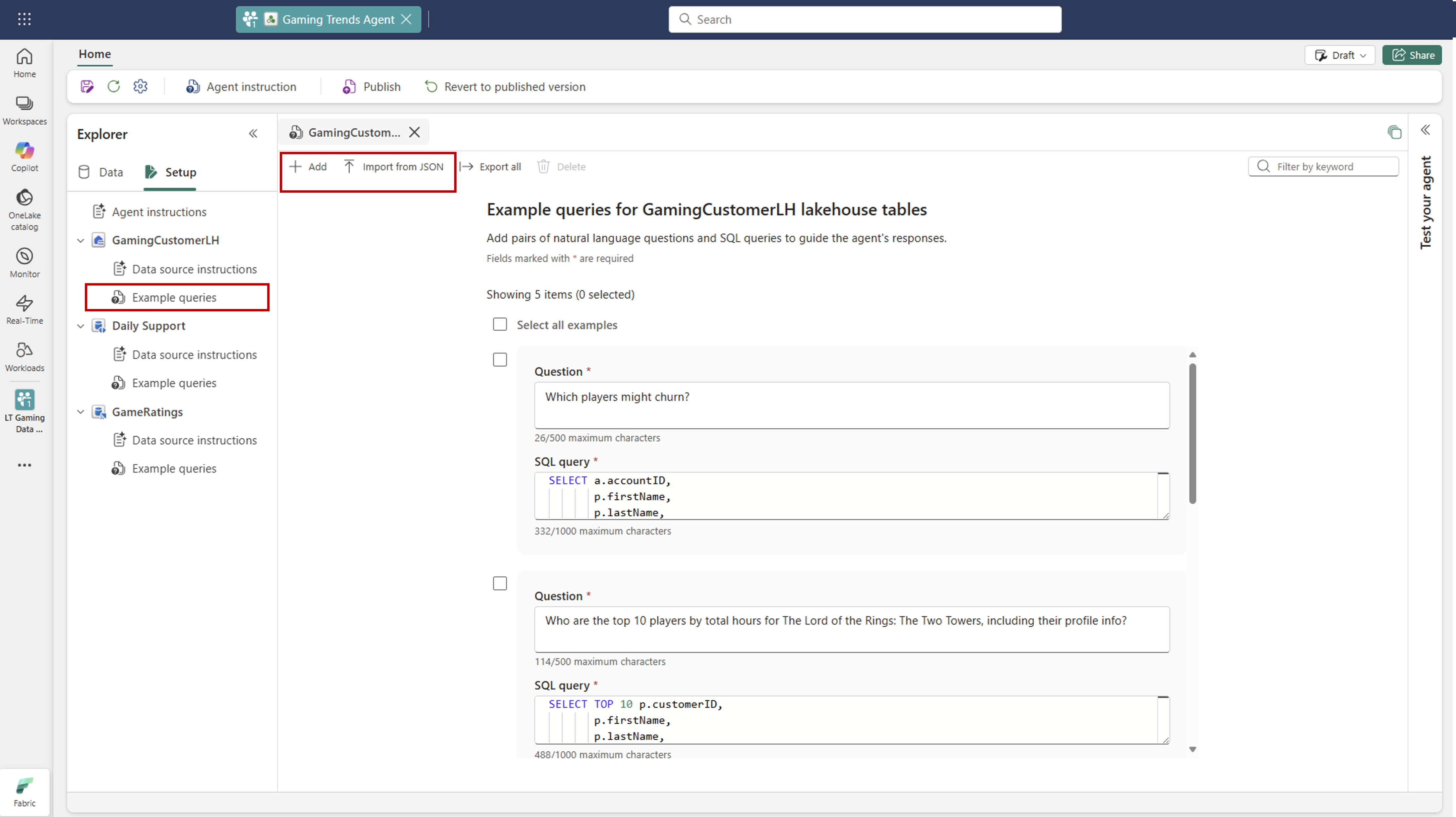
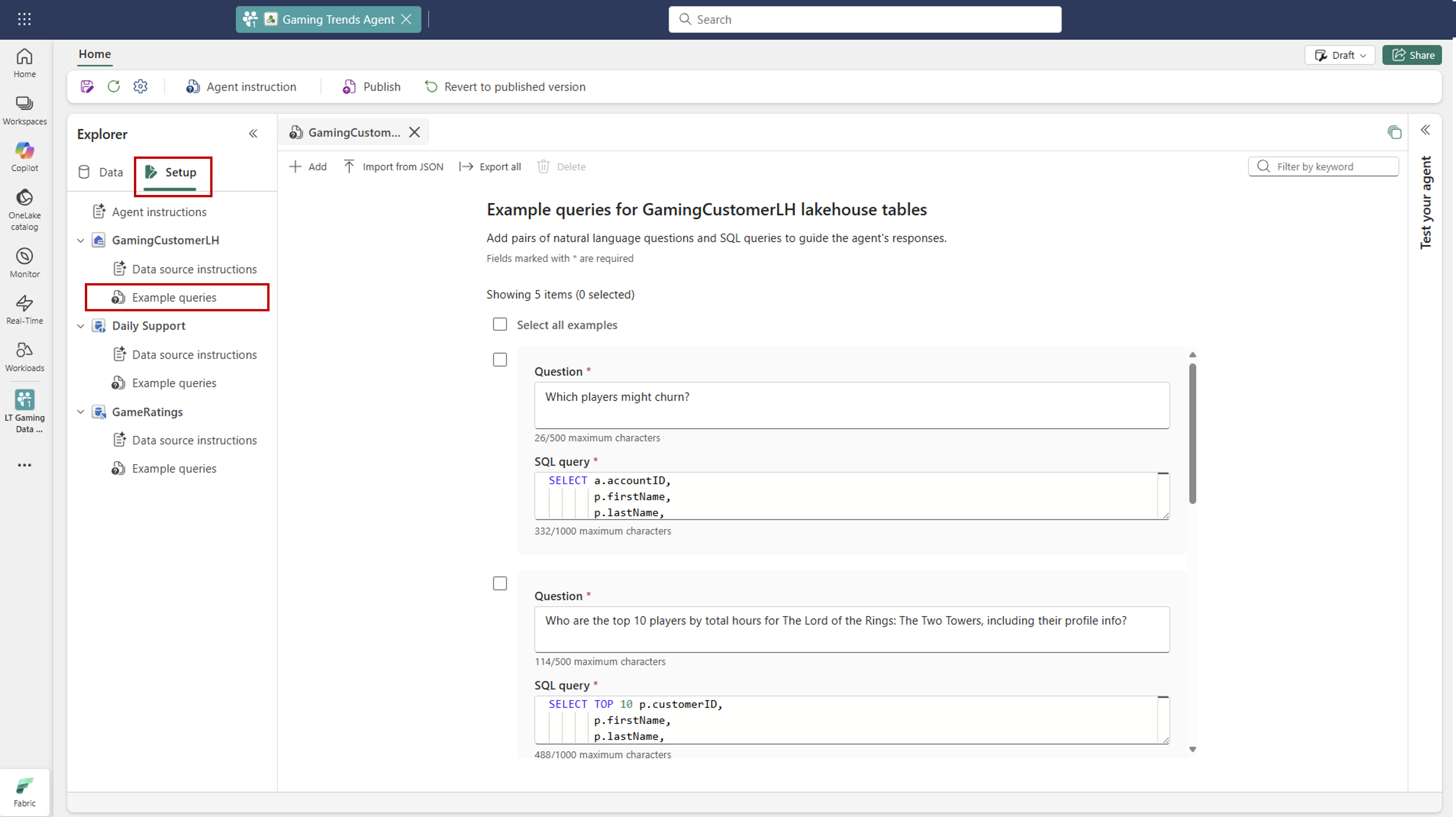
Questo riquadro offre opzioni per aggiungere o modificare query di esempio per tutte le origini dati supportate, ad eccezione di Power BI modelli semantici e onlogi. Per ogni origine dati, è possibile selezionare Aggiungi o Modifica query di esempio per immettere gli esempi pertinenti, come illustrato nello screenshot seguente:
Nota
L'agente dati Fabric fa riferimento solo alle query che contengono una sintassi SQL/KQL valida e che corrispondono allo schema delle tabelle selezionate. L'agente di dati Fabric non usa query che non hanno completato la convalida. Assicurarsi che tutte le query di esempio siano valide e correttamente allineate allo schema per assicurarsi che l'agente dati Fabric li utilizzi in modo efficace.
Pubblicare e condividere un agente dati Fabric
Dopo aver testato le prestazioni dell'agente dati Fabric rispondendo a varie domande, e confermi che genera query SQL, DAX o KQL accurate, è possibile condividere l'agente con i colleghi. A questo punto, selezionare Pubblica, come illustrato nello screenshot seguente:

Questo passaggio apre una finestra che richiede una descrizione dell'agente dati Fabric. In questo caso, fornire una descrizione dettagliata delle operazioni dell'agente dati Fabric. Questi dettagli guidano i colleghi sulla funzionalità dell'agente dati Fabric e consentono ad altri sistemi/agenti di orchestrazione di intelligenza artificiale di richiamare efficacemente l'agente dati Fabric.
Dopo aver pubblicato l'agente dati Fabric, saranno disponibili due versioni. Una è la versione bozza corrente, che è possibile continuare a perfezionare e migliorare. La seconda versione è la versione pubblicata, che è possibile condividere con i colleghi che vogliono eseguire query sull'agente dati Fabric per ottenere risposte alle domande. È possibile incorporare commenti e suggerimenti dei colleghi nella versione bozza corrente durante lo sviluppo, per migliorare ulteriormente le prestazioni dell'agente dati Fabric.
ALM e implementazione
Fabric gli agenti dati supportano funzionalità di gestione del ciclo di vita che consentono di gestire gli agenti in ambienti diversi.
- Diagnostica: usare la diagnostica predefinita per risolvere i problemi relativi al comportamento dell'agente e identificare i problemi di generazione delle query.
- Git integration: Connetti l'area di lavoro di Fabric a un repository Git per il controllo di versione delle configurazioni degli agenti, comprese le istruzioni, le query di esempio e le selezioni delle origini dati.
- Pipeline di distribuzione: usare le pipeline di distribuzione di Fabric per promuovere gli agenti dati dallo sviluppo nelle aree di lavoro di test e produzione.
Nota
I consumer che eseguono query su un agente dati che usano modelli semantici Power BI necessitano solo dell'autorizzazione di lettura per tali modelli e non necessitano dell'accesso all'area di lavoro. La modifica del modello semantico o l'uso di funzionalità come Prep per intelligenza artificiale richiede l'autorizzazione di scrittura.
Contenuto correlato
- Concetto dell'agente dati
- Esercitazione end-to-end dell'agente di dati
- gestione del ciclo di vita in Fabric