Nota
L'accesso a questa pagina richiede l'autorizzazione. È possibile provare ad accedere o modificare le directory.
L'accesso a questa pagina richiede l'autorizzazione. È possibile provare a modificare le directory.
Microsoft 365 offre un set completo di strumenti di produttività che consentono alle organizzazioni di collaborare, comunicare e prendere decisioni basate sui dati. Con Teams al centro della comunicazione e della collaborazione, gli utenti possono accedere alle conoscenze e alle informazioni dettagliate dell'organizzazione in un'area di lavoro unificata. Pertanto, Microsoft 365 non è solo una suite di applicazioni, ma una piattaforma che connette le persone alle informazioni necessarie per agire in modo sicuro.
Importante
Questa funzionalità si trova in Anteprima.
Prerequisiti
- Una capacità di Fabric a pagamento di livello F2 o superiore, o una capacità Power BI Premium per capacità (P1 o superiore) con Microsoft Fabric abilitato.
- Impostazioni del tenant dell'agente dati di Fabric sono abilitate, incluse le Capacità possono essere designate come capacità di Fabric Copilot.
- L'elaborazione multigeografica per l'intelligenza artificiale è abilitata.
- L'archiviazione tra aree geografiche per intelligenza artificiale è abilitata.
- Almeno uno di questi, con dati: un warehouse, una lakehouse, uno o più modelli semantici Power BI, un database KQL o un'ontologia.
- sono abilitati per le origini dati del modello semantico di Power BI.
- Per i modelli semantici di Power BI utilizzati con un gateway dati, assicurarsi che gli utenti che interagiscono tramite il gateway dispongano dell'autorizzazione di lettura per il modello semantico. L'autorizzazione come Membro o di Sviluppo nell'area di lavoro non è necessaria per l'interazione.
- licenza Microsoft 365 Copilot o sottoscrizione commerciale di Office 365
- Licenze utente per ogni utente che usa l'agente di dati Fabric in Microsoft 365 Copilot.
- Sia l'agente dati Fabric che Microsoft 365 Copilot devono trovarsi nello stesso tenant e devono accedere a entrambi con lo stesso account.
Come funziona
Con Fabric agenti dati, gli utenti aziendali possono ora sfruttare le conoscenze dell'organizzazione archiviate in Fabric OneLake per ottenere informazioni utili. Dopo aver creato e convalidato un agente dati Fabric, è possibile pubblicarlo per renderlo disponibile ad altri utenti. Come parte del processo di pubblicazione, è anche possibile rendere l'agente disponibile per l'archivio agenti in Microsoft 365 Copilot selezionando Pubblica nell'archivio agenti.

Dopo la pubblicazione, l'agente dati Fabric compare nello Store Agenti in Microsoft 365 Copilot, consentendo agli utenti di interagire direttamente all'interno di Teams.
Annotazioni
La visualizzazione del tuo agente dati Fabric nell'archivio agenti potrebbe richiedere alcuni secondi. Se non viene visualizzato immediatamente, selezionare il pulsante Espandi Navigazione sul lato sinistro della finestra per aggiornare l'elenco degli agenti.
Se gli agenti di supporto non vengono visualizzati, chiedere all'amministratore di Microsoft 365 di confermare che l'estendibilità di Copilot è abilitata per l'account. Per altre informazioni, vedere Manage Copilot agents.

In Microsoft 365 Copilot è possibile usare l'agente dati Fabric proprio come qualsiasi altro Copilot per porre domande, recuperare i dati ed esplorare le informazioni dettagliate generate dall'agente. È possibile chattare direttamente con l'agente dati Fabric o usare @ per menzionarlo dalla chat principale Copilot.

Quando si digita @, viene visualizzato l'elenco di agenti diversi, inclusi gli agenti di dati Fabric, che vengono pubblicati nell'archivio degli agenti e sono disponibili. Dopo aver selezionato uno, è collegato alla chat e puoi iniziare a porre domande e ottenere risposte immediatamente.

È anche possibile condividere l'agente con i colleghi. A tale scopo, selezionare il nome dell'agente, selezionare Condividi, copiare il collegamento e inviarlo in una chat 1:1, una chat di gruppo o un canale di Teams. In questo modo i colleghi possono usare l'agente ed esplorare le stesse informazioni dettagliate all'interno della propria esperienza di Copilot.

Annotazioni
Quando si condivide un agente dati Fabric in Microsoft 365 Copilot, è necessario assicurarsi che i destinatari abbiano accesso non solo all'agente dati, ma anche alle origini dati sottostanti a cui si connette.
È importante notare che quando si interagisce con l'agente dati Fabric in Microsoft 365 Copilot, vengono visualizzati solo i risultati in base all'accesso ai dati sottostanti e a tutte le impostazioni di sicurezza a livello di riga e a livello di colonna sono completamente rispettate.
Inoltre, gli utenti possono usare l'interprete code in Microsoft 365 Copilot per generare visualizzazioni dai risultati restituiti dall'agente dati Fabric. Ciò consente agli utenti di esplorare le informazioni dettagliate visivamente e in modo interattivo, aiutandoli a comprendere tendenze, modelli e metriche direttamente all'interno di Teams.
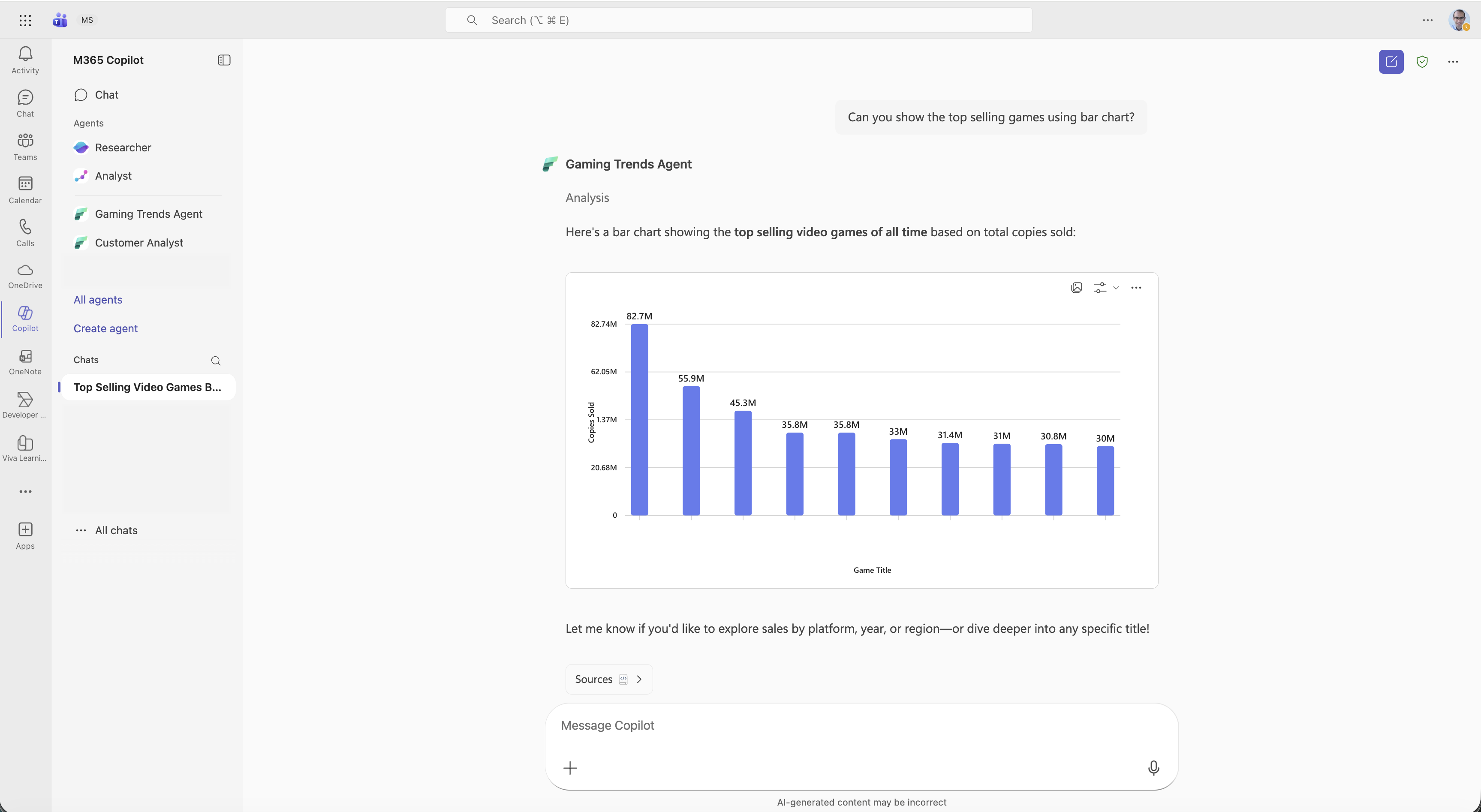
Pubblicando l'agente dati Fabric nell'archivio agenti in Microsoft 365 Copilot, è possibile offrire agli utenti aziendali un modo semplice per accedere alle informazioni aziendali da Fabric OneLake, collaborare in modo più efficace e prendere decisioni informate più velocemente.
Controllare come Microsoft 365 Copilot gestisce l'output dell'agente dati di Fabric
Quando si pubblica un agente dati Fabric in Microsoft 365 Copilot, l'agente viene eseguito nell'ambiente di Microsoft 365 Copilot, che ha il suo orchestratore. L'agente di orchestrazione usa il contesto della chat, la finalità dell'utente e il ragionamento del proprio modello per modellare la risposta finale.
Se si vuole ridurre al minimo la quantità di modifiche applicate alle risposte dell'agente dati di Fabric in Microsoft 365 Copilot, è possibile aggiungere istruzioni specifiche quando si pubblica l'agente dati Fabric. La descrizione diventa il description_for_model in Microsoft 365 Copilot e influenza il modo in cui l'agente di orchestrazione gestisce l'output dell'agente dati Fabric.
Annotazioni
È possibile aggiungere alla descrizione di pubblicazione che l'output dell'agente dati di Fabric deve essere recapitato nello stato in cui si trova, senza riepilogare, riformulare o aggiungere altre interpretazioni.
Si noti che queste istruzioni mirano a ridurre la variazione in risposta. Tuttavia, il modello dietro l'orchestratore Microsoft 365 Copilot elaborerà comunque i dati di riferimento restituiti dall'agente dati Fabric per generare la risposta finale e un certo livello di modifica resterà inevitabile.