Nota
L'accesso a questa pagina richiede l'autorizzazione. È possibile provare ad accedere o modificare le directory.
L'accesso a questa pagina richiede l'autorizzazione. È possibile provare a modificare le directory.
In questa esercitazione si compila una pipeline per spostare un set di dati di esempio nell'Data Warehouse. Questa esperienza illustra una rapida demo su come usare l'attività di copia della pipeline e su come caricare i dati in Data Warehouse.
Prerequisiti
Per iniziare, è necessario soddisfare i prerequisiti seguenti:
- Un account tenant Microsoft Fabric con una sottoscrizione attiva. Creare un account gratuitamente.
- Assicurarsi di avere un'area di lavoro abilitata per Microsoft Fabric: Creare un'area di lavoro.
- Assicurarsi di aver già creato un Data Warehouse. Per crearlo, fare riferimento a Creare un Data Warehouse
Creare un flusso di lavoro
Passare a Power BI.
Selezionare l'icona Power BI nella parte inferiore sinistra della schermata, quindi selezionare Fabric per aprire la home page di Data Factory.
Passare all'area di lavoro Microsoft Fabric. Se hai già creato una nuova area di lavoro nella sezione precedente Prerequisiti, usare questa.
Selezionare + Nuovo elemento.
Cercare e selezionare Pipeline e quindi immettere un nome di pipeline per creare una nuova pipeline. per creare una nuova pipeline.


Copia dati utilizzando la pipeline
In questa sessione si inizia a compilare la pipeline seguendo i passaggi seguenti relativi alla copia da un set di dati di esempio fornito dalla pipeline in Data Warehouse.
Passaggio 1: Inizia con l'assistente per copiare
Selezionare Assistente di copia dati nell'area di disegno per aprire lo strumento assistente di copia per iniziare. In alternativa, selezionare Usa assistente copia dall'elenco a discesa Copia dati nella scheda Attività sulla barra multifunzione.

Passaggio 2: Configurare la sorgente
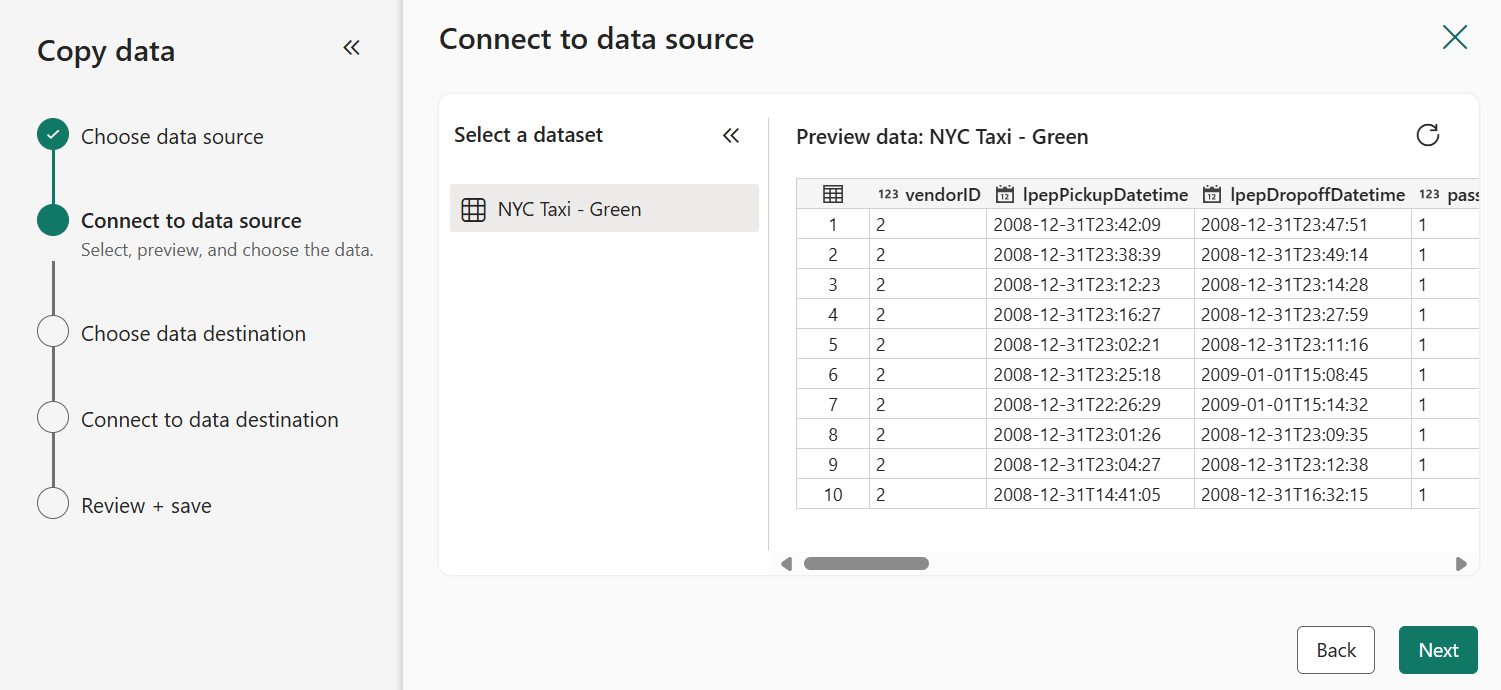
Scegliere NYC Taxi - Green dalle opzioni Dati di esempio per l'origine dati.

Nella sezione Connetti all'origine dati dell'Assistente copia dati viene visualizzata un'anteprima dei dati di esempio NYC Taxi - Green. Seleziona Avanti per passare alla destinazione dati.
Passaggio 3: configurare la destinazione
Selezionare la scheda OneLake e scegliere un warehouse esistente.

Configurare ed eseguire il mapping dei dati di origine alla tabella warehouse di destinazione immettendo Tabella, quindi selezionare Avanti ancora una volta.

Configura altre impostazioni nella pagina Impostazioni. In questa esercitazione, seleziona direttamente Avanti poiché non è necessario usare il comando di gestione temporanea e copia.

Passaggio 4: Esaminare ed eseguire l'attività di copia
Esaminare le impostazioni dell'attività di copia nei passaggi precedenti e selezionare Salva + Esegui per avviare l'attività. In alternativa, è possibile rivedere i passaggi precedenti nello strumento per modificare le impostazioni, se necessario.

L'attività di copia viene aggiunta al nuovo riquadro della pipeline. Tutte le impostazioni, incluse le impostazioni avanzate per l'attività, sono disponibili nelle schede sotto l'area di lavoro della pipeline quando è selezionata l'attività Copia dati creata.

Pianifica la tua pipeline
È possibile monitorare il processo in esecuzione e controllare i risultati nella scheda Output sotto l'area di disegno della pipeline di dati. Selezionare il pulsante Dettagli esecuzione (con l'icona degli occhiali evidenziata) per visualizzare i dettagli specifici dell'esecuzione.

I dettagli dell'esecuzione mostrano la quantità di dati letti e scritti e vari altri dettagli sull'esecuzione.

È anche possibile pianificare l'esecuzione della pipeline con una frequenza specifica in base alle esigenze. Di seguito, viene riportato un esempio di pianificazione dell'esecuzione della pipeline ogni 15 minuti. È possibile specificare l'ora di inizio e l'ora di fine per la pianificazione. Se non si specifica un'ora di inizio, l'ora di inizio è l'ora di applicazione della pianificazione. Se non si specifica un'ora di fine, l'esecuzione della pipeline continuerà a ripetersi ogni 15 minuti.


Contenuto correlato
Questo esempio illustra come caricare dati di esempio in un Data Warehouse usando Data Factory in Microsoft Fabric. Hai imparato come:
- Creare una pipeline.
- Copia dati usando la pipeline.
- Esegui e pianifica la tua pipeline.
Procedi quindi per imparare di più sul monitoraggio delle esecuzioni della pipeline.