Nota
L'accesso a questa pagina richiede l'autorizzazione. È possibile provare ad accedere o modificare le directory.
L'accesso a questa pagina richiede l'autorizzazione. È possibile provare a modificare le directory.
Questa esercitazione illustra come usare Analisi di flusso senza editor di codice per calcolare aggregazioni su flussi di dati in tempo reale e archiviarli in Azure Synapse Analytics.
In questa esercitazione apprenderai a:
- Distribuire un generatore di eventi che invia dati all'hub eventi
- Creare un processo di Analisi dei flussi di dati usando l'editor senza codice
- Esaminare i dati di input e lo schema
- Selezionare i campi di cui eseguire il raggruppamento e definire aggregazioni come conteggio
- Configurare Azure Synapse Analytics in cui vengono scritti i risultati
- Eseguire il processo di Analisi di flusso
- Visualizzare i dati in Power BI
Prerequisiti
Prima di iniziare, assicurarsi di completare i passaggi seguenti:
- Se non hai una sottoscrizione di Azure, crea un account gratuito.
- Distribuire il generatore di eventi TollApp in Azure. Usare questo collegamento per distribuire il modello di Azure TollApp. Impostare il
intervalparametro su 1. Usare un nuovo gruppo di risorse per questo passaggio. - Creare un'area di lavoro di Azure Synapse Analytics con un pool SQL dedicato.
-
Creare una tabella denominata
carsummaryusando il pool SQL dedicato. Eseguire lo script SQL seguente:CREATE TABLE carsummary ( Make nvarchar(20), CarCount int, times datetime ) WITH ( CLUSTERED COLUMNSTORE INDEX ) ;
Usare un editor senza codice per creare un processo di Stream Analytics
Individuare il gruppo di risorse in cui è stato distribuito il generatore di eventi TollApp.
Selezionare lo spazio dei nomi di Hub eventi di Azure.
Nella pagina Spazio dei Nomi di Hub Eventi, selezionare Hub Eventi sotto Entità nel menu a sinistra.
Selezionare l'istanza
entrystream.
Nella sezione Funzionalità, passare a Elabora dati e quindi selezionare avvia nel modello Inizia con tela vuota.

Nomina la tua attività
carsummarye seleziona Crea.
Nella pagina di configurazione dell'hub eventi verificare le impostazioni seguenti e quindi selezionare Connetti.
In Gruppo di consumer selezionare Usa esistente e quindi selezionare Predefinito.
Per Tipo di serializzazione verificare che sia selezionato JSON .
Per la Modalità di autenticazione, verificare che la Stringa di connessione venga usata per connettersi all'hub eventi: Stringa di connessione.

Entro pochi secondi vengono visualizzati i dati di input di esempio e lo schema. È possibile scegliere di eliminare campi, rinominare i campi o modificare i tipi di dati.
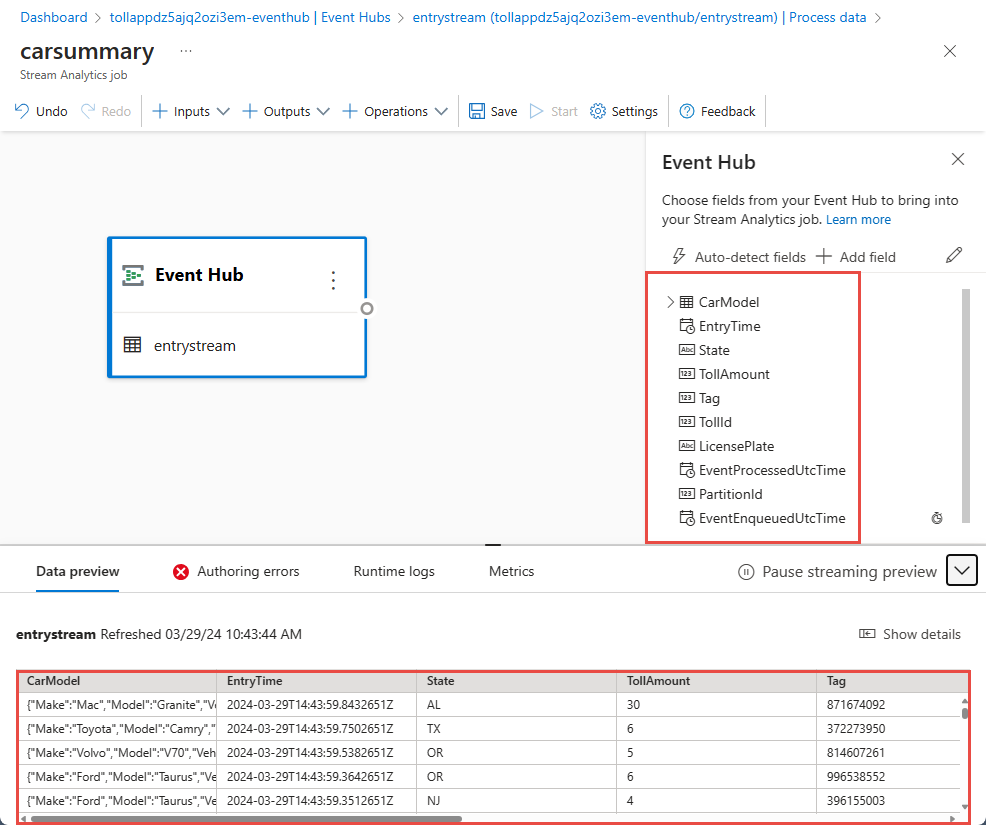
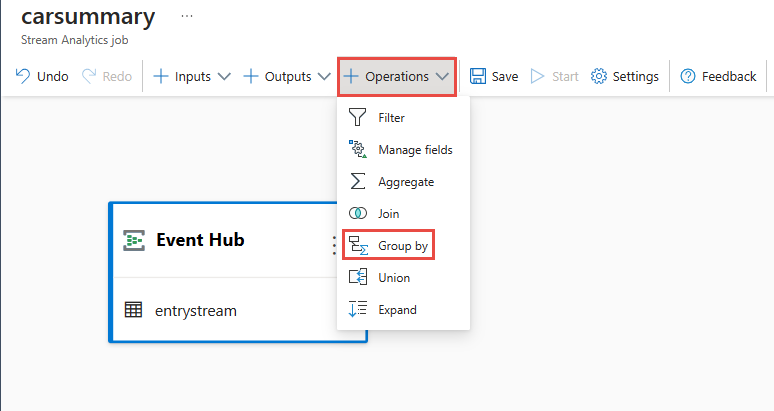
Selezionare Operazioni sulla barra dei comandi e quindi selezionare Raggruppa per.
Selezionare il riquadro Raggruppa per nel canvas e connetterlo al riquadro dell'hub eventi.
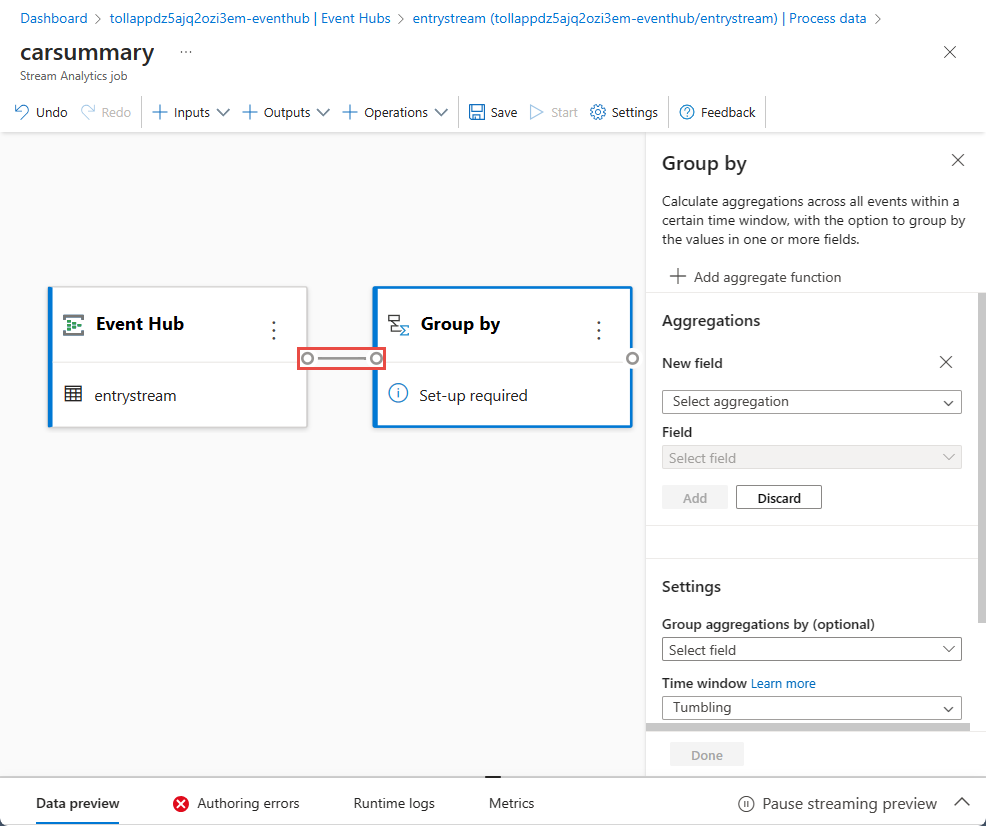
Configurare il riquadro Raggruppa per specificando:
Aggregazione come Conteggio.
Campo come Make, che è un campo annidato all'interno di CarModel.
Selezionare Aggiungi.

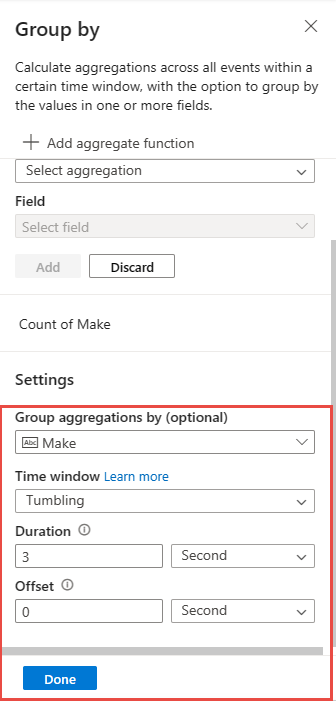
Nella sezione Impostazioni :
Per Aggregazioni di gruppi per, selezionare Marca.
Per l'Intervallo di tempo verificare che il valore sia impostato su Tumbling.
Per Durata immettere 3 minuti.
Selezionare Fine nella parte inferiore della pagina.
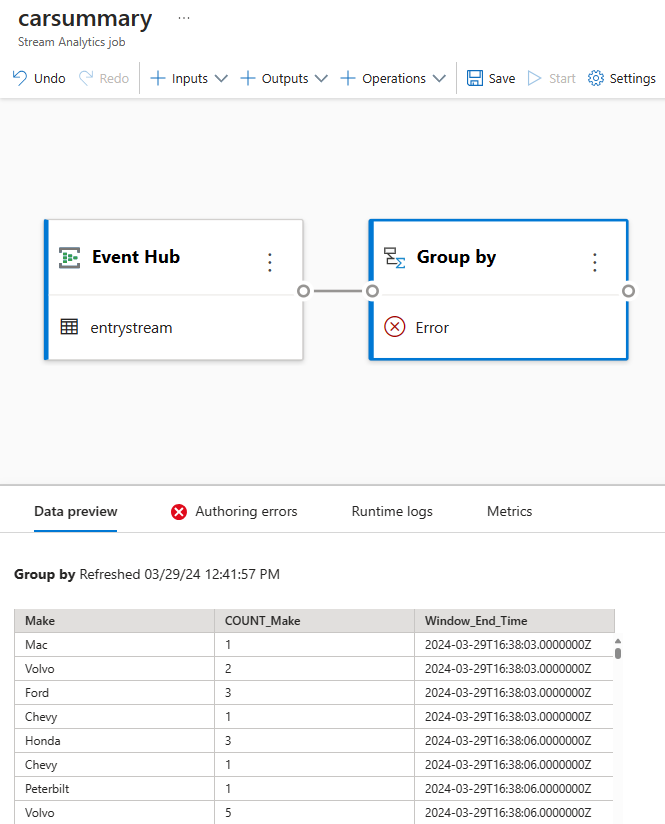
Selezionare Raggruppa per e notare i dati raggruppati nella scheda Anteprima dati nella parte inferiore della pagina.
Sulla barra dei comandi selezionare Operazioni e quindi Gestisci campi.
Connettere i riquadri Raggruppa per e Gestisci campi.
Nella pagina Gestisci campi seguire questa procedura:
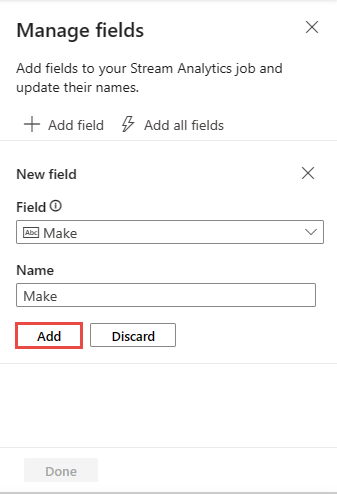
Aggiungere il campo Crea come illustrato nell'immagine seguente e quindi selezionare Aggiungi.

Selezionare Aggiungi.
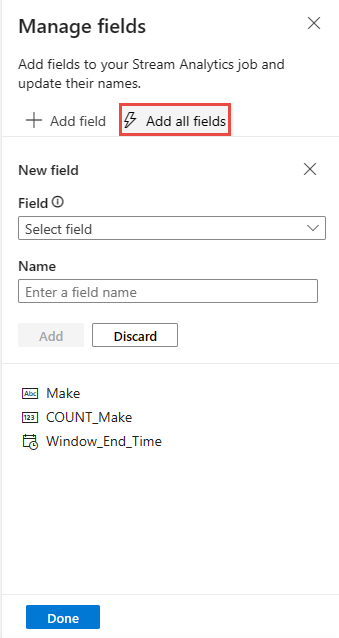
Selezionare Aggiungi tutti i campi nella pagina di configurazione Gestisci campi .
Selezionare ... accanto ai campi e selezionare Modifica per rinominarli.
COUNT_make in CarCount
Window_End_Time in orari
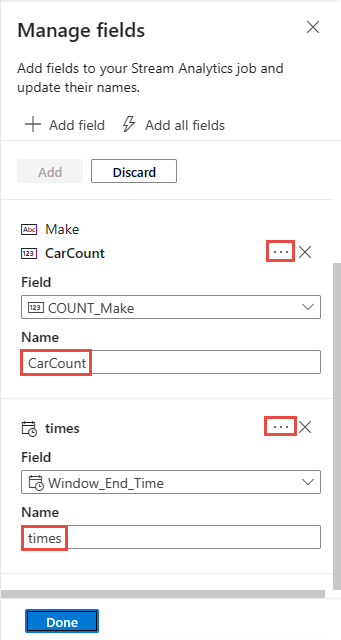
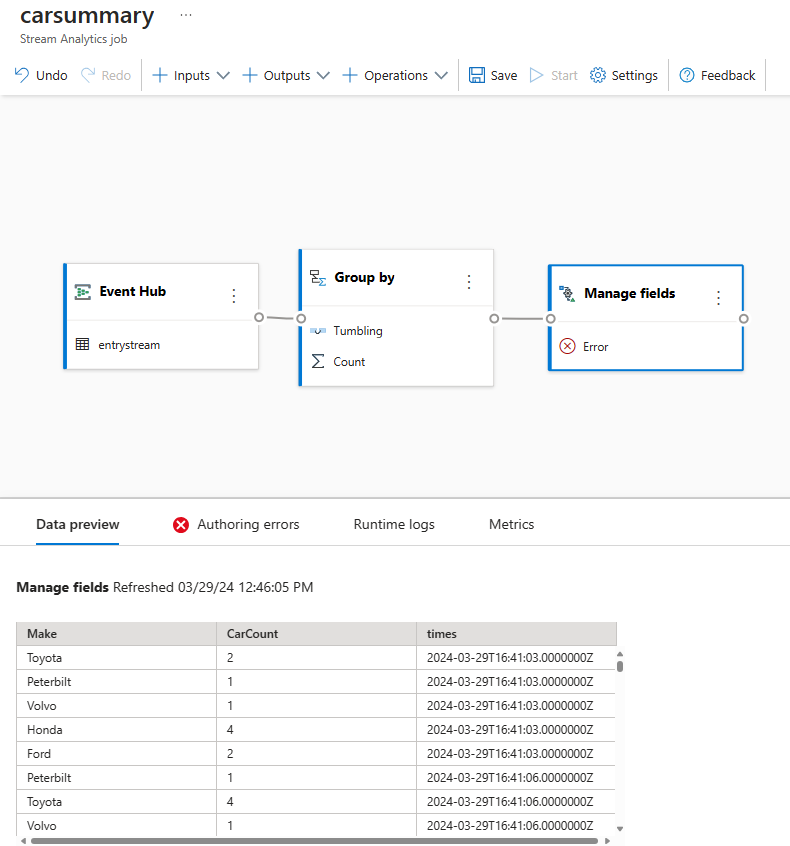
Selezionare Fine nella pagina Gestisci campi . La pagina Gestisci campi dovrebbe essere simile a quella illustrata nell'immagine seguente.

Selezionare il riquadro Gestisci campi e visualizzare il flusso di dati nell'operazione nella scheda Anteprima dati nella parte inferiore della pagina.
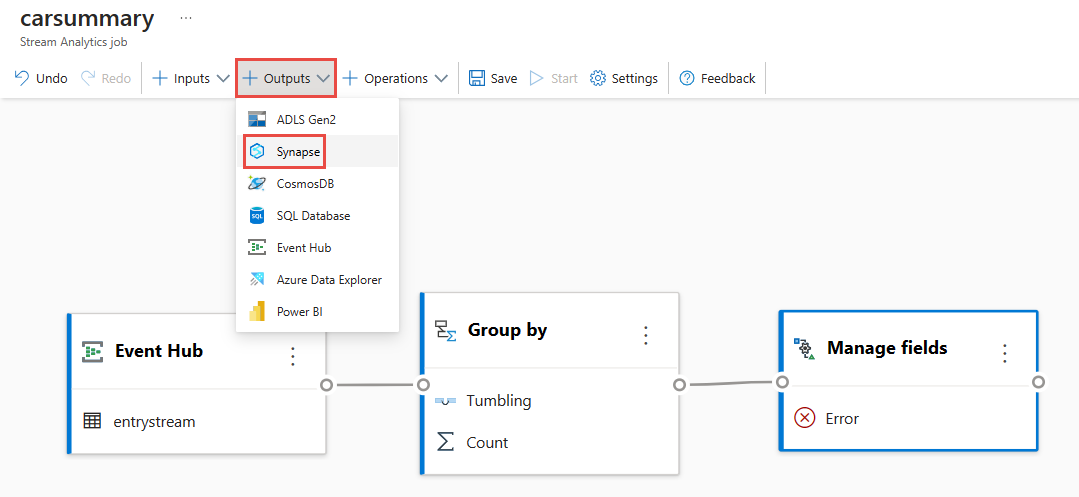
Sulla barra dei comandi selezionare Output e quindi Synapse.
Connettere il riquadro Synapse al riquadro Gestisci campi nell'area di disegno.
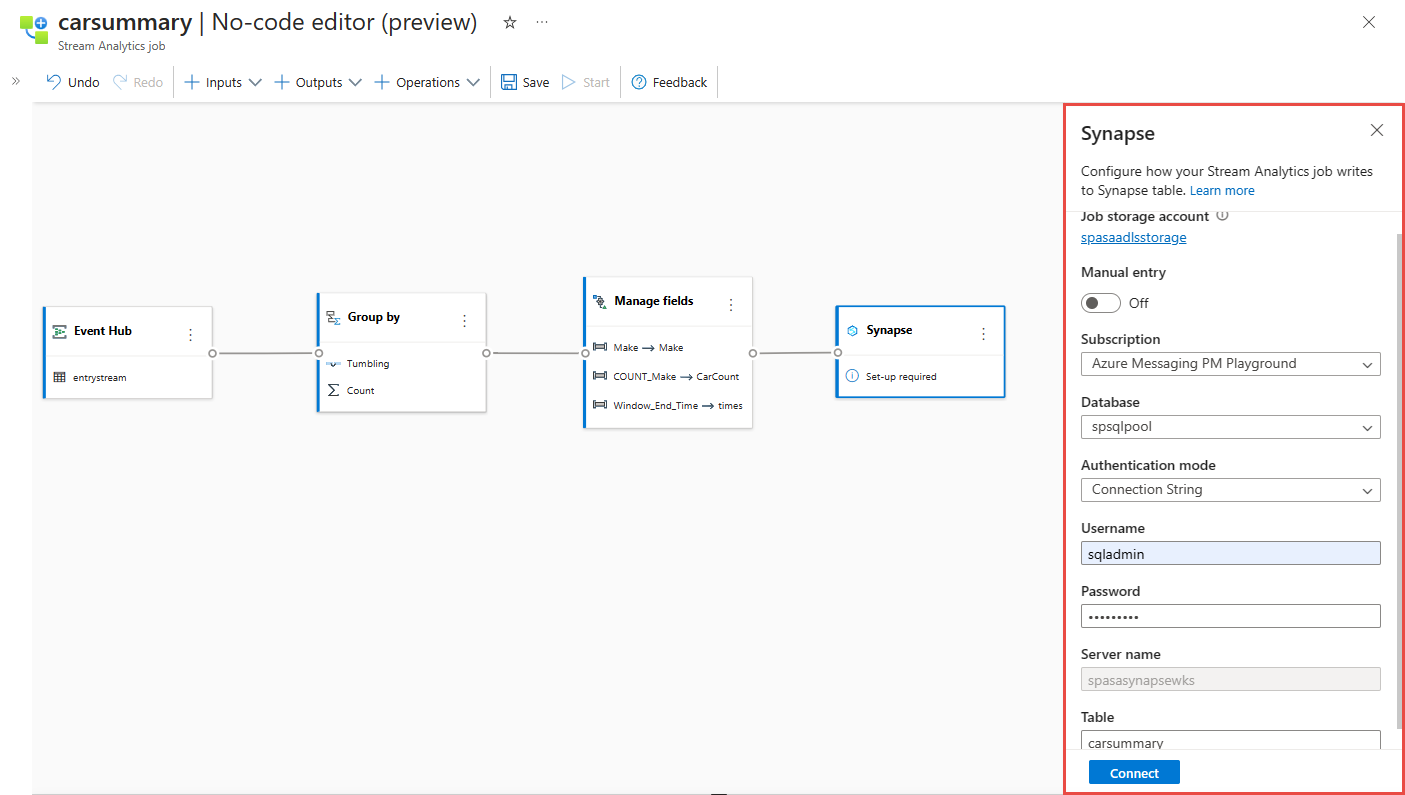
Nella pagina delle impostazioni di Synapse seguire questa procedura:
Se l'account di archiviazione Job non è già impostato, selezionare l'account Azure Data Lake Storage nel gruppo di risorse. Si tratta dell'account di archiviazione usato da Synapse SQL per caricare i dati nel data warehouse.

Selezionare la sottoscrizione di Azure in cui si trova Azure Synapse Analytics.
Selezionare il database del pool SQL dedicato usato per creare la
carsummarytabella nella sezione precedente.Immettere nome utente e password per l'autenticazione.
Immettere il nome della tabella come
carsummary.Selezionare Connetti. Vengono visualizzati risultati di esempio scritti nella tabella Synapse SQL.
Selezionare il riquadro Synapse e visualizzare la scheda Anteprima dati nella parte inferiore della pagina. Viene visualizzato il flusso di dati nel pool SQL dedicato.
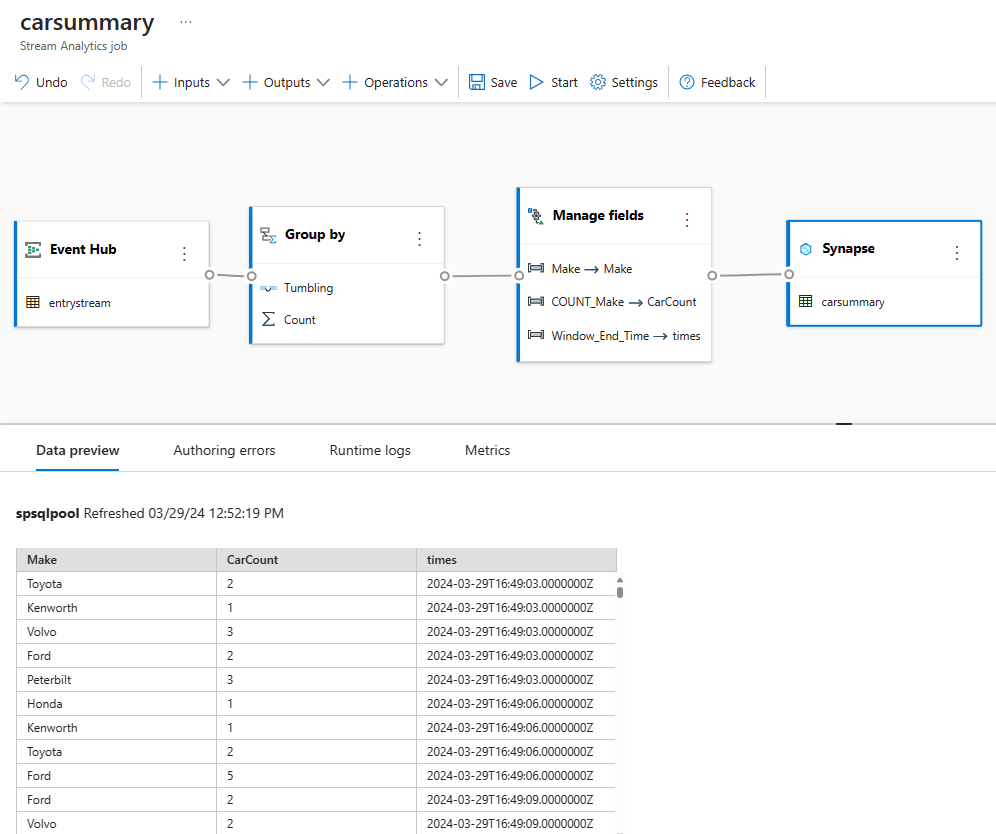
Selezionare Salva nella barra multifunzione superiore per salvare il processo e quindi selezionare Avvia.
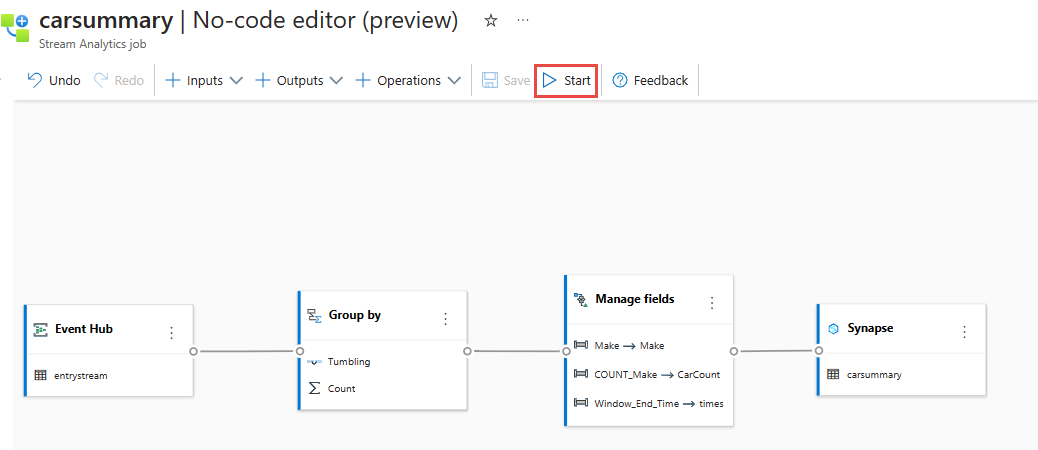
Nella pagina Avvia processo di Analisi di flusso, selezionare Avvia per eseguire il processo.

Verrà quindi visualizzato un elenco di tutti i processi di Analisi di flusso creati senza editor di codice. Entro due minuti, il processo passa a uno stato In esecuzione. Selezionare il pulsante Aggiorna nella pagina per visualizzare la modifica dello stato da Created - Starting - Running (Creato -> Avvio -> In esecuzione).


Creare una visualizzazione di Power BI
Scaricare la versione più recente di Power BI Desktop.
Usare il connettore Power BI per Azure Synapse SQL.

Connettersi al database usando DirectQuery e usare questa query per recuperare i dati dal database
SELECT [Make],[CarCount],[times]
FROM [dbo].[carsummary]
WHERE times >= DATEADD(day, -1, GETDATE())
Passare alla scheda Database e immettere le credenziali (nome utente e password) per connettersi al database ed eseguire la query.
Selezionare Carica per caricare i dati in Power BI.
È quindi possibile creare un grafico a linee con
- Asse X come orari
- Asse Y come CarCount
- Legenda come fare in modo che venga visualizzato un grafico pubblicabile. È possibile configurare l'aggiornamento automatico della pagina e impostarlo su 3 minuti per ottenere una visualizzazione in tempo reale.


Altre opzioni
Oltre ad Azure Synapse SQL, è anche possibile usare il database SQL come output dell'editor senza codice per ricevere i dati di streaming. Utilizzare quindi il connettore Power BI per connettersi al database SQL con il proprio database usando DirectQuery per costruire il dashboard live.
È anche una buona opzione per creare il dashboard in tempo reale con i dati di streaming. Per ulteriori informazioni sull'output SQL Database, vedere Trasformare e inserire in SQL Database.
Pulire le risorse
- Individuare l'istanza di Event Hubs e visualizzare l'elenco dei processi di Stream Analytics nella sezione Elabora dati. Arrestare tutti i processi in esecuzione.
- Passare al gruppo di risorse usato durante la distribuzione del generatore di eventi TollApp.
- Selezionare Elimina gruppo di risorse. Per confermare l'eliminazione, digitare il nome del gruppo di risorse.
Passaggi successivi
In questa esercitazione, è stato creato un processo di Analisi di flusso utilizzando l'editor senza codice per definire le aggregazioni e inviare i risultati ad Azure Synapse Analytics. È stato quindi usato Power BI per creare un dashboard in tempo reale per visualizzare i risultati generati dal processo.