Nota
L'accesso a questa pagina richiede l'autorizzazione. È possibile provare ad accedere o modificare le directory.
L'accesso a questa pagina richiede l'autorizzazione. È possibile provare a modificare le directory.
Azure DevOps Services | Azure DevOps Server | Azure DevOps Server 2022
Molti test manuali richiedono l'esecuzione di una sequenza identica di passaggi e dati di test. Ad esempio, l'accesso a un'app Web o il salvataggio dei dati del modulo sono passaggi comuni eseguiti in diverse sequenze di test. Con l'uso di passaggi condivisi ed elementi di lavoro parametri condivisi, è possibile ridurre al minimo la creazione di passaggi di test e dati che è necessario immettere e gestire. I passaggi condivisi definiscono una sequenza di passaggi a cui è possibile fare riferimento da molti test case diversi. Analogamente, i parametri condivisi definiscono un set di dati di test a cui è possibile fare riferimento da molti test case diversi. Questi tipi di elemento di lavoro sono collegati in modo esplicito ai tipi di collegamento Casi di Test/Passaggi Condivisi e Riferimenti da/Fanno Riferimento a, come illustrato nell'immagine seguente.

Questo articolo descrive come definire e usare passaggi condivisi. Per informazioni su come definire e fare riferimento a parametri condivisi, vedere Ripetere un test con dati diversi.
Prerequisiti
| Categoria | Requisiti |
|---|---|
| Accesso al progetto | Membro del progetto. |
| Livelli di accesso | - Per visualizzare gli elementi di lavoro correlati ai test: almeno l'accesso di base . Gli utenti con il livello di accesso Stakeholder non hanno accesso ai piani di test. - Per aggiungere piani di test e suite di test, eliminare gli artefatti di test e definire configurazioni di test: accesso a Basic + Test Plans o a una delle sottoscrizioni Visual Studio seguenti: - Impresa - Test Professionale - piattaforme MSDN |
| Autorizzazioni |
Autorizzazioni percorso area: - Per aggiungere o modificare piani di test, gruppi di test, test case o altri tipi di elementi di lavoro basati su test: Modificare gli elementi di lavoro in questo nodo impostato su Consenti. - Per modificare le proprietà del piano di test, ad esempio le impostazioni di compilazione e test: gestire i piani di test impostati su Consenti. - Per creare ed eliminare gruppi di test, aggiungere e rimuovere test case dai gruppi di test, modificare le configurazioni dei test associate ai gruppi di test e modificare una gerarchia del gruppo di test (spostare un gruppo di test): gestire i gruppi di test impostati su Consenti. Autorizzazioni a livello di progetto: - Per gestire configurazioni di test o ambienti di test: gestire le configurazioni di test e Gestire gli ambienti di test impostati su Consenti. - Per eliminare definitivamente gli elementi di lavoro basati su test: eliminare definitivamente gli elementi di lavoro impostati su Consenti. |
Per altre informazioni, vedere Accesso e autorizzazioni di test manuali.
Creare passi condivisi
Per creare passaggi condivisi, seguire questa procedura.
Selezionare Piani di test per visualizzare i piani di test. Selezionare Mine o All o Filtra per titolo per trovare un piano di test specifico. Selezionare il piano per visualizzare i test case.
Fare doppio clic su un caso di test per modificarlo. In Passaggi selezionare diversi passaggi e quindi selezionare l'icona Crea passaggi condivisi.
Nella finestra di dialogo Crea passaggi condivisi immettere un nome per questi passaggi condivisi e quindi selezionare Crea.
La schermata mostra la finestra di dialogo Crea passaggio condiviso con un nome immesso.
Il titolo viene visualizzato al posto dei passaggi selezionati:
La schermata mostra un elemento di lavoro che contiene il nuovo passaggio condiviso.
Selezionare Salva e chiudi per salvare l'elemento di lavoro.
Se si riapre l'elemento di lavoro, è possibile selezionare il passaggio condiviso per aprire un nuovo elemento di lavoro dei passaggi condivisi creato.

È possibile modificare i passaggi condivisi in qualsiasi momento. Tutte le modifiche apportate vengono visualizzate in ogni test case in cui si usano i passaggi condivisi.
È possibile usare i parametri nei passaggi condivisi. Per altre informazioni sui parametri, vedere parametri.
Specificare i valori per i parametri nei test case che usano i passaggi condivisi. Non è necessario specificare valori nella definizione dei passaggi condivisi. Tuttavia, è possibile specificare una riga predefinita di valori. Questi valori vengono usati quando si crea una registrazione dell'azione di un passaggio condiviso autonomo.
Inserire passaggi condivisi in altri test case
È possibile aggiungere passaggi condivisi ad altri test case.
Fare doppio clic su test case per modificarlo. In Passaggi selezionare l'icona Inserisci passaggi condivisi.
Screenshot che mostra l'icona "Inserisci passaggi condivisi" all'interno di un test case.
Verrà visualizzata la finestra di dialogo Inserisci passaggi condivisi. Selezionare Esegui query per trovare i passaggi da inserire.

Selezionare passaggi condivisi e inserirli.
Contrassegnare i passaggi condivisi quando si esegue un test
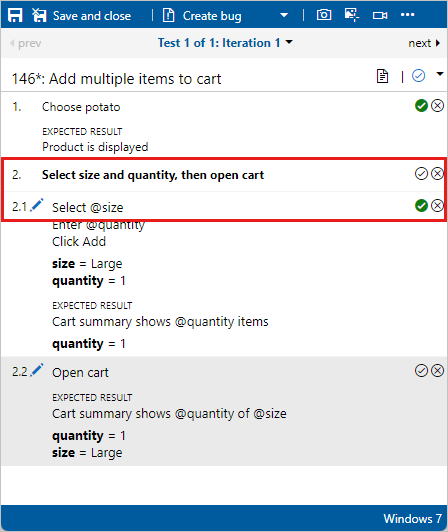
Quando si esegue un test, è possibile contrassegnare l'intera sequenza condivisa come superata o non riuscita oppure contrassegnare ogni passaggio separatamente: