Nota
L'accesso a questa pagina richiede l'autorizzazione. È possibile provare ad accedere o modificare le directory.
L'accesso a questa pagina richiede l'autorizzazione. È possibile provare a modificare le directory.
Importante
Azure Data Box supporta ora l'assegnazione del livello di accesso a livello di BLOB. Le procedure contenute in questa esercitazione riflettono il processo di copia dei dati aggiornato e sono specifiche per i BLOB in blocchi.
L'assegnazione del livello di accesso non è supportata durante la copia dei dati tramite lo strumento Data Box Split Copy. Se il caso d'uso richiede l'assegnazione del livello di accesso, seguire i passaggi contenuti nella sezione Copiare i dati nei dischi per copiare i dati nel livello di accesso appropriato usando l'utilità Robocopy.
Per informazioni su come determinare il livello di accesso appropriato per i dati dei BLOB in blocchi, vedere la sezione Determinare i livelli di accesso appropriati per i BLOB in blocchi.
Le informazioni contenute in questa sezione si applicano agli ordini effettuati dopo il 1° aprile 2024.
Attenzione
Questo articolo fa riferimento a CentOS, una distribuzione Linux che è lo stato di fine del supporto. Considerate il vostro utilizzo e pianificate di conseguenza.
Questa esercitazione descrive come copiare dati dal tuo computer host e generare i checksum per verificare l'integrità dei dati.
In questa esercitazione apprenderai a:
- Determinare i livelli di accesso appropriati per i BLOB in blocchi
- Copiare dati in Data Box Disk
- Verificare i dati
Prerequisiti
Prima di iniziare, verificare che:
- Hai completato il Tutorial: installare e configurare Azure Data Box Disk.
- I dischi vengono sbloccati e connessi a un computer client.
- Il computer client usato per copiare i dati nei dischi esegue un sistema operativo supportato.
- Il tipo di archiviazione previsto per i dati corrisponde ai Tipi di archiviazione supportati.
- Hai esaminato i limiti dei dischi gestiti nei limiti delle dimensioni degli oggetti di Azure.
Determinare i livelli di accesso appropriati per i BLOB di blocco
Importante
Le informazioni contenute in questa sezione si applicano agli ordini effettuati dopo il 1° aprile 2024.
Archiviazione di Azure consente di archiviare i dati BLOB in blocchi in più livelli di accesso all'interno dello stesso account di archiviazione. Questa possibilità permette di organizzare e archiviare i dati in modo più efficiente in base alla frequenza con cui vi si accede. La tabella seguente contiene informazioni e raccomandazioni sui livelli di accesso Archiviazione di Azure.
| Livello | Raccomandazione | Procedura consigliata |
|---|---|---|
| Dati caldi | Utile per i dati online a cui si accede o che vengono modificati di frequente. Questo livello presenta i costi di archiviazione massimi, ma i costi di accesso minimi. | I dati in questo livello devono essere in uso normale e attivo. |
| Cool | Utile per i dati online a cui si accede o che vengono modificati raramente. Questo livello prevede costi di archiviazione inferiori e costi di accesso più elevati rispetto al livello di accesso frequente. | I dati in questo livello devono rimanere archiviati per almeno 30 giorni. |
| Freddo | Utile per i dati online a cui si accede o che vengono modificati raramente, ma che richiedono comunque un recupero rapido. Questo livello prevede costi di archiviazione inferiori e costi di accesso più elevati rispetto al livello cool. | I dati in questo livello devono rimanere archiviati per un minimo di 90 giorni. |
| Archivio | Utile per i dati offline a cui si accede raramente e con requisiti di latenza inferiori. | I dati in questo livello devono rimanere archiviati per un minimo di 180 giorni. I dati rimossi dal livello archivio entro 180 giorni sono soggetti a un addebito per l'eliminazione anticipata. |
Per altre informazioni sui livelli di accesso BLOB, vedere Livelli di accesso per i dati BLOB. Per procedure consigliate più dettagliate, vedere Procedure consigliate per l'uso dei livelli di accesso BLOB.
È possibile trasferire i dati blob in blocchi al livello di accesso appropriato copiandolo nella cartella corrispondente all'interno di Data Box Disk. Questo processo viene descritto in modo più dettagliato all'interno della sezione Copiare i dati nei dischi.
Copiare i dati sui dischi
Prima di copiare i dati sui dischi, esaminare le considerazioni seguenti:
È responsabilità dell'utente copiare i dati locali nella condivisione corrispondente al formato di dati appropriato. Ad esempio, copiare i dati dei BLOB in blocchi nella condivisione BlockBlob. Copiare i VHD nella condivisione PageBlob. Se il formato dati locale non corrisponde alla cartella appropriata per il tipo di archiviazione scelto, il caricamento dei dati in Azure ha esito negativo in un passaggio successivo.
Non è possibile copiare i dati direttamente nella cartella radice di una condivisione. Creare invece una cartella all'interno della condivisione appropriata e copiare i dati al suo interno.
Le cartelle presenti nella cartella radice della condivisione PageBlob corrispondono ai contenitori all'interno dell'account di archiviazione. Viene creato un nuovo contenitore per tutte le cartelle con un nome non corrispondente a un contenitore esistente all'interno dell'account di archiviazione.
Le cartelle presenti nella AzFileroot corrispondono alle condivisioni file Azure. Viene creata una nuova condivisione file per tutte le cartelle con un nome non corrispondente a una condivisione file esistente all'interno dell'account di archiviazione.
Il livello radice della condivisione BlockBlob contiene una cartella corrispondente a ogni livello di accesso. Quando si copiano dati nella condivisione BlockBlob, creare una sottocartella all'interno della cartella di primo livello corrispondente al livello di accesso desiderato. Come per la condivisione PageBlob, viene creato un nuovo contenitore per ogni cartella con un nome non corrispondente a un contenitore esistente. I dati all'interno del contenitore sono copiati nel livello corrispondente dell'elemento padre di primo livello della sottocartella.
Viene creato un contenitore anche per tutte le cartelle che risiedono nella radice della condivisione BlockBlob e i dati in essa contenuti vengono copiati nel livello di accesso predefinito del contenitore. Per assicurarsi che i dati vengano copiati nel livello di accesso desiderato, non creare cartelle al livello radice.
Importante
I dati caricati nel livello archivio rimangono offline e devono essere riattivati prima della lettura o della modifica. I dati copiati nel livello archivio devono rimanere archiviati per almeno 180 giorni o saranno soggetti a un addebito per l'eliminazione anticipata. Il livello archivio non è supportato per gli account di archiviazione con ridondanza della zona, con ridondanza geografica della zona o con ridondanza geografica e accesso in lettura.
Durante la copia dei dati, assicurarsi che le dimensioni dei dati siano conformi ai limiti di dimensioni descritti nell'articolo Azure storage and Data Box Disk limits.
Non disabilitare la crittografia BitLocker nei dischi Data Box Disk. La disabilitazione della crittografia BitLocker causa un errore di caricamento dopo la restituzione dei dischi. La disabilitazione di BitLocker lascia anche i dischi in uno stato sbloccato, creando possibili problemi di sicurezza.
Per mantenere i metadati, ad esempio ACL, timestamp e attributi di file durante il trasferimento dei dati in File di Azure, seguire le indicazioni contenute nell'articolo Preserve file ACL, attributi e timestamp con Azure Data Box Disk.
Se si usano sia Data Box Disk che altre applicazioni per caricare i dati contemporaneamente, è possibile che si verifichino errori del processo di caricamento e danneggiamento dei dati.
Importante
Se sono stati specificati i dischi gestiti come una delle destinazioni di archiviazione durante la creazione dell'ordine, la sezione seguente è applicabile.
Assicurarsi che i dischi rigidi virtuali (VHD) caricati nelle cartelle precreate abbiano nomi univoci all'interno dei gruppi di risorse. I dischi gestiti devono avere nomi univoci all'interno di un gruppo di risorse in tutte le cartelle precreate nella Data Box Disk. Se si usano più dischi Data Box Disk, i nomi dei dischi gestiti devono essere univoci in tutte le cartelle e i dischi. Quando vengono trovati dischi rigidi virtuali con nomi duplicati, ne viene convertito solo uno in un disco gestito con tale nome. I dischi rigidi virtuali rimanenti vengono caricati come file di pagine BLOB nell'account di archiviazione di staging.
Copiare sempre i dischi rigidi virtuali in una delle cartelle create preventivamente. I dischi rigidi virtuali posizionati all'esterno di queste cartelle o in una cartella da te creata vengono caricati negli account di archiviazione di Azure come BLOB di pagine anziché come dischi gestiti.
È possibile caricare solo VHD fissi per creare dischi gestiti. I dischi rigidi virtuali dinamici, quelli differenziali, e i file VHDX non sono supportati.
Gli strumenti di Data Box Disk split copy and validation,
DataBoxDiskSplitCopy.exeeDataBoxDiskValidation.cmd, segnalano gli errori quando vengono elaborati percorsi lunghi. Si tratta di errori comuni quando i percorsi lunghi non sono abilitati nel client e i percorsi e i nomi file della copia dei dati superano i 256 caratteri. Per evitare questi errori, seguire le indicazioni contenute nell'articolo abilita percorsi lunghi sul tuo client Windows.
Importante
PowerShell ISE non è supportato per gli strumenti di Data Box Disk
Seguire questa procedura per connettersi e copiare dati dal computer al Data Box Disk.
Visualizzare il contenuto dell'unità sbloccata. L'elenco delle cartelle e delle sottocartelle create nell'unità varia in base alle opzioni selezionate quando si inserisce l'ordine di Data Box Disk. La creazione di cartelle aggiuntive non è consentita, perché la copia dei dati in una cartella creata dall'utente causa errori di caricamento.
Destinazione di archiviazione selezionata Tipo di account di archiviazione Tipo di account di archiviazione di staging Cartelle e sottocartelle Account di archiviazione GPv1 o GPv2 ND BlockBlob - Archivio
- Freddo
- Fantastico
- Caldo
AzureFileAccount di archiviazione Account di archiviazione BLOB ND BlockBlob - Archivio
- Freddo
- Fantastico
- Caldo
Dischi gestiti ND GPv1 o GPv2 ManagedDisk - PremiumSSD
- StandardSSD
- StandardHDD
Account di archiviazione
Dischi gestitiGP v1 o GP v2 GPv1 o GPv2 BlockBlob - Archivio
- Freddo
- Fantastico
- Caldo
AzureFile
ManagedDisk- PremiumSSD
- StandardSSD
- StandardHDD
Account di archiviazione
Dischi gestitiAccount di archiviazione Blob GPv1 o GPv2 BlockBlob - Archivio
- Freddo
- Fantastico
- Caldo
- PremiumSSD
- StandardSSD
- StandardHDD
Lo screenshot mostrato di seguito mostra un ordine in cui sono stati specificati un account di archiviazione per utilizzo generico v2 e un livello di archiviazione:

Copiare i dati VHD o VHDX nella cartella PageBlob. Tutti i file copiati nella cartella
PageBlob vengono copiati in un contenitore /> predefinitoPageBlob. Copiare i dati da inserire nelle condivisioni di file di Azure in una sottocartella all'interno della cartella AzureFile. Tutti i file copiati nella cartella AzureFile vengono copiati come file in un contenitore predefinito di tipo
databox-format-[GUID], ad esempiodatabox-azurefile-7ee19cfb3304122d940461783e97bf7b4290a1d7.Non è possibile copiare i file direttamente nella cartella radice di BlockBlob. All'interno della cartella radice è presente una sottocartella corrispondente a ognuno dei livelli di accesso disponibili. Per copiare i dati del BLOB, è prima necessario selezionare la cartella corrispondente a uno dei livelli di accesso. Quindi, crea una sottocartella all'interno della cartella del livello per archiviare i tuoi dati. Copiare infine i dati nella sottocartella appena creata. La nuova sottocartella rappresenta il contenitore creato nell'account di archiviazione durante il processo di inserimento. I tuoi dati vengono caricati in questo contenitore come blob. Come per la condivisione AzureFile, viene creato un nuovo contenitore di archiviazione BLOB per ogni sottocartella che si trova nella cartella radice di BlockBlob. I dati all'interno di queste cartelle vengono salvati in base al livello di accesso predefinito dell'account di archiviazione.
Prima di iniziare a copiare i dati, è necessario spostare tutti i file e le cartelle presenti nella directory radice in una cartella diversa.
Importante
Tutti i contenitori, i BLOB e i nomi file devono essere conformi alle convenzioni di denominazione Azure. Se queste regole non vengono seguite, il caricamento dei dati in Azure avrà esito negativo.
Quando si copiano file, assicurarsi che i file non superino 7 TiB per i BLOB in blocchi, 7 TiB per i BLOB di pagine e 4 TiB per File di Azure.
È possibile usare la funzione di trascinamento di Esplora file per copiare i dati. È anche possibile usare qualsiasi strumento di copia file compatibile con SMB, ad esempio Robocopy per copiare i dati.
Uno dei vantaggi offerti dall'uso di uno strumento di copia file è la possibilità di avviare più processi di copia, come nell'esempio seguente che usa lo strumento Robocopy:
Robocopy <source> <destination> * /MT:64 /E /R:1 /W:1 /NFL /NDL /FFT /Log:c:\RobocopyLog.txtNota
I parametri usati in questo esempio sono basati sull'ambiente usato durante i test interni. È probabile che i parametri e i valori siano diversi.
I parametri e le opzioni per il comando vengono usati come segue:
Parametri/opzioni Descrizione Origine Specifica il percorso della directory di origine. Destinazione Specifica il percorso della directory di destinazione. /E Copia le sottodirectory, comprese quelle vuote. /MT[:n] Crea copie multithreaded, ciascuna con n thread, dove n è un numero intero compreso tra 1 e 128.
Il valore predefinito di n è 8./R: <n> Specifica il numero di tentativi per le copie non riuscite.
Il valore predefinito di n è 1.000.000 tentativi./W: <n> Specifica il tempo di attesa tra i tentativi, in secondi.
Il valore predefinito di n è 30 ed è equivalente a un tempo di attesa di 30 secondi./NFL Specifica che i nomi dei file non vengono registrati. /NDL Specifica che i nomi di directory non devono essere registrati. /FFT Presuppone tempi dei file FAT con una precisione di risoluzione di due secondi. /Log:<file di log> Scrive l'output dello stato nel file di log.
Qualsiasi file di log esistente viene sovrascritto.È possibile usare più dischi in parallelo con più processi in esecuzione su ogni disco. Tenere presente che i nomi file duplicati vengono sovrascritti o generano un errore di copia.
Controllare lo stato della copia dei file quando il lavoro è in corso. L'esempio seguente mostra l'output del comando robocopy per copiare i file nel Data Box Disk.
C:\Users>robocopy
-------------------------------------------------------------------------------
   ROBOCOPY     ::     Robust File Copy for Windows
-------------------------------------------------------------------------------

   Started : Thursday, March 8, 2018 2:34:53 PM
      Simple Usage :: ROBOCOPY source destination /MIR

            source :: Source Directory (drive:\path or \\server\share\path).
       destination :: Destination Dir  (drive:\path or \\server\share\path).
              /MIR :: Mirror a complete directory tree.

  For more usage information run ROBOCOPY /?

  ****  /MIR can DELETE files as well as copy them !

C:\Users>Robocopy C:\Repository\guides \\10.126.76.172\AzFileUL\templates /MT:64 /E /R:1 /W:1 /FFT
-------------------------------------------------------------------------------
   ROBOCOPY     ::     Robust File Copy for Windows
-------------------------------------------------------------------------------

   Started : Thursday, March 8, 2018 2:34:58 PM
    Source : C:\Repository\guides\
      Dest : \\10.126.76.172\devicemanagertest1_AzFile\templates\

     Files : *.*

   Options : *.* /DCOPY:DA /COPY:DAT /MT:8 /R:1000000 /W:30

 ------------------------------------------------------------------------------

 100%    New File    206    C:\Repository\guides\article-metadata.md
 100%    New File    209    C:\Repository\guides\content-channel-guidance.md
 100%    New File    732    C:\Repository\guides\index.md
 100%    New File    199    C:\Repository\guides\pr-criteria.md
 100%    New File    178    C:\Repository\guides\pull-request-co.md
 100%    New File    250    C:\Repository\guides\pull-request-ete.md
 100%    New File    174    C:\Repository\guides\create-images-markdown.md
 100%    New File    197    C:\Repository\guides\create-links-markdown.md
 100%    New File    184    C:\Repository\guides\create-tables-markdown.md
 100%    New File    208    C:\Repository\guides\custom-markdown-extensions.md
 100%    New File    210    C:\Repository\guides\file-names-and-locations.md
 100%    New File    234    C:\Repository\guides\git-commands-for-master.md
 100%    New File    186    C:\Repository\guides\release-branches.md
 100%    New File    240    C:\Repository\guides\retire-or-rename-an-article.md
 100%    New File    215    C:\Repository\guides\style-and-voice.md
 100%    New File    212    C:\Repository\guides\syntax-highlighting-markdown.md
 100%    New File    207    C:\Repository\guides\tools-and-setup.md
 ------------------------------------------------------------------------------

                Total    Copied   Skipped  Mismatch    FAILED    Extras
     Dirs :         1         1         1         0         0         0
    Files :        17        17         0         0         0         0
    Bytes :     3.9 k     3.9 k         0         0         0         0
    Times :   0:00:05   0:00:00                       0:00:00   0:00:00

    Speed :                5620 Bytes/sec.
    Speed :               0.321 MegaBytes/min.
    Ended : Thursday, August 31, 2023 2:34:59 PM
Per ottimizzare le prestazioni, usare i parametri robocopy seguenti durante la copia dei dati.
Piattaforma Prevalentemente file di piccole dimensioni < 512 kB Prevalentemente file di medie dimensioni 512 KB-1 MB Prevalentemente file di grandi dimensioni > 1 MB Data Box Disk 4 sessioni di Robocopy*
16 thread per sessione2 sessioni di Robocopy*
16 thread per sessione2 sessioni di Robocopy*
16 thread per sessione* Ogni sessione di Robocopy può contenere al massimo 7.000 directory e 150 milioni di file.
Per altre informazioni sul comando Robocopy, vedere l'articolo Robocopy e alcuni esempi.
Aprire la cartella di destinazione, quindi visualizzare e verificare i file copiati. In caso di errori durante il processo di copia, scaricare i file di log per la risoluzione dei problemi. L'output del comando robocopy specifica il percorso dei file di log.

Dividere e copiare i dati sui dischi
Lo strumento Data Box Split Copy consente di suddividere e copiare i dati tra due o più dischi Azure Data Box. Lo strumento è disponibile solo per l'uso in un computer Windows. Questa procedura facoltativa è utile quando si dispone di un set di dati di grandi dimensioni che deve essere suddiviso e copiato tra più dischi.
Importante
Lo strumento Data Box Split Copy può anche convalidare i dati. Se si usa tale strumento per copiare i dati, è possibile ignorare il passaggio di convalida.
L'assegnazione del livello di accesso non è supportata durante la copia dei dati tramite lo strumento Data Box Split Copy. Se il caso d'uso richiede l'assegnazione del livello di accesso, seguire i passaggi contenuti nella sezione Copiare i dati nei dischi per copiare i dati nel livello di accesso appropriato usando l'utilità Robocopy.
Lo strumento Data Box Split Copy non è supportato con i dischi gestiti.
Nel computer Windows assicurarsi di avere scaricato e estratto lo strumento Data Box Split Copy in una cartella locale. Questo strumento è incluso nel set di strumenti di Data Box Disk per Windows.
Apri Esplora file. Prendere nota dell'unità di origine dati e delle lettere di unità assegnate al disco Data Box.

Identificare i dati di origine da copiare. Ad esempio, in questo caso:
Sono stati identificati i dati dei blob di blocco seguenti.

Sono stati identificati i seguenti dati dei page blob.

Passare alla cartella in cui è stato estratto il software e individuare il file
SampleConfig.json. Si tratta di un file di sola lettura che è possibile modificare e salvare.
Modificare il file
SampleConfig.json.Fornire un nome per l'attività. Nella Data Box Disk viene creata una cartella con questo nome. Il nome viene usato anche per creare un contenitore nell'account di archiviazione Azure associato a questi dischi. Il nome del job deve seguire le convenzioni di denominazione dei contenitori Azure.
Specificare un percorso di origine, prendendo nota del formato del percorso nel file
SampleConfigFile.json.Immettere le lettere di unità corrispondenti ai dischi di destinazione. I dati vengono prelevati dal percorso di origine e copiati tra più dischi.
Specificare un percorso per i file di log. Per impostazione predefinita, i file di log vengono inviati alla directory in cui si trova il file
.exe.Per convalidare il formato di file, passare a
JSONlint.
Salvare il file come
ConfigFile.json.
Aprire una finestra del prompt dei comandi con privilegi elevati ed eseguire
DataBoxDiskSplitCopy.exeusando il comando seguente.DataBoxDiskSplitCopy.exe PrepImport /config:ConfigFile.jsonQuando richiesto, premere un tasto qualsiasi per continuare a eseguire lo strumento.

Dopo la suddivisione e la copia del set di dati, il riepilogo dello strumento Split Copi per la sessione di copia viene presentato come illustrato nell'output di esempio seguente.

Verificare che i dati siano divisi correttamente tra i dischi di destinazione.


Esaminare il contenuto dell'unità
H:e assicurarsi che vengano create due sottocartelle corrispondenti ai dati in formato BLOB in blocchi e BLOB di pagine.
Se la sessione di copia non riesce, per recuperarla e riprenderla usare il comando seguente:
DataBoxDiskSplitCopy.exe PrepImport /config:ConfigFile.json /ResumeSession

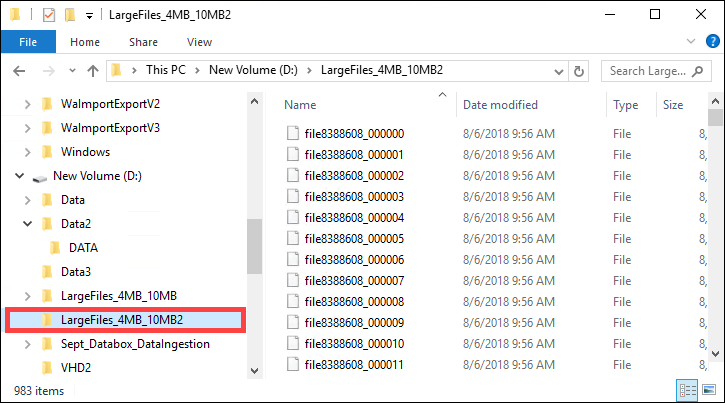


Se si verificano errori durante l'uso dello strumento Split Copi, seguire la procedura descritta nell'articolo Risolvere gli errori dello strumento Split Copy.
Importante
Lo strumento Data Box Split Copy convalida anche i dati. Se si usa tale strumento per copiare i dati, è possibile ignorare il passaggio di convalida. Lo strumento Split Copy non è supportato con i dischi gestiti.
Convalida i dati
Se non si è usato lo strumento Split Copy per copiare i dati, sarà necessario convalidare i dati. Verificare i dati eseguendo i passaggi seguenti in ognuno dei dischi Data Box. Se si verificano errori durante la convalida, seguire la procedura descritta nell'articolo Risolvere gli errori di convalida.
Esegui
DataBoxDiskValidation.cmdper la convalida del checksum nella cartella DataBoxDiskImport. Questo strumento è disponibile solo per l'ambiente Windows. Gli utenti Linux devono verificare che i dati di origine copiati nel disco soddisfino i prerequisiti Azure Data Box.
Scegliere l'opzione di convalida appropriata quando richiesto. Si consiglia di convalidare sempre i file e generare i checksum selezionando l'opzione 2. Uscire dalla finestra di comando al termine dello script. Il tempo necessario per il completamento della convalida dipende dalle dimensioni dei dati. Lo strumento notifica eventuali errori riscontrati durante la convalida e la generazione dei checksum e fornisce un collegamento ai log degli errori.

Suggerimento
- Reimpostare lo strumento tra due esecuzioni.
- Il processo di checksum può richiedere più tempo se si dispone di un set di dati di grandi dimensioni contenente molti file che occupano una capacità di archiviazione relativamente limitata. Se si convalidano i file e si ignora la creazione del checksum, è necessario verificare in modo indipendente l'integrità dei dati nella Data Box Disk prima di eliminare eventuali copie. Questa verifica include idealmente la generazione di checksum.


Passaggi successivi
In questa esercitazione si è appreso come completare le attività seguenti con Azure Data Box Disk:
- Copiare dati in Data Box Disk
- Verificare l'integrità dei dati.
Passare all'esercitazione successiva per informazioni su come restituire il Data Box Disk e verificare il caricamento dei dati in Azure.