Nota
L'accesso a questa pagina richiede l'autorizzazione. È possibile provare ad accedere o modificare le directory.
L'accesso a questa pagina richiede l'autorizzazione. È possibile provare a modificare le directory.
di Erik Reitan
In molte pagine del Modulo Web ASP.NET si scrive codice in Visual Basic, C# o in un altro linguaggio. L'editor di codice in Visual Studio consente di scrivere rapidamente codice evitando errori. Inoltre, l'editor offre modi per creare codice riutilizzabile per ridurre la quantità di lavoro che è necessario eseguire.
Questa procedura dettagliata illustra varie funzionalità dell'editor di codice di Visual Studio.
Durante questa procedura dettagliata si apprenderà come:
- Correggere gli errori di codifica in linea.
- Eseguire il refactoring e rinominare il codice.
- Rinominare variabili e oggetti.
- Inserire frammenti di codice.
Prerequisiti
Per completare questa procedura dettagliata, è necessario:
Microsoft Visual Studio 2013 o Microsoft Visual Studio Express 2013 for Web. .NET Framework viene installato automaticamente.
Annotazioni
Microsoft Visual Studio 2013 e Microsoft Visual Studio Express 2013 per Web verranno spesso definiti Visual Studio in questa serie di esercitazioni.
Se si usa Visual Studio, questa procedura dettagliata presuppone che sia stata selezionata la raccolta di impostazioni Sviluppo Web la prima volta che si è avviato Visual Studio. Per altre informazioni, vedere Procedura: Selezionare impostazioni dell'ambiente di sviluppo Web.
Creazione di un progetto di applicazione Web e di una pagina
In questa parte della procedura dettagliata si creerà un progetto di applicazione Web e si aggiungerà una nuova pagina.
Per creare un progetto di applicazione Web
Aprire Microsoft Visual Studio.
Scegliere Nuovo progetto dal menu File.
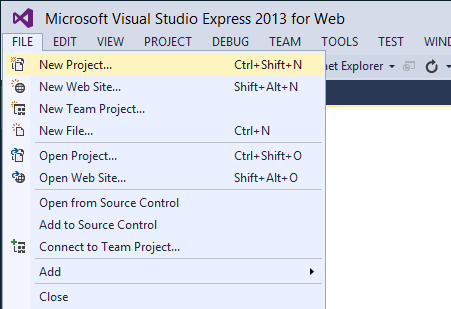
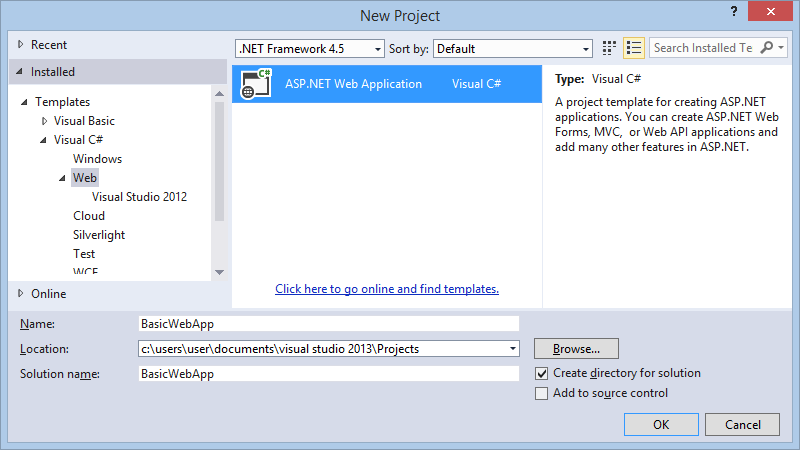
Verrà visualizzata la finestra di dialogo Nuovo progetto.
Selezionare il gruppo Modelli ->Visual C# ->Modelli Web a sinistra.
Scegliere il modello applicazione Web ASP.NET nella colonna centrale.
Assegnare al progetto il nome BasicWebApp e fare clic sul pulsante OK .
Selezionare quindi il modello Web Form e fare clic sul pulsante OK per creare il progetto.
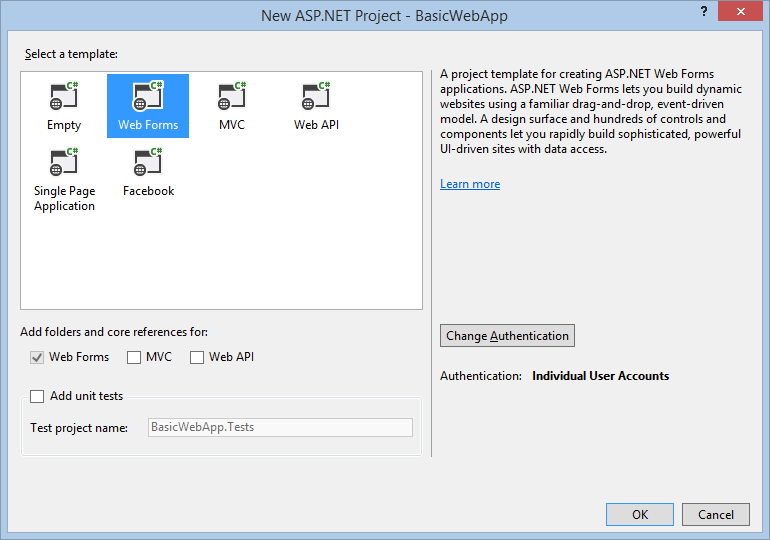
Visual Studio crea un nuovo progetto che include funzionalità predefinite basate sul modello Web Form.
Creazione di una nuova pagina Web Form ASP.NET
Quando si crea una nuova applicazione Web Form usando il modello di progetto applicazione Web ASP.NET , Visual Studio aggiunge una pagina ASP.NET (pagina Web Form) denominata Default.aspx, nonché diversi altri file e cartelle. È possibile usare la pagina Default.aspx come home page per l'applicazione Web. Per questa guida, creerai e lavorerai con una nuova pagina.
Per aggiungere una pagina all'applicazione Web
- In Esplora soluzioni fare clic con il pulsante destro del mouse sul nome dell'applicazione Web (in questa esercitazione il nome dell'applicazione è BasicWebSite) e quindi scegliere Aggiungi ->Nuovo elemento.
Verrà visualizzata la finestra di dialogo Aggiungi nuovo elemento . - Selezionare il gruppo Visual C# -Web templates (>) a sinistra. Selezionare quindi Web Form nell'elenco centrale e denominarlo FirstWebPage.aspx.
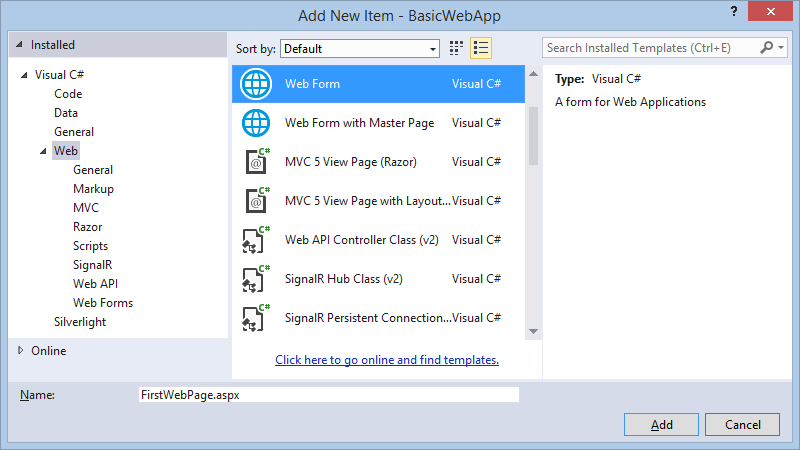
- Fare clic su Aggiungi per aggiungere la pagina Web Form al progetto.
Visual Studio crea la nuova pagina e la apre. - Impostare quindi questa nuova pagina come pagina di avvio predefinita. In Esplora soluzioni fare clic con il pulsante destro del mouse sulla nuova pagina denominata FirstWebPage.aspx e scegliere Imposta come pagina iniziale. Al successivo esecuzione dell'applicazione per testare lo stato di avanzamento, questa nuova pagina verrà visualizzata automaticamente nel browser.
Correzione degli errori di codifica inline
L'editor di codice in Visual Studio consente di evitare errori durante la scrittura del codice e, se si è verificato un errore, l'editor di codice consente di correggere l'errore. In questa parte della procedura dettagliata si scriverà una riga di codice che illustra le funzionalità di correzione degli errori nell'editor.
Per correggere gli errori di codifica semplici in Visual Studio
Nella visualizzazione Struttura fare doppio clic sulla pagina vuota per creare un gestore per l'evento Load per la pagina.
Si usa il gestore eventi solo come posizione per scrivere codice.All'interno del gestore digitare la riga seguente che contiene un errore e premere INVIO:
string myStr = "Loading..."Quando si preme INVIO, l'editor di codice inserisce sottolineature verdi e rosse (in genere chiamate righe "ondulate") nelle aree del codice che presentano problemi. Una sottolineatura verde indica un avviso. Una sottolineatura rossa indica un errore che è necessario correggere.
Tenere il puntatore del mouse su
myStrper visualizzare una descrizione comando che indica l'avviso. Tenere inoltre premuto il puntatore del mouse sulla sottolineatura rossa per visualizzare il messaggio di errore.L'immagine seguente mostra il codice con le sottolineature.

L'errore deve essere corretto aggiungendo un punto e virgola;alla fine della riga. L'avviso informa semplicemente che la variabile non è ancora stata usatamyStr.Annotazioni
Per visualizzare le impostazioni di formattazione del codice correnti in Visual Studio, selezionare Strumenti ->Opzioni ->Tipi di carattere e colori.
Refactoring e ridenominazione
Il refactoring è una metodologia software che implica la ristrutturazione del codice per semplificare la comprensione e la manutenzione, mantenendo al tempo stesso le funzionalità. Un semplice esempio potrebbe essere che si scrive codice in un gestore eventi per ottenere dati da un database. Durante lo sviluppo della pagina, si scopre che è necessario accedere ai dati da diversi gestori. Di conseguenza, si esegue il refactoring del codice della pagina creando un metodo di accesso ai dati nella pagina e inserendo chiamate al metodo nei gestori.
L'editor di codice include strumenti che consentono di eseguire varie attività di refactoring. In questa procedura dettagliata verranno usate due tecniche di refactoring: ridenominazione di variabili ed estrazione di metodi. Altre opzioni di refactoring includono l'incapsulamento dei campi, la promozione di variabili locali nei parametri del metodo e la gestione dei parametri del metodo. La disponibilità di queste opzioni di refactoring dipende dalla posizione nel codice.
Refattorizzazione del codice
Uno scenario di refactoring comune consiste nel creare (estrarre) un metodo dal codice che si trova all'interno di un altro membro, ad esempio un metodo. Ciò riduce le dimensioni del membro originale e rende riutilizzabile il codice estratto.
In questa parte della procedura dettagliata si scriverà un codice semplice e quindi si estrae un metodo da esso. Il refactoring è supportato per C#, quindi si creerà una pagina che usa C# come linguaggio di programmazione.
Per estrarre un metodo in una pagina C#
Passare alla visualizzazione Struttura.
Nella casella degli strumenti, dalla scheda Standard, trascina il controllo Pulsante sulla pagina.
Fare doppio clic sul controllo Pulsante per creare un gestore per l'evento Click e quindi aggiungere il seguente codice evidenziato:
protected void Button1_Click(object sender, EventArgs e)
{

    System.Collections.ArrayList alist =
        new System.Collections.ArrayList();
    int i;
    string arrayValue;
    for(i=0; i<5; i++)
    {
        arrayValue = "i = " + i.ToString();
        alist.Add(arrayValue);
    }
    for(i=0; i<alist.Count; i++)
    {
        Response.Write("<br />" + alist[i]);
    };
}
Il codice crea un oggetto ArrayList , usa un ciclo per caricarlo con valori e quindi usa un altro ciclo per visualizzare il contenuto dell'oggetto ArrayList .
Premere CTRL+F5 per eseguire la pagina e quindi fare clic sul pulsante per assicurarsi di visualizzare l'output seguente:
i = 0
i = 1
i = 2
i = 3
i = 4
Tornare all'editor di codice e quindi selezionare le righe seguenti nel gestore eventi.
for(i=0; i<alist.Count; i++)
{
      Response.Write("<br />" + alist[i]);
}
Fare clic con il pulsante destro del mouse sulla selezione, fare clic su Refactoring e quindi scegliere Estrai metodo.
Viene visualizzata la finestra di dialogo Extract Method (Metodo di estrazione ).
Nella casella New Method Name (Nuovo nome metodo ) digitare DisplayArray e quindi fare clic su OK.
L'editor di codice crea un nuovo metodo denominato
DisplayArraye inserisce una chiamata al nuovo metodo nel gestore Click in cui il ciclo era originariamente.protected void Button1_Click(object sender, EventArgs e) { System.Collections.ArrayList alist = new System.Collections.ArrayList(); int i; string arrayValue; for(i=0; i<5; i++) { arrayValue = "i = " + i.ToString(); alist.Add(arrayValue); } i = DisplayArray(alist, i); }Premere CTRL+F5 per eseguire di nuovo la pagina e fare clic sul pulsante .
La pagina funziona come in precedenza. Il
DisplayArraymetodo può ora essere chiamato da qualsiasi punto della classe page.
Ridenominazione delle variabili
Quando si lavora con le variabili, nonché gli oggetti, è possibile rinominarli dopo che sono già stati referenziati nel codice. Tuttavia, la ridenominazione di variabili e oggetti può causare l'interruzione del codice se non si rinomina uno dei riferimenti. Pertanto, è possibile usare il refactoring per eseguire la ridenominazione.
Per usare il refactoring per rinominare una variabile
Nel gestore eventi Click individuare la riga seguente:
System.Collections.ArrayList alist =
    new System.Collections.ArrayList;
Fare clic con il pulsante destro del mouse sul nome
alistdella variabile , scegliere Refactoring e quindi scegliere Rinomina.Verrà visualizzata la finestra di dialogo Rinomina .
Nella casella Nuovo nome digitare ArrayList1 e verificare che la casella di controllo Anteprima delle modifiche del riferimento sia stata selezionata. Quindi fare clic su OK.
Viene visualizzata la finestra di dialogo Anteprima modifiche e viene visualizzata una struttura ad albero contenente tutti i riferimenti alla variabile che si sta ridenominando.
Fare clic su Applica per chiudere la finestra di dialogo Anteprima modifiche .
Le variabili che fanno riferimento specificamente all'istanza selezionata vengono rinominate. Si noti, tuttavia, che la variabile
alistnella riga seguente non viene rinominata.private int DisplayArray(System.Collections.ArrayList alist, int i)La variabile in questa riga
alistnon viene rinominata perché non rappresenta lo stesso valore della variabilealistrinominata. La variabile nellaalistdichiarazione è una variabileDisplayArraylocale per tale metodo. Ciò dimostra che l'uso del refactoring per rinominare le variabili è diverso rispetto all'esecuzione di un'azione di ricerca e sostituzione nell'editor; il refactoring rinomina le variabili con la conoscenza della semantica della variabile con cui funziona.
Inserimento di frammenti
Poiché esistono molte attività di codifica che gli sviluppatori di Web Form devono spesso eseguire, l'editor di codice fornisce una libreria di frammenti di codice o blocchi di codice prescritto. È possibile inserire questi frammenti di codice nella pagina.
Ogni linguaggio usato in Visual Studio presenta lievi differenze nel modo in cui si inseriscono frammenti di codice. Per informazioni sull'inserimento di frammenti di codice, vedere Frammenti di codice IntelliSense di Visual Basic. Per informazioni sull'inserimento di frammenti in Visual C#, vedere Frammenti di codice Visual C#.
Passaggi successivi
Questa procedura dettagliata ha illustrato le funzionalità di base dell'editor di codice di Visual Studio 2010 per la correzione degli errori nel codice, il refactoring del codice, la ridenominazione delle variabili e l'inserimento di frammenti di codice nel codice. Le funzionalità aggiuntive nell'editor possono rendere lo sviluppo di applicazioni veloce e semplice. Può, ad esempio, essere necessario:
- Altre informazioni sulle funzionalità di IntelliSense, ad esempio la modifica delle opzioni di IntelliSense, la gestione dei frammenti di codice e la ricerca online di frammenti di codice. Per altre informazioni, vedere Using IntelliSense.
- Informazioni su come creare frammenti di codice personalizzati. Per altre informazioni, vedere Creazione e uso di frammenti di codice IntelliSense
- Altre informazioni sulle funzionalità specifiche di Visual Basic dei frammenti di codice IntelliSense, ad esempio la personalizzazione dei frammenti di codice e la risoluzione dei problemi. Per altre informazioni, vedere Frammenti di codice IntelliSense di Visual Basic
- Altre informazioni sulle funzionalità specifiche di C# di IntelliSense, ad esempio il refactoring e i frammenti di codice. Per altre informazioni, vedere Visual C# IntelliSense.