Nota
L'accesso a questa pagina richiede l'autorizzazione. È possibile provare ad accedere o modificare le directory.
L'accesso a questa pagina richiede l'autorizzazione. È possibile provare a modificare le directory.
di Jason Lee
Questo argomento illustra come aggiungere contenuto al controllo del codice sorgente in Team Foundation Server (TFS) 2010. Descrive come aggiungere soluzioni e progetti a un progetto team in TFS e spiega come aggiungere dipendenze esterne come framework o assembly al controllo del codice sorgente.
Questo argomento fa parte di una serie di esercitazioni basate sui requisiti di distribuzione aziendali di una società fittizia denominata Fabrikam, Inc. Questa serie di esercitazioni usa una soluzione di esempio, la soluzione Contact Manager, per rappresentare un'applicazione Web con un livello realistico di complessità, tra cui un'applicazione ASP.NET MVC 3, un servizio Windows Communication Foundation (WCF) e un progetto di database.
Panoramica delle attività
Nella maggior parte dei casi, ogni membro del team di sviluppo deve essere in grado di aggiungere contenuto al controllo del codice sorgente. Per aggiungere una soluzione al controllo del codice sorgente in TFS, è necessario completare questi passaggi generali:
- Collegati a un progetto del team.
- Mappare la struttura di cartelle del progetto del team sul server a una struttura di cartelle sul computer locale.
- Aggiungere la soluzione e il relativo contenuto al controllo del codice sorgente.
- Aggiungere eventuali dipendenze esterne al controllo del codice sorgente.
In questo argomento verrà illustrato come eseguire queste procedure.
Le attività e le procedure dettagliate in questo argomento presuppongono che tu abbia già creato un nuovo progetto del team TFS per gestire il contenuto. Per altre informazioni sulla creazione di un nuovo progetto team, vedere Creazione di un progetto team in TFS.
Chi esegue queste procedure?
Nella maggior parte dei casi, ogni membro del team di sviluppo deve essere in grado di aggiungere e modificare il contenuto all'interno di progetti team specifici.
Connettersi a un progetto del team e creare una mappatura delle cartelle
Prima di aggiungere contenuto al controllo del codice sorgente, è necessario connettersi a un progetto team e creare un mapping tra la struttura di cartelle nel server e il file system nel computer locale.
Per connettersi a un progetto team ed eseguire il mapping di un percorso locale
Nella workstation per sviluppatori aprire Visual Studio 2010.
In Visual Studio scegliere Connetti a Team Foundation Server dal menu Team.
Annotazioni
Se è già stata configurata una connessione a un server TFS, è possibile omettere i passaggi da 3 a 6.
Nella finestra di dialogo Connessione al progetto del team fare clic su Server.
Nella finestra di dialogo Aggiungi/Rimuovi Team Foundation Server fare clic su Aggiungi.
Nella finestra di dialogo Aggiungi Team Foundation Server specificare i dettagli dell'istanza di TFS e quindi fare clic su OK.

Nella finestra di dialogo Aggiungi/Rimuovi Team Foundation Server fare clic su Chiudi.
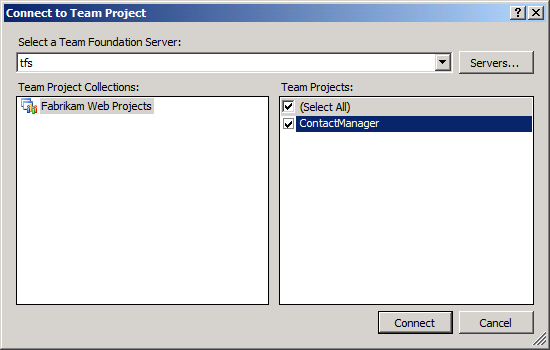
Nella finestra di dialogo Connetti al progetto team selezionare l'istanza TFS a cui connettersi, selezionare la raccolta di progetti team, selezionare il progetto team a cui si vuole aggiungere e quindi fare clic su Connetti.
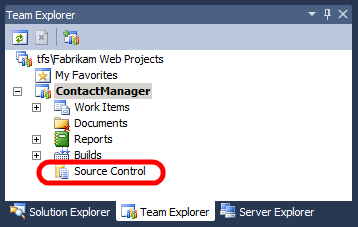
Nella finestra Team Explorer espandere il progetto team e quindi fare doppio clic su Controllo del codice sorgente.

Nella scheda Esplora controllo del codice sorgente fare clic su Non mappato.

Nella finestra di dialogo Mappa , nella casella Cartella locale , passare a (o creare) una cartella locale da usare come cartella radice per il progetto team e quindi fare clic su Mappa.

Quando viene richiesto di scaricare i file di origine, fare clic su Sì.

A questo punto, è stato eseguito il mapping della cartella lato server per il progetto del team a una cartella locale nella workstation dello sviluppatore. Hai anche scaricato qualsiasi contenuto esistente dal progetto del team nella tua struttura di cartelle locale. È ora possibile iniziare ad aggiungere contenuto personalizzato al controllo del codice sorgente.
Aggiungere progetti e soluzioni al controllo del codice sorgente
Per aggiungere progetti e soluzioni al controllo del codice sorgente, è prima necessario spostarli nella cartella mappata per il progetto team nel computer locale. È quindi possibile registrare il contenuto per sincronizzare le tue aggiunte con il server.
Per aggiungere progetti al controllo del codice sorgente
Nella workstation dello sviluppatore, spostare i progetti e le soluzioni in una posizione appropriata all'interno della struttura di cartelle mappata per il progetto del team.
Annotazioni
Molte organizzazioni avranno un approccio preferito al modo in cui i progetti e le soluzioni devono essere organizzati nel controllo del codice sorgente. Per indicazioni su come strutturare le cartelle, vedere Procedura: Strutturare le cartelle del controllo del codice sorgente in Team Foundation Server.
Aprire la soluzione in Visual Studio 2010.
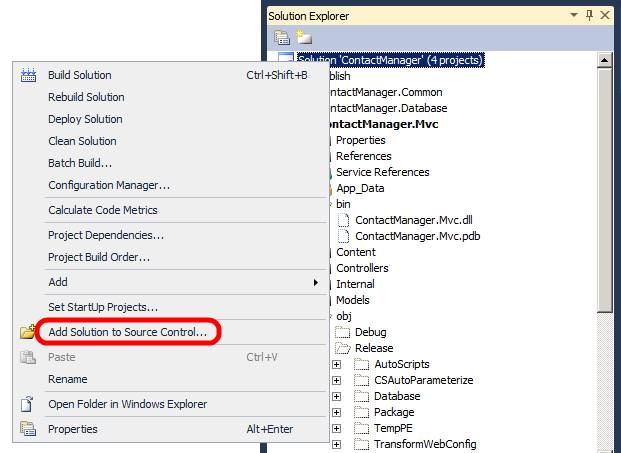
Nella finestra Esplora soluzioni fare clic con il pulsante destro del mouse sulla soluzione e quindi scegliere Aggiungi soluzione al controllo del codice sorgente.
Annotazioni
In alcuni casi, a seconda del modo in cui l'organizzazione ama strutturare il contenuto in TFS, potrebbe essere necessario aggiungere progetti al controllo del codice sorgente singolarmente per fornire un controllo più dettagliato sulla modalità di organizzazione del codice sorgente.
Verificare che nella scheda Esplora controllo del codice sorgente sia visualizzato il contenuto aggiunto all'interno della struttura di cartelle del server per il progetto team.

Annotazioni
La scheda Esplora controllo del codice sorgente visualizza il contenuto senza ulteriori richieste perché la soluzione è stata aggiunta a una cartella mappata nel file system locale. Se la soluzione si trovava in un percorso non mappato, verrà richiesto di specificare i percorsi delle cartelle sia in TFS che nel file system locale.
Nel riquadro Cartelle della scheda Esplora controllo del codice sorgente, fare clic con il pulsante destro del mouse sul progetto del team, ad esempio del ContactManager, e quindi scegliere Archivia le modifiche in sospeso.
Nella finestra di dialogo Archiviazione - File di origine digitare un commento e quindi selezionare Archiviazione.

A questo punto hai aggiunto la tua soluzione al controllo del codice in TFS.
Aggiungere dipendenze esterne al controllo del codice sorgente
Quando si aggiunge un progetto o una soluzione al controllo del codice sorgente, verranno aggiunti anche file e cartelle all'interno del progetto o della soluzione. Tuttavia, in molti casi, progetti e soluzioni si basano anche su dipendenze esterne, come gli assembly locali, per funzionare correttamente. È necessario aggiungere tali risorse al controllo del codice sorgente per consentire a Team Build e ad altri membri del team di sviluppo di compilare correttamente il codice.
Ad esempio, la struttura di cartelle per la soluzione di esempio Contact Manager include una cartella denominata packages. Contiene l'assembly e varie risorse di supporto per il ADO.NET Entity Framework 4.1. La cartella packages non fa parte della soluzione Contact Manager, ma la soluzione non verrà compilata correttamente senza di essa. Per abilitare Team Build per compilare la soluzione, è necessario aggiungere la cartella pacchetti al controllo del codice sorgente.
Annotazioni
L'inclusione di una cartella pacchetti è tipica di ciò che accade quando si aggiunge Entity Framework, o risorse simili, alla soluzione usando l'estensione NuGet per Visual Studio 2010.
Per aggiungere contenuto non di progetto al controllo del codice sorgente
Assicurarsi che gli elementi da aggiungere (ad esempio, la cartella packages) si trovino in un percorso appropriato all'interno di una cartella mappata nel file system locale.
In Visual Studio 2010 espandere il progetto team nella finestra Team Explorer e quindi fare doppio clic su Controllo del codice sorgente.
Nel riquadro Cartelle della scheda Esplora controllo del codice sorgente selezionare la cartella contenente l'elemento o gli elementi da aggiungere.
Fare clic sul pulsante Aggiungi elementi alla cartella .

Nella finestra di dialogo Aggiungi al controllo del codice sorgente selezionare la cartella o gli elementi da aggiungere e quindi fare clic su Avanti.

Nella scheda Elementi esclusi selezionare gli elementi necessari che sono stati esclusi automaticamente (ad esempio, assembly) e quindi fare clic su Includi elementi.

Nella scheda Elementi da aggiungere verificare che tutti i file da includere siano elencati e quindi fare clic su Fine.

Nella finestra Esplora controllo del codice sorgente, fare clic sul pulsante Check In.

Nella finestra di dialogo Check-In – File di origine, digitare un commento e quindi fare clic su Check-In.
A questo punto, sono state aggiunte le dipendenze esterne per la soluzione al controllo del codice sorgente.
Conclusione
In questo argomento è stato descritto come connettersi a un progetto team, eseguire il mapping di una struttura di cartelle e aggiungere contenuto al controllo del codice sorgente. Per altre informazioni su come usare gli elementi nel controllo del codice sorgente, vedere Uso del controllo della versione.
L'argomento successivo , Configurazione di un server di compilazione TFS per la distribuzione Web, descrive come preparare un server TEAM Build TFS per compilare e distribuire la soluzione.
Altre informazioni
Per informazioni più complete sull'uso del controllo del codice sorgente in TFS, vedere Uso del controllo della versione.