Nota
L'accesso a questa pagina richiede l'autorizzazione. È possibile provare ad accedere o modificare le directory.
L'accesso a questa pagina richiede l'autorizzazione. È possibile provare a modificare le directory.
di Rick Anderson
Scaricare il progetto completato
Entity Framework è un framework di mapping relazionale/oggetto. Esegue il mapping degli oggetti di dominio nel codice alle entità in un database relazionale. Per la maggior parte, non è necessario preoccuparsi del livello di database, perché Entity Framework si occupa automaticamente di esso. Il codice modifica gli oggetti e le modifiche vengono mantenute in un database.
Informazioni sull'esercitazione
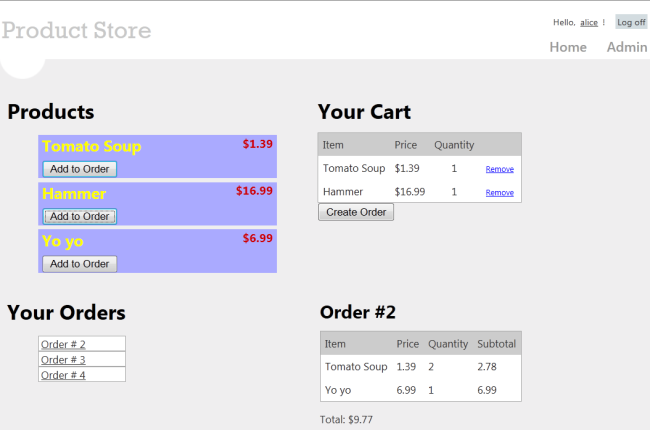
In questa esercitazione si creerà una semplice applicazione store. Esistono due parti principali per l'applicazione. Gli utenti normali possono visualizzare i prodotti e creare ordini:
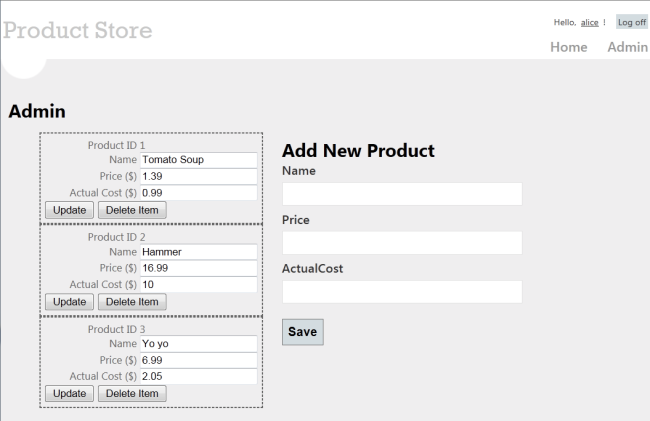
Gli amministratori possono creare, eliminare o modificare i prodotti:
Competenze che si apprendono
In questa esercitazione si apprenderà:
- Come usare Entity Framework con ASP.NET API Web.
- Come usare knockout.js per creare un'interfaccia utente client dinamica.
- Come usare l'autenticazione basata su form con l'API Web per autenticare gli utenti.
Anche se questa esercitazione è autonoma, è consigliabile leggere prima le esercitazioni seguenti:
È utile anche conoscere ASP.NET MVC .
Informazioni generali
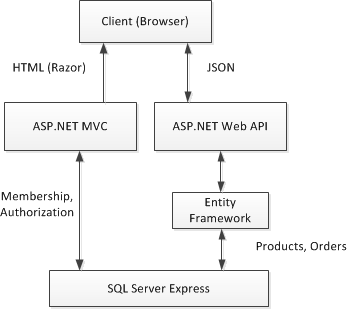
A livello generale, ecco l'architettura dell'applicazione:
- ASP.NET MVC genera le pagine HTML per il client.
- ASP.NET'API Web espone operazioni CRUD sui dati (prodotti e ordini).
- Entity Framework converte i modelli C# usati dall'API Web in entità di database.
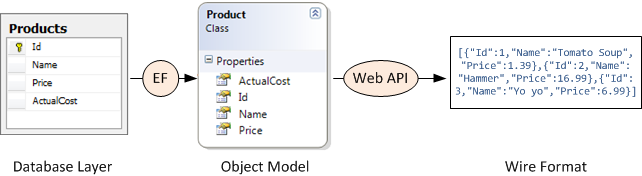
Il diagramma seguente mostra come gli oggetti di dominio sono rappresentati a vari livelli dell'applicazione: il livello del database, il modello a oggetti e infine il formato di collegamento, che viene usato per trasmettere i dati al client tramite HTTP.
Creare il progetto di Visual Studio
È possibile creare il progetto di esercitazione usando Visual Web Developer Express o la versione completa di Visual Studio.
Nella pagina Iniziale fare clic su Nuovo progetto.
Nel riquadro Modelli selezionare Modelli installati ed espandere il nodo Visual C# . In Visual C# selezionare Web. Nell'elenco dei modelli di progetto selezionare ASP.NET'applicazione Web MVC 4. Assegnare al progetto il nome "ProductStore" e fare clic su OK.
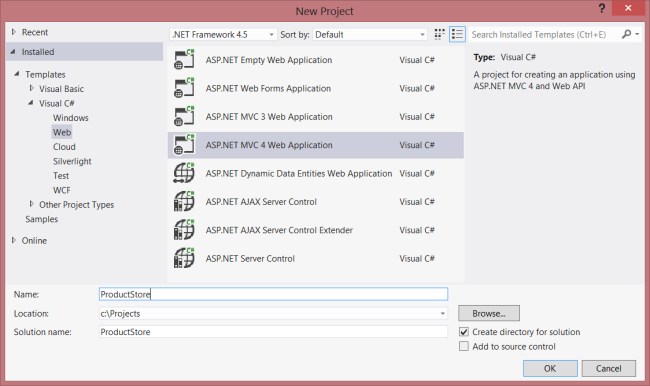
Nella finestra di dialogo Nuovo ASP.NET progetto MVC 4 selezionare Applicazione Internet e fare clic su OK.
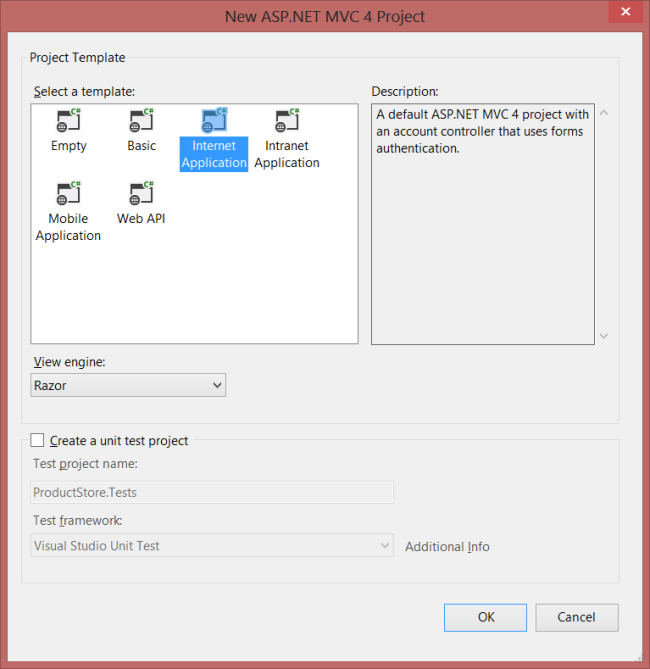
Il modello "Applicazione Internet" crea un'applicazione MVC ASP.NET che supporta l'autenticazione basata su form. Se si esegue ora l'applicazione, sono già disponibili alcune funzionalità:
- I nuovi utenti possono registrarsi facendo clic sul collegamento "Registra" nell'angolo in alto a destra.
- Gli utenti registrati possono accedere facendo clic sul collegamento "Accedi".
Le informazioni sull'appartenenza vengono mantenute in un database che viene creato automaticamente. Per altre informazioni sull'autenticazione basata su form in ASP.NET MVC, vedere Procedura dettagliata: Uso dell'autenticazione basata su form in ASP.NET MVC.
Aggiornare il file CSS
Questo passaggio è cosmetico, ma renderà le pagine come le schermate precedenti.
In Esplora soluzioni espandere la cartella Contenuto e aprire il file denominato Site.css. Aggiungere gli stili CSS seguenti:
.content {
    clear: both;
    width: 90%;
}

li {
    list-style-type: none;
}

#products li {
    width: 300px;
    background-color: #aaf;
    font-size: 1.5em;
    font-weight: bold;
    color: #ff0;
    margin: 0 0 5px 0;
    padding: 0 5px 0 5px;
}

.price  {
    float: right;
    color: #c00;
    font-size: 0.75em;
}

.details thead td {
    background-color: #CCCCCC;
    color: #333333;
}

.details td {
padding: 6px;
}

.details td.qty {
text-align: center;
}

#cart a {
color: Blue;
font-size: .75em;
}

#update-products li {
    padding: 5px;
    color: #666;
    border-style: dashed;
    border-width: 2px;
    border-color: #666;
}

#update-products li .item {
width: 120px;
display: inline-block;
text-align: right;
}