Nota
L'accesso a questa pagina richiede l'autorizzazione. È possibile provare ad accedere o modificare le directory.
L'accesso a questa pagina richiede l'autorizzazione. È possibile provare a modificare le directory.
Scaricare il progetto completato
Come ultimo passaggio, si pubblicherà l'applicazione in Azure. In Esplora soluzioni, fare clic con il pulsante destro del mouse sul progetto e seleziona Pubblica.
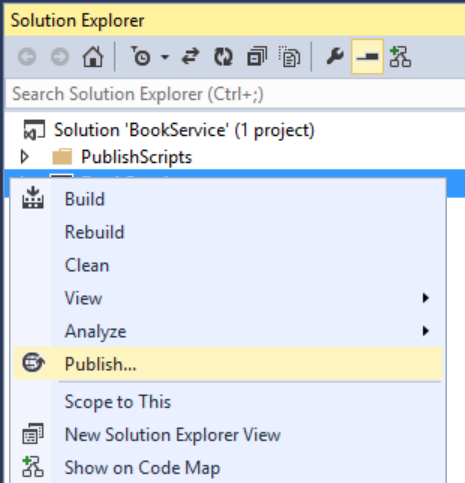
Facendo clic su Pubblica viene richiamata la finestra di dialogo Pubblica web . Se è stata selezionata l'opzione Host in Cloud al momento della creazione del progetto, la connessione e le impostazioni sono già configurate. In tal caso, è sufficiente fare clic sulla scheda Impostazioni e selezionare "Esegui migrazioni Code First". Se non hai selezionato Host nel cloud all'inizio, allora devi seguire i passi nella sezione successiva.
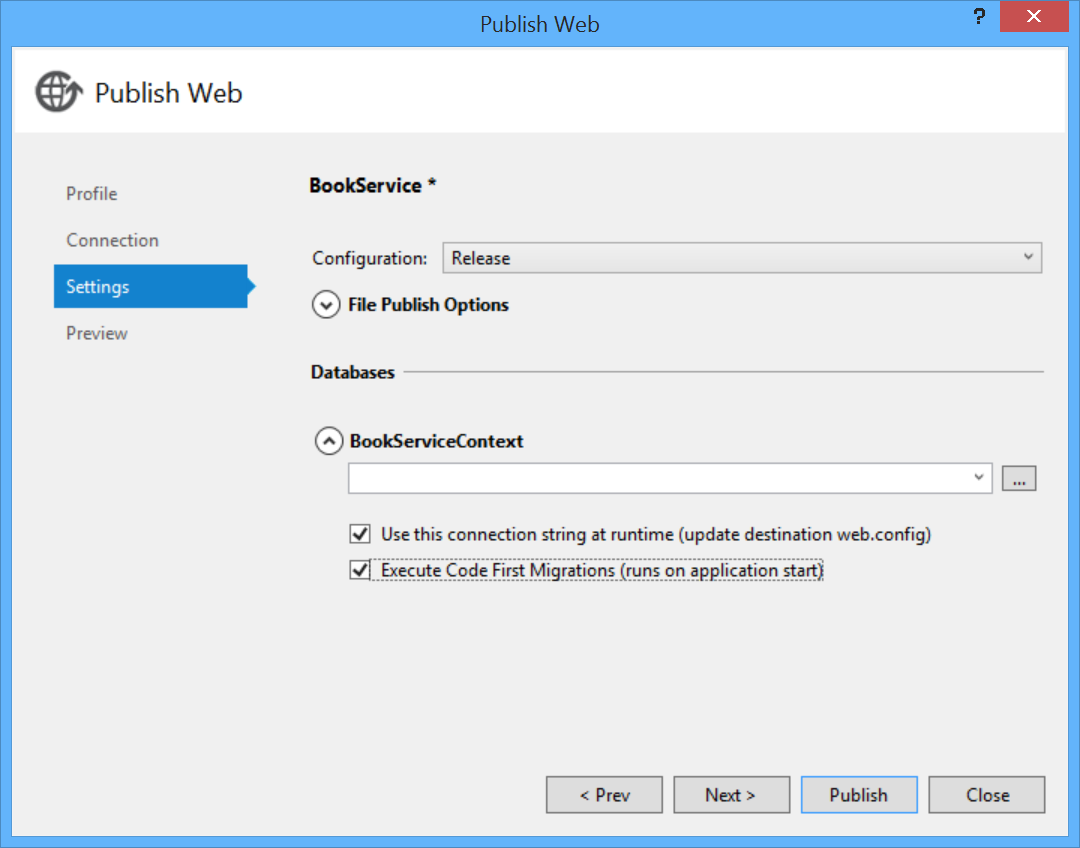
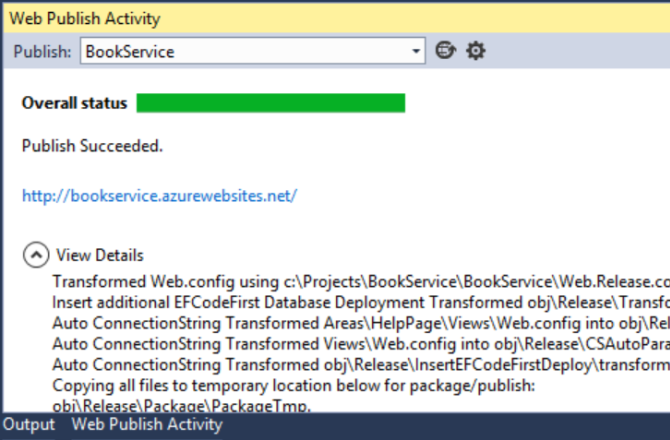
Per distribuire l'app, fare clic su Pubblica. È possibile visualizzare lo stato di avanzamento della pubblicazione nella finestra Attività pubblicazione Web . Dal menu Visualizza selezionare Altre finestre, quindi selezionare Attività pubblicazione Web.
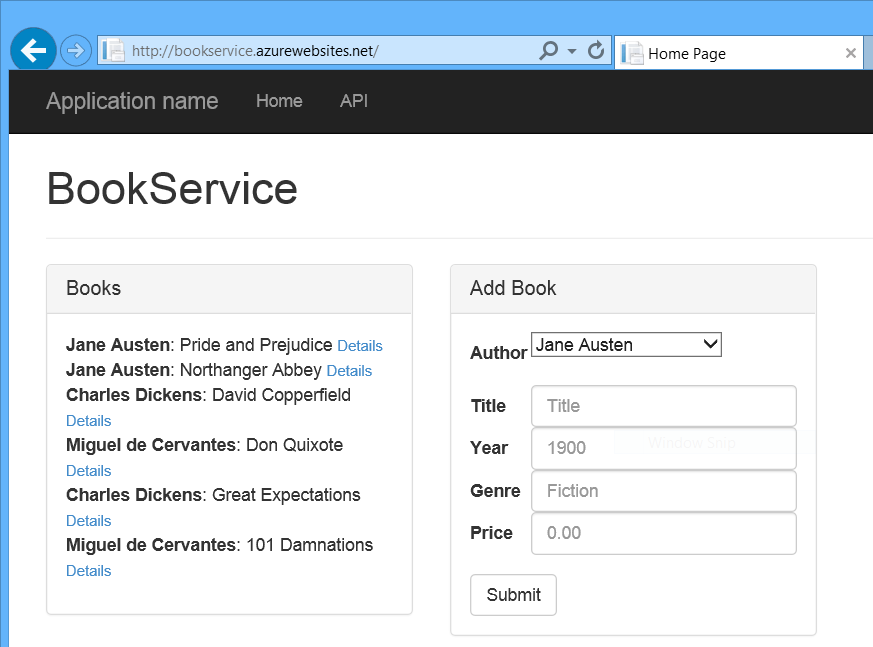
Al termine della distribuzione dell'app, il browser predefinito si apre automaticamente all'URL del sito Web distribuito e l'applicazione creata è ora in esecuzione nel cloud. L'URL nella barra degli indirizzi del browser indica che il sito viene caricato da Internet.
Distribuzione su un nuovo sito
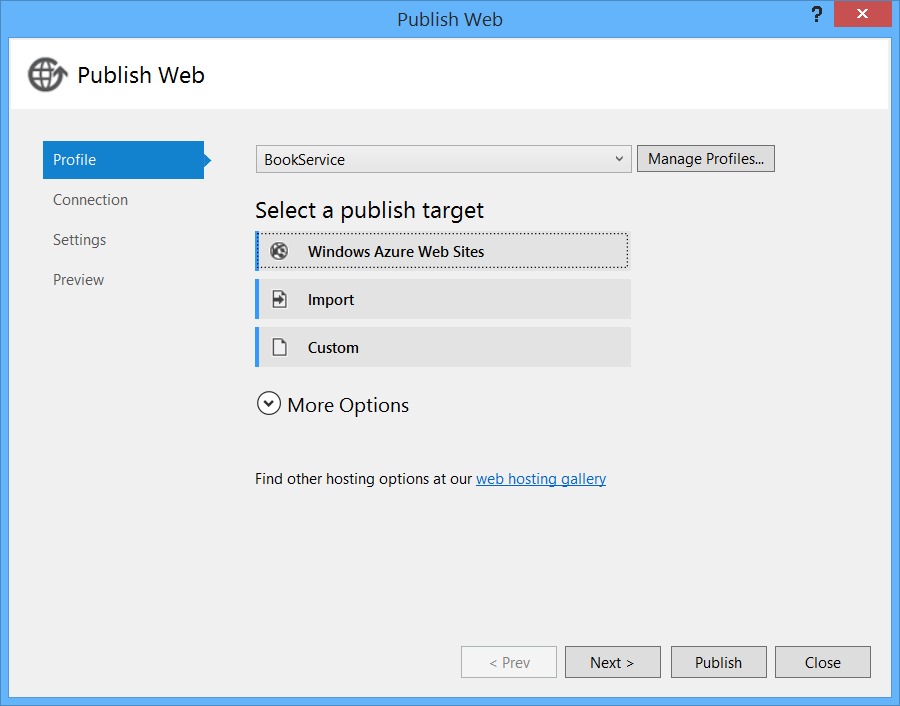
Se non hai selezionato Host in Cloud quando hai creato il progetto, ora puoi configurare una nuova web app. In Esplora soluzioni, fare clic con il pulsante destro del mouse sul progetto e seleziona Pubblica. Selezionare la scheda Profilo e fare clic su Siti Web di Microsoft Azure. Se non si è attualmente connessi ad Azure, verrà richiesto di eseguire l'accesso.
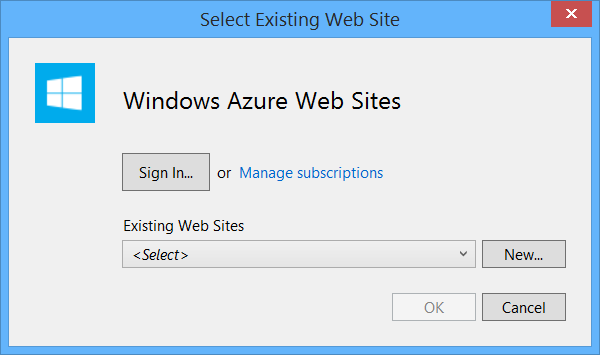
Nella finestra di dialogo Siti Web esistenti fare clic su Nuovo.
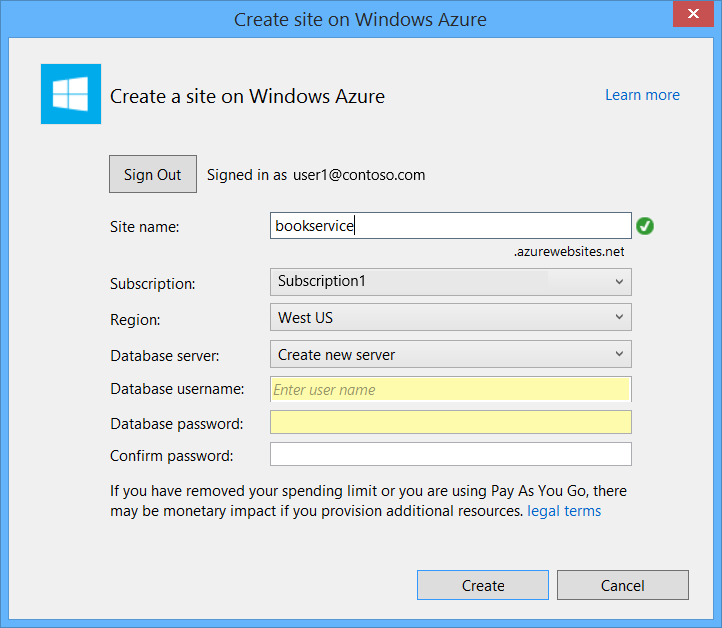
Immettere un nome di sito. Selezionare la sottoscrizione di Azure e l'area. In Server di database selezionare Crea nuovo server o selezionare un server esistente. Clicca su Crea.
Fare clic sulla scheda Impostazioni e selezionare "Esegui migrazioni Code First". Fare quindi clic su Pubblica.