Nota
L'accesso a questa pagina richiede l'autorizzazione. È possibile provare ad accedere o modificare le directory.
L'accesso a questa pagina richiede l'autorizzazione. È possibile provare a modificare le directory.
Scaricare il progetto completato
Questa esercitazione illustra le nozioni di base sulla creazione di un'applicazione Web con un back-end dell'API Web ASP.NET. L'esercitazione usa Entity Framework 6 per il livello dati e Knockout.js per l'applicazione JavaScript lato client. L'esercitazione illustra anche come distribuire l'app nelle app Web del servizio app di Azure.
Versioni software usate nell'esercitazione
- API Web 2.1
- Visual Studio 2017 (scaricare Visual Studio 2017 qui)
- Entity Framework 6
- .NET 4.7
- Knockout.js 3.1
Questa esercitazione usa ASP.NET API Web 2 con Entity Framework 6 per creare un'applicazione Web che modifica un database back-end. Ecco una schermata dell'applicazione che verrà creata.
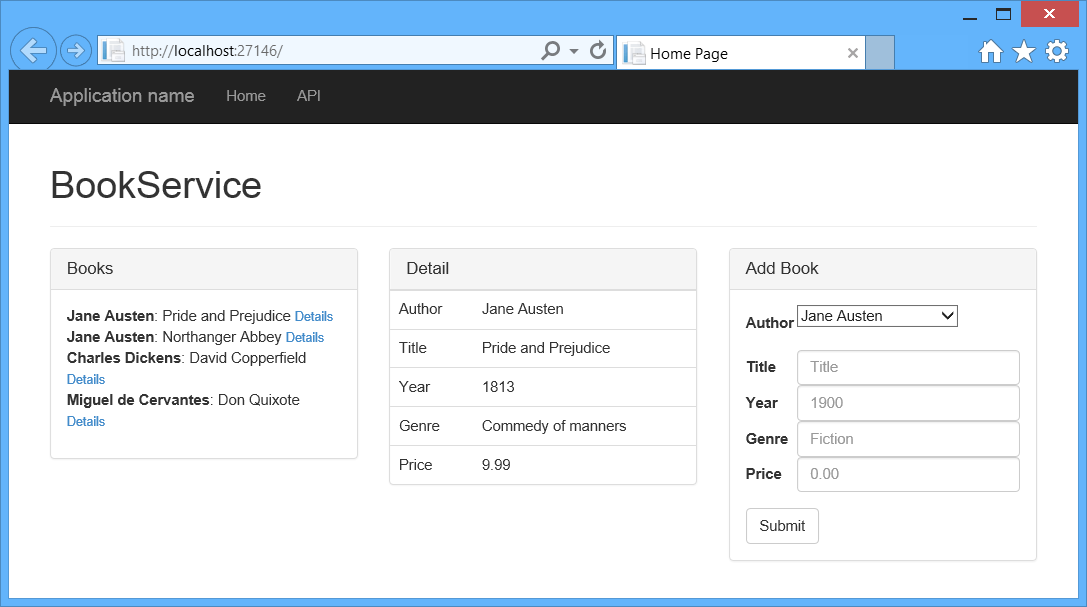
L'app usa una progettazione di applicazione a pagina singola. "Applicazione a pagina singola" è il termine generale per un'applicazione Web che carica una singola pagina HTML e quindi aggiorna la pagina in modo dinamico, invece di caricare nuove pagine. Dopo il caricamento iniziale della pagina, l'app comunica con il server tramite richieste AJAX. Le richieste AJAX restituiscono dati JSON, usati dall'app per aggiornare l'interfaccia utente.
AJAX non è una novità, ma oggi sono disponibili framework JavaScript che semplificano la compilazione e la gestione di un'applicazione a pagina singola sofisticata di grandi dimensioni. Questa esercitazione usa Knockout.js, ma è possibile usare qualsiasi framework client JavaScript.
Ecco i blocchi predefiniti principali per questa app:
- ASP.NET MVC crea la pagina HTML.
- ASP.NET'API Web gestisce le richieste AJAX e restituisce dati JSON.
- Knockout.js associa gli elementi HTML ai dati JSON.
- Entity Framework comunica con il database.
Vedere questa app in esecuzione in Azure
Ti piacerebbe vedere il sito completato in esecuzione come un'app web live? È possibile distribuire una versione completa dell'app nell'account Azure selezionando il pulsante seguente.

È necessario un account Azure per distribuire questa soluzione in Azure. Se non si dispone già di un account, sono disponibili le opzioni seguenti:
- Aprire gratuitamente un account Azure: si ottengono crediti che è possibile usare per provare i servizi di Azure a pagamento e, anche dopo che sono stati usati, è possibile mantenere l'account e usare i servizi di Azure gratuiti.
- Attivare i vantaggi dei sottoscrittori MSDN: la sottoscrizione MSDN offre crediti ogni mese che è possibile usare per i servizi di Azure a pagamento.
Creare il progetto
Apri Visual Studio. Scegliere Nuovo dal menu File, quindi selezionare Progetto. In alternativa, selezionare Nuovo progetto nella pagina iniziale.
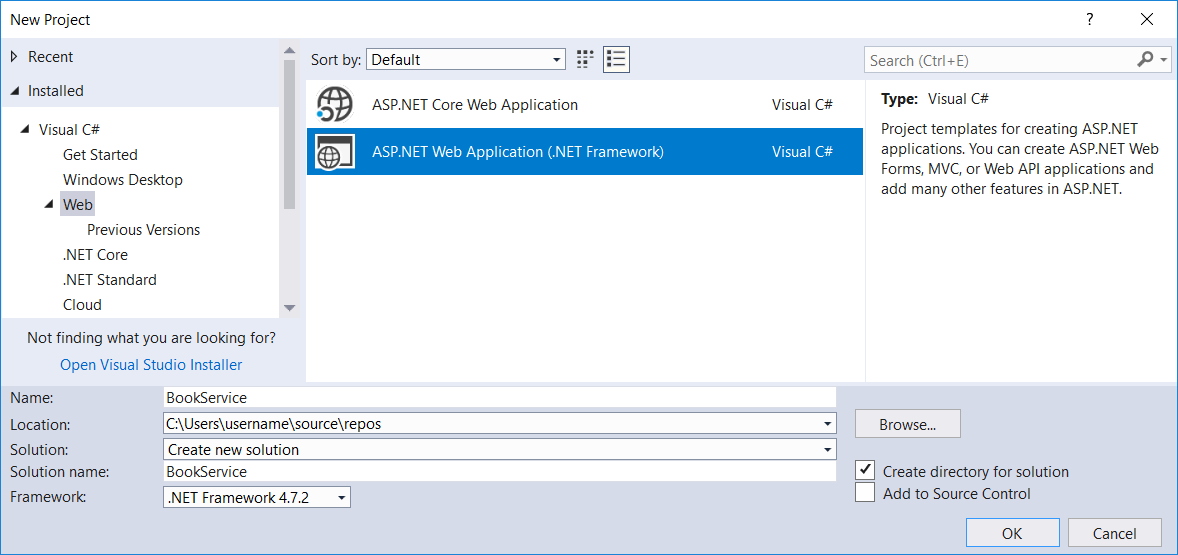
Nella finestra di dialogo Nuovo progetto selezionare Web nel riquadro sinistro e ASP.NET'applicazione Web (.NET Framework) nel riquadro centrale. Assegnare al progetto il nome BookService e selezionare OK.
Nella finestra di dialogo Nuovo progetto ASP.NET selezionare il modello API Web .
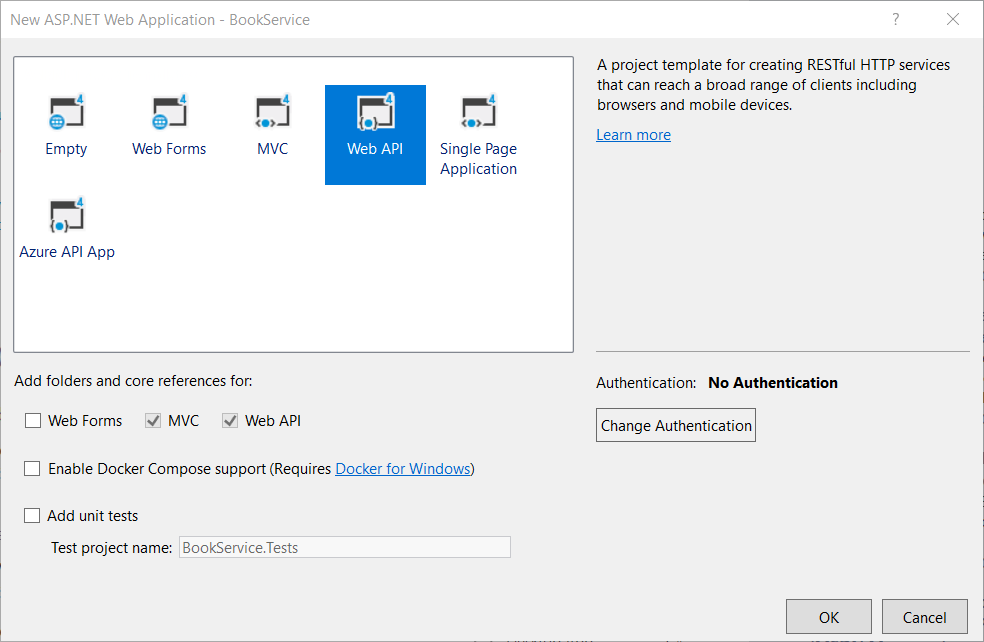
Selezionare OK per creare il progetto.
Configurare le impostazioni di Azure (facoltativo)
Dopo aver creato il progetto, è possibile scegliere di eseguire la distribuzione in App Web del servizio app di Azure in qualsiasi momento.
In Esplora soluzioni fare clic con il pulsante destro del mouse sul progetto e scegliere Pubblica.
Nella finestra visualizzata selezionare Avvia. Viene visualizzata la finestra di dialogo Seleziona destinazione di pubblicazione .
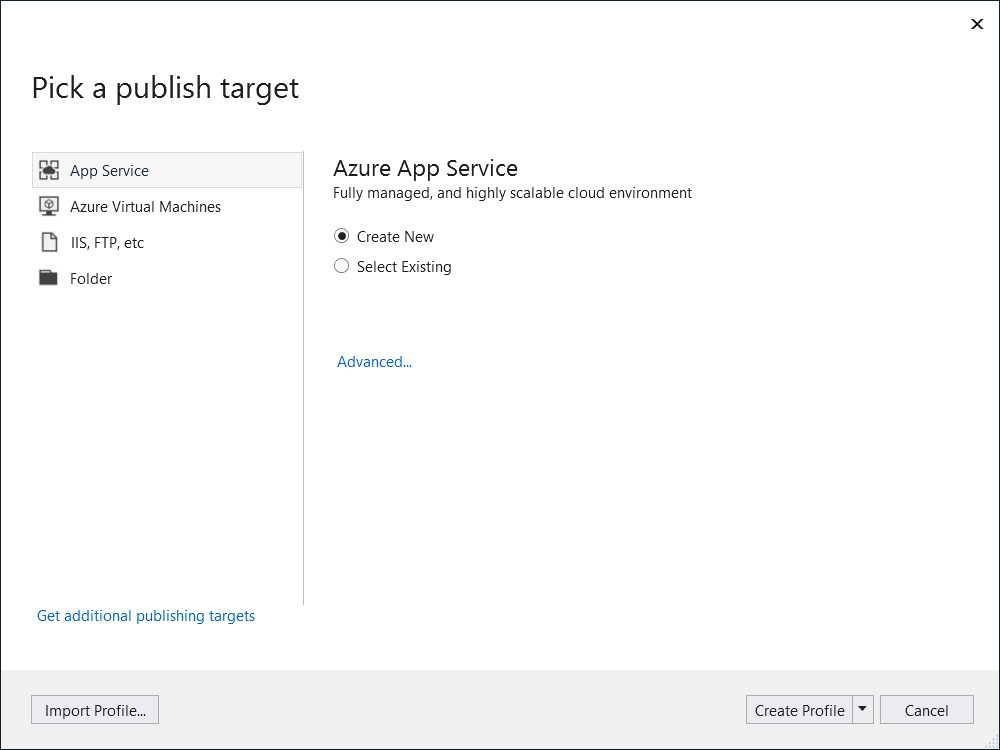
Selezionare Crea profilo. Verrà visualizzata la finestra di dialogo Crea servizio app .
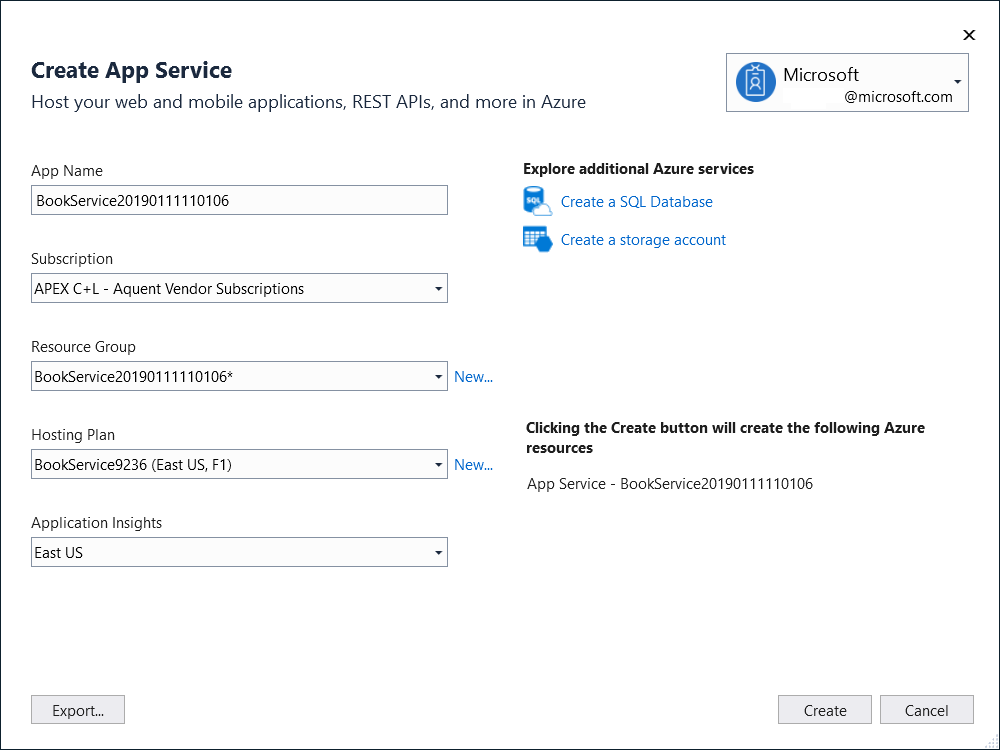
Accettare le impostazioni predefinite o immettere valori diversi per il nome dell'applicazione, il gruppo di risorse, il piano di hosting, la sottoscrizione di Azure e l'area geografica.
Selezionare Crea un database SQL. Verrà visualizzata la finestra di dialogo Configura SQL Server .
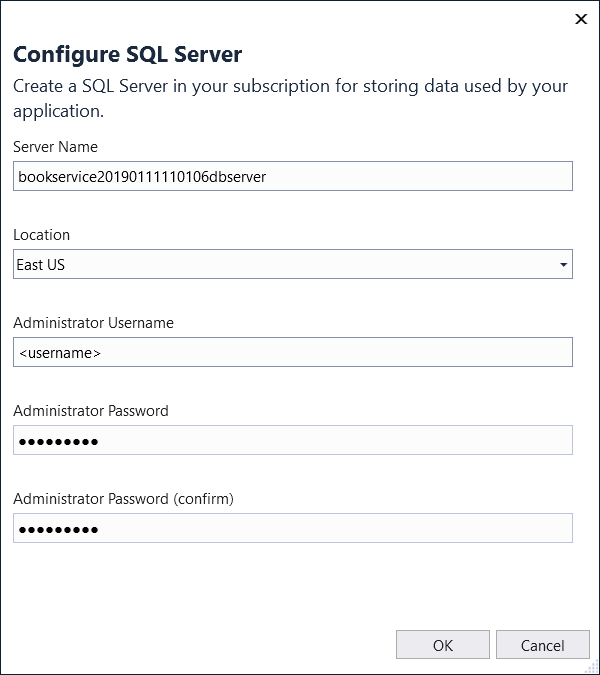
Accettare le impostazioni predefinite o immettere valori diversi. Immettere un nome utente amministratore e una password di amministratore per il nuovo database. Una volta terminata l’operazione, fare clic su OK. Viene nuovamente visualizzata la pagina Crea servizio app.
Selezionare Crea per creare il profilo. Nell'angolo in basso a destra viene visualizzato un messaggio che indica che la distribuzione è in corso. Dopo un breve periodo di tempo, viene visualizzata nuovamente la finestra Pubblica .
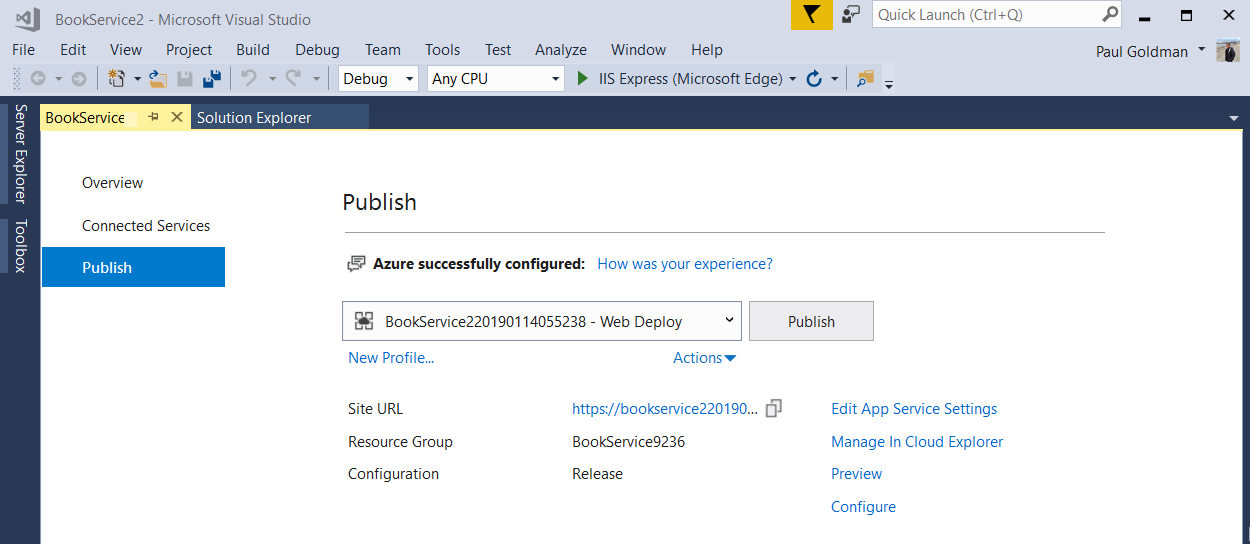
Il profilo creato per distribuire l'app è ora disponibile.