Nota
L'accesso a questa pagina richiede l'autorizzazione. È possibile provare ad accedere o modificare le directory.
L'accesso a questa pagina richiede l'autorizzazione. È possibile provare a modificare le directory.
Il controllo dell'accesso alla rete in uscita è un componente importante di un piano di sicurezza della rete generale. Ad esempio, è possibile limitare l'accesso ai siti Web. In alternativa, potrebbe essere utile limitare gli indirizzi IP e le porte in uscita a cui è possibile accedere.
È possibile controllare l'accesso alla rete in uscita da una subnet di Azure usando Firewall di Azure e Criteri firewall. Usando Firewall di Azure e i criteri firewall, è possibile configurare:
- Regole di applicazione che definiscono i nomi di dominio completi (FQDN) accessibili da una subnet.
- Regole di rete che definiscono l'indirizzo di origine, il protocollo, la porta di destinazione e l'indirizzo di destinazione.
Il traffico di rete è sottoposto alle regole del firewall configurate quando si instrada il traffico di rete al firewall come gateway predefinito della subnet.
Per questa esercitazione si crea una rete virtuale singola semplificata con due subnet per semplificare la distribuzione.
- AzureFirewallSubnet: firewall nella subnet.
- Workload-SN: server del carico di lavoro nella subnet. Il traffico di rete di questa subnet passa attraverso il firewall.
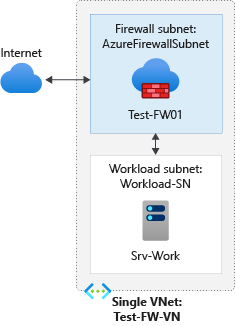
Per le distribuzioni di produzione, usare un modello hub-spoke, in cui il firewall si trova nella propria rete virtuale. I server del carico di lavoro si trovano nelle reti virtuali associate all'interno della stessa area con una o più subnet.
In questa esercitazione verranno illustrate le procedure per:
- Configurare un ambiente di rete di test
- Distribuire un firewall e il criterio firewall
- Creare una route predefinita
- Configurare una regola di applicazione per consentire l'accesso a www.google.com
- Configurare una regola di rete per consentire l'accesso a server DNS esterni
- Configurare una regola NAT per consentire l'accesso HTTP in ingresso al server di test
- Testare il firewall
Se si preferisce, è possibile completare questa procedura usando Azure PowerShell.
Prerequisiti
Se non si ha una sottoscrizione di Azure, creare un account gratuito prima di iniziare.
Configurare la rete
In primo luogo, creare un gruppo di risorse per contenere le risorse necessarie per distribuire il firewall. Creare quindi una rete virtuale, le subnet e un server di test.
Creare un gruppo di risorse
Il gruppo di risorse contiene tutte le risorse per l'esercitazione.
Accedere al portale di Azure.
Nel menu del portale di Azure selezionare Gruppi di risorse o cercare e selezionare Gruppi di risorse da qualsiasi pagina e quindi selezionare Crea. Immettere o selezionare i valori seguenti:
Impostazione valore Subscription Selezionare la sottoscrizione di Azure. Gruppo di risorse Immettere Test-FW-RG. Region Scegliere un'area, Tutte le altre risorse create devono risiedere nella stessa area. Selezionare Rivedi e crea>Crea.
Creare una rete virtuale
Questa rete virtuale ha due subnet.
Note
La dimensione della subnet AzureFirewallSubnet è /26. Per altre informazioni sulle dimensioni delle subnet, vedere le domande frequenti su Firewall di Azure.
Nel menu del portale di Azure o da Home selezionare Crea una risorsa, cercare Rete virtuale e selezionare Crea.
Immettere o selezionare i valori seguenti:
Impostazione valore Subscription Selezionare la sottoscrizione di Azure. Gruppo di risorse Selezionare Test-FW-RG. Nome Immettere Test-FW-VN. Region Selezionare la stessa posizione usata in precedenza. Selezionare Avanti due volte per passare alla scheda Indirizzi IP .
In Spazio indirizzi IPv4 accettare il valore predefinito 10.0.0.0/16.
In Subnet, selezionare predefinita. Nel riquadro Modifica subnet imposta Scopo subnet su Azure Firewall.
Il firewall si trova in questa subnet e il nome della subnet deve essere AzureFirewallSubnet.
Per Indirizzo iniziale digitare 10.0.1.0, quindi selezionare Salva.
Selezionare Aggiungi subnet e immettere i valori seguenti, quindi selezionare Aggiungi:
Impostazione valore Nome della sottorete Workload-SN Indirizzo iniziale 10.0.2.0/24 Selezionare Rivedi e crea>Crea.
Distribuire Azure Bastion
Distribuire Azure Bastion Developer Edition per connettersi in modo sicuro alla macchina virtuale Srv-Work per i test.
Nella casella di ricerca nella parte superiore del portale immettere Bastion e selezionare Bastions nei risultati. Selezionare Crea e immettere i valori seguenti:
Impostazione valore Dettagli di progetto Subscription Selezionare la sottoscrizione di Azure. Gruppo di risorse Selezionare Test-FW-RG. Dettagli dell'istanza Nome Immettere Test-Bastion. Region Selezionare la stessa posizione usata in precedenza. Tier Selezionare Sviluppatore. Rete virtuale Selezionare Test-FW-VN. Subnet AzureBastionSubnet viene creato automaticamente con lo spazio indirizzi 10.0.0.0/26. Selezionare Rivedi e crea>Crea.
Il completamento della distribuzione richiede alcuni minuti.
Creare una macchina virtuale
Creare la macchina virtuale workload e inserirla nella subnet Workload-SN.
Nella casella di ricerca nella parte superiore del portale immettere Macchina virtuale, selezionare Macchine virtuali e quindi crea>macchina virtuale.
Immettere o selezionare questi valori per la macchina virtuale:
Impostazione valore Dettagli di progetto Subscription Selezionare la sottoscrizione di Azure. Gruppo di risorse Selezionare Test-FW-RG. Dettagli dell'istanza Nome della macchina virtuale Immettere Srv-Work. Region Selezionare la stessa posizione usata in precedenza. Opzioni di disponibilità Selezionare La ridondanza dell'infrastruttura non è richiesta. Tipo di sicurezza Selezionare Standard. Immagine Selezionare Ubuntu Server 24.04 LTS -x64 Gen2 Misura Selezionare una dimensione per la macchina virtuale. Account dell'amministratore Username Inserire azureuser. Origine chiave pubblica SSH Selezionare Genera nuova coppia di chiavi. Nome della coppia di chiavi Immettere Srv-Work_key. In Regole porta in ingresso, impostare Porte in ingresso pubbliche su Nessuna.
Accettare le altre impostazioni predefinite e nella scheda Rete verificare che / Workload-SN sia selezionato e Che l'indirizzo IP pubblico sia Nessuno.
Selezionare Rivedi e crea>Crea. Quando richiesto, selezionare Scarica chiave privata e creare la risorsa e salvare il file della chiave.
Al termine della distribuzione, prendere nota dell'indirizzo IP privato Srv-Work per un uso successivo.
Installare un server Web
Connettersi alla macchina virtuale e installare un server Web per il test.
Nel gruppo di risorse Test-FW-RG selezionare la macchina virtuale Srv-Work .
Selezionare Ilcomando>Esegui operazioni>RunShellScript, immettere i comandi seguenti e quindi selezionare Esegui:
sudo apt-get update
sudo apt-get install -y nginx
echo "<html><body><h1>Azure Firewall DNAT Test</h1><p>If you can see this page, the DNAT rule is working correctly!</p></body></html>" | sudo tee /var/www/html/index.html
Attendere il completamento dello script con successo.
Distribuire il firewall e il criterio
Distribuire il firewall nella rete virtuale.
Nel menu del portale di Azure o da Home selezionare Crea una risorsa, cercare Firewall e selezionare Crea.
In Creare un firewall usare la tabella seguente per configurare il firewall:
Impostazione valore Dettagli di progetto Subscription Selezionare la sottoscrizione di Azure. Gruppo di risorse Selezionare Test-FW-RG. Dettagli dell'istanza Nome Immettere Test-FW01. Region Selezionare la stessa posizione usata in precedenza. SKU firewall Selezionare Standard. Firewall Management selezionare Usa un criterio firewall per gestire questo firewall. Criterio firewall Selezionare Aggiungi nuovo e immettere fw-test-pol.
Selezionare la stessa area usata in precedenza. Selezionare OK.Scegliere una rete virtuale Selezionare Usa esistente e quindi Test-FW-VN. Ignorare l'avviso relativo al tunneling forzato. L'avviso viene risolto in un passaggio successivo. Indirizzo IP pubblico Selezionare Aggiungi nuovo e immettere fw-pip come Nome. Selezionare OK. Deselezionare la casella di controllo Abilita interfaccia di rete di gestione del firewall, accettare gli altri valori predefiniti e quindi selezionare Rivedi e Crea>Crea.
Questo processo richiede alcuni minuti.
Al termine della distribuzione, passare a Test-FW-RG, selezionare il firewall Test-FW01 e prendere nota degli indirizzi IP privati e pubblici per un uso successivo.
Creare una route predefinita
Per la subnet Workload-SN configurare la route predefinita in uscita per passare attraverso il firewall.
Cercare e selezionare Tabelle di route, selezionare Crea e immettere i valori seguenti:
Impostazione valore Dettagli di progetto Subscription Selezionare la sottoscrizione di Azure. Gruppo di risorse Selezionare Test-FW-RG. Dettagli dell'istanza Nome Immettere Firewall-route. Region Selezionare la stessa posizione usata in precedenza. Selezionare Rivedi e crea>Crea.
Al termine della distribuzione, selezionare Vai alla risorsa.
Nel riquadro Firewall-route , in Impostazioni selezionare Subnet>associate.
Per Rete virtuale selezionare Test-FW-VN e per Subnet selezionare Workload-SN. Selezionare OK.
Selezionare Route>Aggiungi e immettere i valori seguenti:
Impostazione valore Nome del percorso fw-dg Tipo di destinazione Indirizzi IP Prefisso degli indirizzi IP di destinazione/intervalli CIDR 0.0.0.0/0 Tipo di passaggio successivo Appliance virtuale Indirizzo del prossimo passaggio Indirizzo IP privato per il firewall annotato in precedenza Note
Firewall di Azure è in effetti un servizio gestito, ma in questa situazione è possibile usare un'appliance virtuale.
Selezionare Aggiungi.
Configurare una regola di applicazione
Questa regola dell'applicazione concede l'accesso in uscita a www.google.com.
Aprire il gruppo di risorse Test-FW-RG e selezionare il criterio firewall fw-test-pol.
In Impostazioni>Regole, selezionare Regole applicazione>Aggiungi una raccolta di regole.
Immettere i valori seguenti:
Impostazione valore Nome App-Coll01 Priorità 200 Azione della collezione di regole Consenti Regole Nome Allow-Google Tipo di sorgente Indirizzo IP origine 10.0.2.0/24 Protocollo:porta http, https Tipo di destinazione FQDN Destinazione www.google.comSelezionare Aggiungi.
Firewall di Azure include una raccolta di regole predefinite per i nomi di dominio completi dell'infrastruttura consentiti per impostazione predefinita. Questi FQDN sono specifici della piattaforma e non possono essere usati per altri scopi. Per altre informazioni, vedere Infrastructure FQDNs (FQDN dell'infrastruttura).
Attendere che la distribuzione della regola dell'applicazione sia completata prima di continuare.
Configurare una regola di rete
Questa regola di rete concede l'accesso in uscita a due indirizzi IP sulla porta 53 (DNS).
Selezionare Regole >Aggiungi una raccolta regole.
Immettere i valori seguenti:
Impostazione valore Nome Net-Coll01 Priorità 200 Azione della collezione di regole Consenti Gruppo raccolta di regole DefaultNetworkRuleCollectionGroup Regole Nome Allow-DNS Tipo di sorgente Indirizzo IP origine 10.0.2.0/24 Protocollo UDP Porte di destinazione 53 Tipo di destinazione Indirizzo IP Destinazione 209.244.0.3.209.244.0.4 (server DNS pubblici gestiti da CenturyLink) Selezionare Aggiungi.
Attendere il completamento della distribuzione delle regole di rete, prima di continuare.
Configurare una regola DNAT
Questa regola si connette al server Web nella macchina virtuale Srv-Work tramite il firewall.
Selezionare Regole >Aggiungere una raccolta regole.
Immettere i valori seguenti:
Impostazione valore Nome HTTP Priorità 200 Gruppo raccolta di regole DefaultDnatRuleCollectionGroup Regole Nome http-nat Tipo di sorgente Indirizzo IP origine * Protocollo TCP Porte di destinazione 80 Destinazione Indirizzo IP pubblico del firewall Tipo tradotto Indirizzo IP Indirizzo convertito Indirizzo IP privato Srv-Work Porta convertita 80 Selezionare Aggiungi.
Modificare l'indirizzo DNS primario e secondario per l'interfaccia di rete Srv-Work
Ai fini del test in questa esercitazione vengono configurati gli indirizzi DNS primari e secondari del server. Questa configurazione non è un requisito generale di Firewall di Azure.
- Nel gruppo di risorse Test-FW-RG selezionare l'interfaccia di rete per la macchina virtuale Srv-Work .
- In Impostazioni selezionare Server> DNSPersonalizzati.
- Immettere 209.244.0.3 e 209.244.0.4 come server DNS, quindi selezionare Salva.
- Riavviare la macchina virtuale Srv-Work.
Testare il firewall
A questo punto testare il firewall per verificare che funzioni come previsto.
Testare la regola DNAT
- In un Web browser nel computer locale immettere
http://<firewall-public-ip-address>. - Viene visualizzata la pagina Web personalizzata: Test DNAT di Firewall di Azure. Ciò conferma che la regola DNAT funziona.
Testare l'applicazione e le regole di rete
Usare Azure Bastion per connettersi in modo sicuro alla macchina virtuale Srv-Work e testare le regole del firewall.
Nel gruppo di risorse Test-FW-RG selezionare la macchina virtuale Srv-Work e quindi selezionare Connetti>tramite Bastion.
Nella pagina Bastion immettere o selezionare i valori seguenti:
Impostazione valore Tipo di autenticazione Selezionare Chiave privata SSH da File locale. Username Inserire azureuser. File locale Selezionare Sfoglia e selezionare il file Srv-Work_key.pem scaricato durante la creazione della macchina virtuale. Selezionare Connetti.
Viene aperta una nuova scheda del browser con una sessione SSH per la macchina virtuale Srv-Work .
Nella sessione SSH immettere il comando seguente per testare l'accesso a Google:
curl -I https://www.google.comViene visualizzata una risposta HTTP riuscita (200 OK), che indica che la regola dell'applicazione consente l'accesso a Google.
Testare ora l'accesso a Microsoft, che dovrebbe essere bloccato. Inserire:
curl -I https://www.microsoft.comIl comando raggiunge il timeout o ha esito negativo dopo circa 60 secondi, a indicare che il firewall blocca l'accesso.
Ora è stato verificato che le regole del firewall funzionano:
- È possibile accedere al server Web tramite la regola DNAT.
- È possibile passare al nome di dominio completo consentito ma non agli altri.
- È possibile risolvere i nomi DNS usando il server DNS esterno configurato.
Pulire le risorse
È possibile mantenere le risorse del firewall per l'esercitazione successiva. Se non sono più necessari, eliminare il gruppo di risorse Test-FW-RG per eliminare tutte le risorse correlate al firewall.