Nota
L'accesso a questa pagina richiede l'autorizzazione. È possibile provare ad accedere o modificare le directory.
L'accesso a questa pagina richiede l'autorizzazione. È possibile provare a modificare le directory.
Azure DevOps Services | Azure DevOps Server | Azure DevOps Server 2022
Creare test plans e gruppi di test per tenere traccia dei test manuali per sprint o attività cardine. Usando questo approccio, è possibile vedere quando il test per uno sprint o un'attività cardine specifica è stato completato. Per altre informazioni sui test manuali, vedere Che è Azure Test Plans?
Condividere elementi di lavoro nell'esperienza di test
Durante la compilazione del prodotto, creare test case e aggiornarli in qualsiasi momento. Per ogni ciclo di sviluppo, creare un piano di test e importare test case esistenti. Per organizzare i test, dividere i test case in gruppi di test separati all'interno del piano.
Un ciclo di test tipico funziona come segue:
- Creare un piano di test per lo sprint o l'attività cardine.
- Assegnare configurazioni di test e assegnare tester per coprire la matrice di test richiesta.
- I tester eseguono i test fino a quando il prodotto non soddisfa i criteri di uscita.
- Per il ciclo successivo, creare un nuovo piano di test e importare gli stessi test case.
Poiché i piani di test fanno riferimento ai casi di test, gli aggiornamenti a un caso di test si riflettono automaticamente in tutti i piani e le suite che lo usano. Per creare invece una baseline indipendente, copiare o clonare i test case.
Prerequisiti
| Categoria | Requisiti |
|---|---|
| Accesso al progetto | Membro del Progetto |
| Livelli di accesso | Almeno l'accesso di base per visualizzare gli elementi di lavoro correlati ai test. Gli utenti con accesso Stakeholder non possono accedere Azure Test Plans. Per aggiungere piani di test e gruppi di test, eliminare elementi di test o definire configurazioni di test, è necessario Basic + Test Plans o una sottoscrizione Visual Studio: Enterprise, Test Professional o MSDN Platforms. |
| Autorizzazioni |
Percorso area: - Modificare gli elementi di lavoro in questo nodo: aggiungere o modificare piani di test, gruppi di test, test case o altri elementi di lavoro basati su test. - Gestire i piani di test: modificare le proprietà del piano di test, ad esempio le impostazioni di compilazione e test. - Gestire i gruppi di test: creare ed eliminare gruppi di test, aggiungere e rimuovere test case dai gruppi di test, modificare le configurazioni dei test e spostare i gruppi di test. Project-level: - Gestire le configurazioni di test e Gestire gli ambienti di test: gestire configurazioni di test o ambienti di test. - Eliminare definitivamente gli elementi di lavoro: eliminare definitivamente gli elementi di lavoro basati su test. |
Per altre informazioni, vedere Accesso e autorizzazioni per il test manuale.
Suggerimento
È possibile usare l'intelligenza artificiale per facilitare questa attività più avanti in questo articolo, oppure vedere Abilitare l'assistenza AI con Azure DevOps MCP Server per iniziare.
Creare un piano di test
In generale, si creano piani di test per testare i requisiti. Prima di creare un piano di test, definire il backlog dei requisiti.
Accedere al progetto di Azure DevOps e selezionare Test Plans>Test Plans.

Selezionare + Nuovo piano di test.
Screenshot della creazione di un nuovo piano di test.
Immettere un nome per il piano di test, verificare che il percorso dell'area e l'iterazione siano impostati correttamente e quindi selezionare Crea.

Il piano di test viene creato ed è possibile iniziare ad aggiungere gruppi di test e test case.
Rinominare un piano di test
Per rinominare un piano di test, seguire questa procedura:
Selezionare Test Plans.
Accanto al nome del piano di test selezionare Altre azioni>Modifica.

Modificare il nome e quindi selezionare Salva e chiudi.
È anche possibile aggiornare il percorso dell'area, l'iterazione e altre impostazioni del piano di test da questa finestra di dialogo.
Eliminare un piano di test
Per eliminare un piano di test, seguire questa procedura:
Selezionare Test Plans.
Accanto al nome del piano di test selezionare Altre azioni
 >Elimina.
Nella finestra di dialogo Elimina elementi di test viene illustrato esattamente ciò che viene eliminato. Immettere l'ID del piano di test per confermare l'eliminazione e quindi selezionare Elimina.
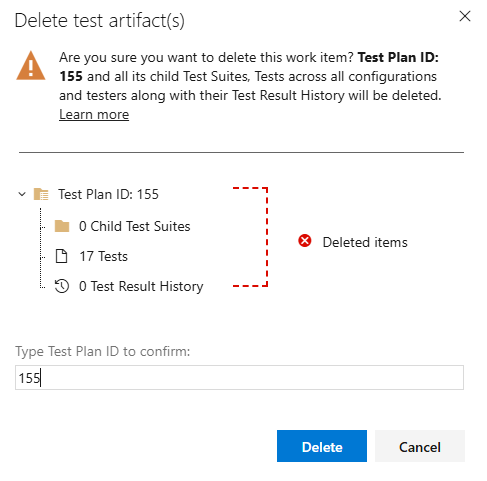
Nota
I piani di test eliminati vengono spostati nel Cestino del piano di test e possono essere ripristinati entro 14 giorni usando l'API REST. Per altre informazioni, vedere Ripristinare i piani di test eliminati e i gruppi di test usando l'API REST.
Usare l'intelligenza artificiale per gestire i piani di test
Se si configura il Azure DevOps MCP Server, è possibile usare gli assistenti di intelligenza artificiale per gestire i piani di test e i gruppi usando i prompt del linguaggio naturale.
Richieste di esempio per la gestione dei piani di test
| Attività | Richiesta di esempio |
|---|---|
| Creare un piano di test | Create a new test plan in <Contoso> project called '<Sprint 5 Regression Tests>' |
| Elencare i piani di test | List all test plans in <Contoso> project |
| Creare una suite di test | Create a static test suite called '<Checkout Flow>' under test plan <12345> |
| Eseguire query sui test case in un gruppo di prodotti | Show all test cases in test suite <67890> in project <Contoso> |
| Trovare aree non testata | List test suites in test plan <12345> that have no test cases assigned |
| Controllare la copertura del piano di test | Show all requirement-based test suites in test plan <12345> and their associated work items |
| Confrontare i piani sprint | List test suites in test plan <12345> and test plan <54321> side by side |
| Trovare casi di test scollegati | Show test cases in project <Contoso> that aren't in any test suite |
| Preparazione del piano di test per l'audit | List test cases in test plan <12345> that have State = <Design> and no test steps defined |
Suggerimento
Se si usa Visual Studio Code, modalitàagente è particolarmente utile per la risoluzione dei problemi di scenari di pianificazione dei test complessi.
- Per evitare di usare dati non aggiornati o memorizzati nella cache delle query precedenti, aggiungere al prompt "Non usare i dati recuperati in precedenza".