Nota
L'accesso a questa pagina richiede l'autorizzazione. È possibile provare ad accedere o modificare le directory.
L'accesso a questa pagina richiede l'autorizzazione. È possibile provare a modificare le directory.
Questa pagina fornisce suggerimenti generali e procedure consigliate per aiutare Genie Code a fornire risposte migliori.
Oltre ai suggerimenti in questa pagina, è possibile personalizzare Genie Code in base alle proprie esigenze nei modi seguenti:
- Fornire istruzioni per personalizzare Genie Code in base alle preferenze.
- Creare competenze dell'agente per espandere le funzionalità di Genie Code.
- Aggiungere server MCP per connettere Genie Code a strumenti esterni e origini dati.
Essere specifici
La struttura e i dettagli forniti da Genie Code variano da un momento all'altro, anche per la stessa richiesta. Cerca di fornire al codice Genie quanta più guida possibile per aiutarlo a restituire le informazioni desiderate nel formato, livello di dettaglio e così via richiesti. Valutare la possibilità di eseguire le operazioni seguenti:
- Specificare il livello di dettaglio che si sta cercando. Ad esempio, "Spiegare questo codice in un paio di frasi" o "Spiegare questa riga di codice per riga".
- Specifica quale libreria vuoi che Genie Code utilizzi. Ad esempio, "Creare una visualizzazione usando Matplotlib" o "Creare una visualizzazione usando Seaborn".
- Specificare la struttura della risposta desiderata. Ad esempio, "Fornire istruzioni nei passaggi numerati" o "Fornire istruzioni con i passaggi come punti elenco con brevi spiegazioni".
- Specificare le richieste. Genie Code conosce lo schema e i metadati della tabella e della colonna, quindi è possibile usare il linguaggio naturale per porre la domanda. Ad esempio, "Elenca il tasso di completamento dei passaggi dei quarterback NFL attivi e ritirati, per coloro che hanno avuto più di 500 tentativi in una stagione". Genie Code risponde usando i dati delle colonne come
s.player_ides.attempts.
Genie Code usa il contesto per fornire risposte migliori
È possibile fornire a Genie Code un contesto specifico, ad esempio tabelle, pipeline, notebook, query e file. Nel riquadro della chat di Genie Code, fare clic  Aggiungi contesto per selezionare manualmente la risorsa che vuoi fornire. È anche possibile fare riferimento al contesto digitando
 @<resource-name> nel prompt della chat. Ogni contesto selezionato viene elencato nella parte superiore della casella di richiesta e viene salvato in modo permanente nella chat.
Nei notebook è anche possibile fare riferimento a celle specifiche. Fare clic Aggiungere contesto, selezionare Celle e quindi selezionare la cella a cui si vuole fare riferimento. È anche possibile digitare @cell nel prompt della chat e selezionare una cella dall'elenco visualizzato. Ciò è utile quando si vuole chiedere a Genie Code il codice o l'output di una cella specifica.
Oltre al contesto fornito manualmente, Genie Code ha accesso a schemi e metadati di tabella e colonna. In questo modo è possibile usare il linguaggio naturale e generare query più accurate. Ad esempio, se una tabella ha una colonna denominata State, è possibile chiedere a Genie Code di generare un elenco di utenti che risiedono in Michigan.
Genie Code usa il contesto seguente:
- Codice o query nella cella del notebook corrente o nella scheda dell'editor SQL di Databricks.
- Nomi e descrizioni delle tabelle e delle colonne.
- Domande prompt precedenti.
- Tabelle preferite e attive.
- Per la funzionalità di diagnostica degli errori , l'analisi dello stack dall'output degli errori.
Poiché Genie Code usa la cronologia delle conversazioni per fornire risposte migliori e più accurate, è possibile chiedere a Genie Code di modificare l'output di una risposta precedente senza dover riscrivere l'intera richiesta. Usare la cronologia delle chat di Genie Code per pulire in modo iterativo, esplorare, filtrare e segmentare i DataFrame nel riquadro Codice Genie.
Allegare immagini alle richieste
È possibile allegare immagini ai prompt del codice Genie. Per allegare un'immagine, usare uno dei metodi seguenti:
- Copiare e incollare un'immagine direttamente nella richiesta di chat.
- Trascinare e rilasciare un'immagine nella richiesta di chat.
- Fare clic
 sull'icona con il segno più, quindi
  Allega immagine per selezionare un'immagine dal computer locale.
Le immagini sono utili quando aggiungono informazioni che non è possibile trasmettere con facilità o precisione solo con il testo. Valutare la possibilità di allegare immagini quando:
- È necessario fornire informazioni visive a cui Genie Code non ha accesso. Genie Code può visualizzare immagini e grafici nei file e nei notebook dell'area di lavoro, quindi è sufficiente allegare immagini esterne.
- Si vuole aiutare a comprendere il contenuto visivo, ad esempio diagrammi, diagrammi di flusso, schizzi dell'architettura, screenshot delle diapositive o foto a lavagna.
- Si stanno chiedendo informazioni sui dati esterni visualizzati, non descritti, come grafici, diagrammi, dashboard o report in cui contano le tendenze, le anomalie o le etichette.
- Hai bisogno di testo estratto da un'immagine, ad esempio foto o scansioni di documenti, note scritte a mano o etichette e segni.
- Stai lavorando con foto reali e vuoi chiederti cosa sta accadendo nell'immagine, descrivere le scene per la documentazione o verificare se qualcosa corrisponde a una specifica.
Guida al funzionamento di Genie Code con i set di dati
Genie Code può accedere al contesto delle tabelle con cui si lavora. Ecco alcune operazioni che è possibile eseguire per rispondere meglio quando si lavora con i set di dati:
Quando si cerca una tabella, usare il prompt "Trova tabelle" o il comando
/findTablesper ottenere risposte migliori. Ad esempio, "Trova tabelle correlate ai giochi NFL".Utilizzare
@<table-name>per fare riferimento a una tabella specifica in un prompt. È anche possibile selezionare manualmente la tabella facendo clic Aggiungere il contesto nella chat. Genie Code adatta le risposte per l'uso di tale tabella.Quando si selezionano colonne da un dataframe, è possibile ottenere risultati più accurati fornendo una query iniziale. Ad esempio, fornire una dichiarazione come
SELECT * FROM <table_name>. Ciò consente a Genie Code di ottenere i nomi delle colonne e di non dover indovinare.Se è necessario usare le conversioni dei tipi di dati della colonna per eseguire un'operazione, potrebbe essere necessario specificare i dettagli. Ad esempio: "Convertire questo codice da pandas a PySpark, incluso il codice necessario per convertire il dataframe pandas in un dataframe PySpark e modificare il tipo di dati della varianza di colonna da boolean a integer".
Documentare tabelle e colonne nel Unity Catalog. Vedere Aggiungere commenti generati dall'intelligenza artificiale agli oggetti del catalogo unity. In questo modo genie Code offre un contesto più contestuale sui dati. Usare commenti di tabella o colonna in Catalog Explorer per aggiungere una riga di dati di esempio. Si supponga, ad esempio, che la colonna height sia nel formato
feet-inches. Per consentire a Genie Code di interpretare i dati, aggiungere un commento come "La colonna height è in formato stringa ed è separata da un trattino. Esempio: '6-2'". Per informazioni sui commenti di tabella e colonna, vedere Aggiungere commenti ai dati e agli asset di intelligenza artificiale.
Modificare ed eseguire il codice nel riquadro chat Genie Code
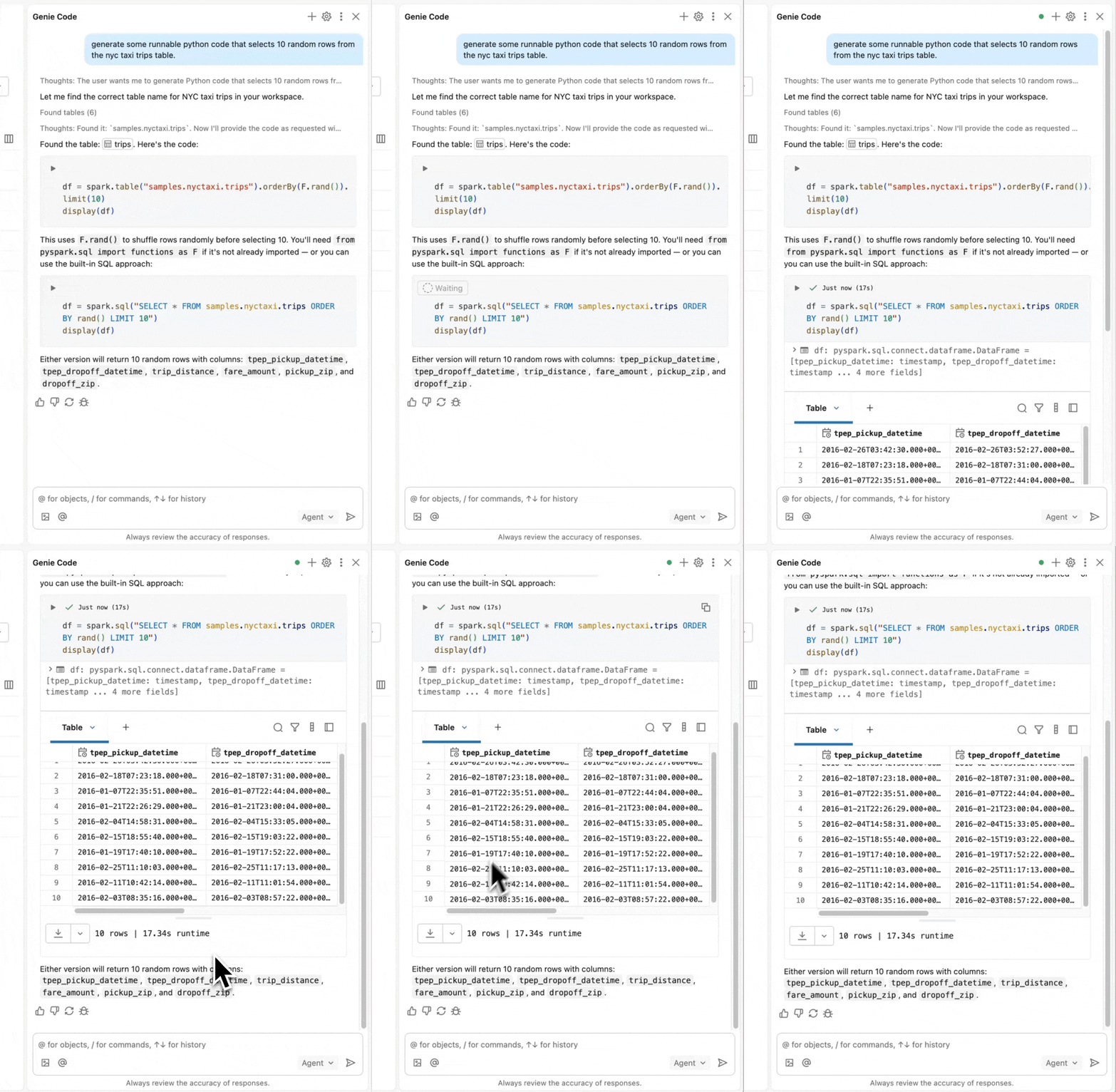
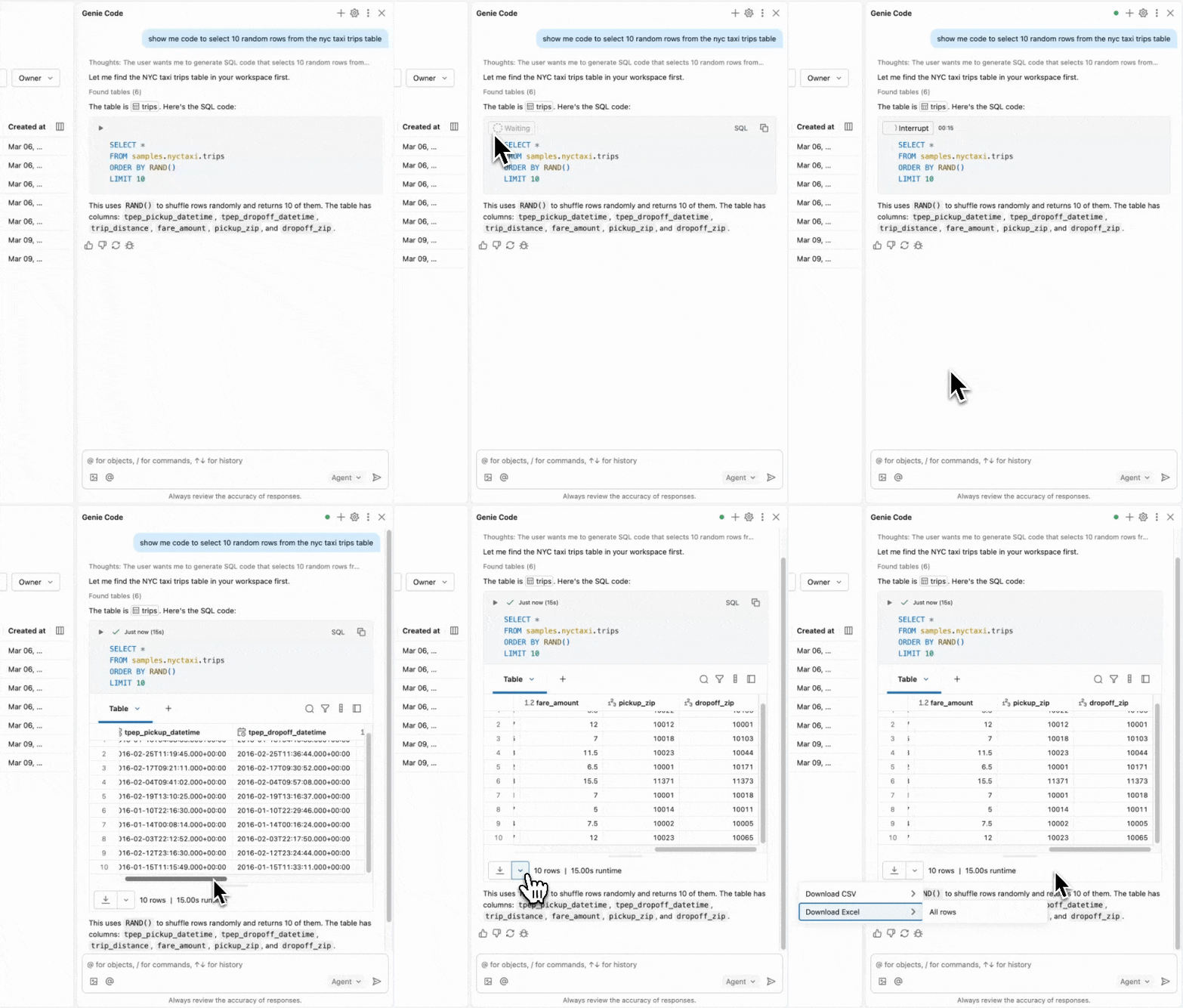
Eseguire il codice nel riquadro Codice Genie per convalidarlo o usarlo come scratchpad. L'esecuzione del codice è disponibile in tutte le pagine di Azure Databricks. Genie Code usa per impostazione predefinita la risorsa di calcolo corrente della pagina in uso. Se non è attualmente in uso alcuna risorsa di calcolo, Genie Code usa risorse di calcolo serverless. Genie Code richiede l'autorizzazione prima di eseguire il codice nella chat. È possibile scegliere di consentire sempre questa operazione. Dopo l'approvazione, l'output viene visualizzato direttamente nel riquadro della chat.
Le schede seguenti mostrano esempi per Python e codice SQL:
Python
SQL
Usare Shift + Enter per aggiungere una nuova riga nella casella di testo della chat
Usare Shift + Enter per aggiungere una nuova riga nella casella di testo Genie Code chat . In questo modo è facile formattare e organizzare i messaggi in Genie Code.
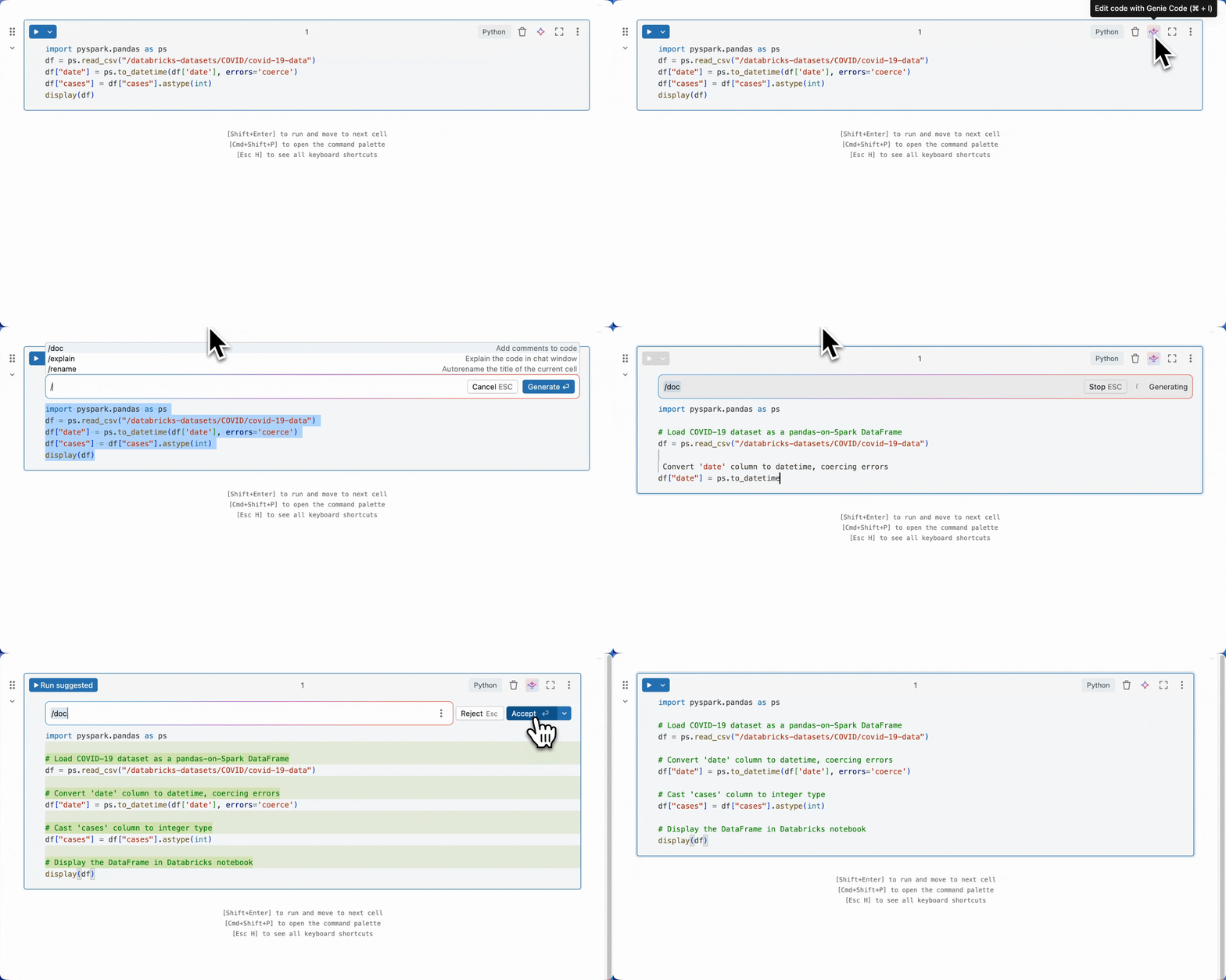
Usare le azioni delle celle in un notebook
Le azioni delle celle includono scorciatoie per attività comuni, come commentare, correggere e spiegare il codice.
Risorse aggiuntive
- Per personalizzare Genie Code in base alle preferenze, fornire istruzioni.
- Per espandere le funzionalità personalizzate di Genie Code, creare competenze dell'agente.
- Per concedere a Genie Code l'accesso a strumenti esterni e origini dati, connetterlo ai server MCP.
- Suggerimenti e trucchi per il Codice Genie per analisti di dati
- Genie Code: Consigli e Trucchi per Ingegneri dei Dati