Nota
L'accesso a questa pagina richiede l'autorizzazione. È possibile provare ad accedere o modificare le directory.
L'accesso a questa pagina richiede l'autorizzazione. È possibile provare a modificare le directory.
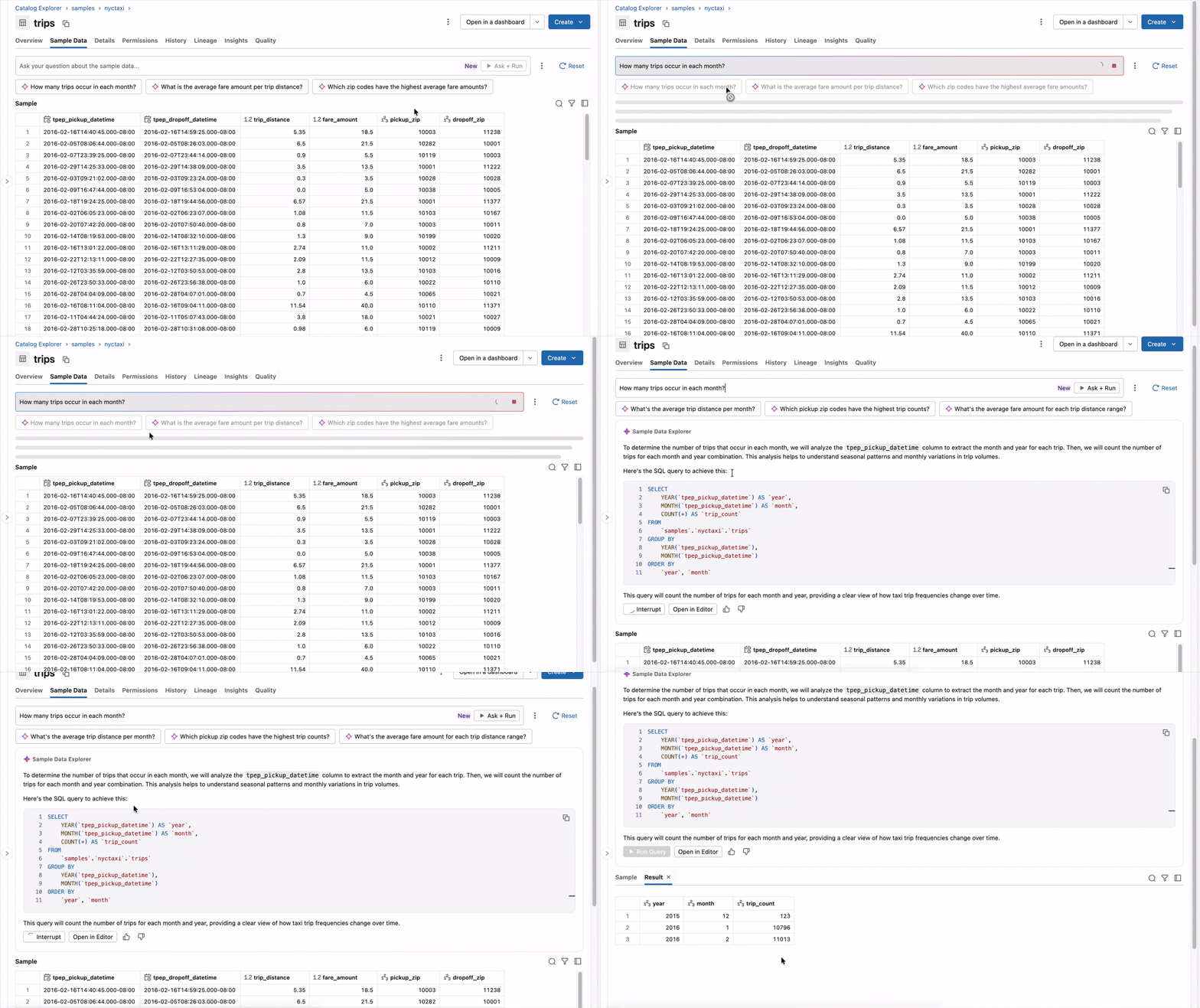
L'esempio di Data Explorer che utilizza Genie Code offre un'interfaccia conversazionale per individuare ed esplorare i set di dati nel tuo spazio di lavoro. Usare il linguaggio naturale per porre domande sui dati senza scrivere SQL. Usando i metadati della tabella e gli esempi a livello di riga, sample Data Explorer genera query SQL che è possibile esaminare manualmente o configurare per l'esecuzione automatica.
La Data Explorer di esempio supporta i tipi di tabella seguenti:
- Tabelle gestite, esterne e straniere
- Viste e viste materializzate
- Tabelle di streaming
- Indici di ricerca vettoriali
Requisiti
- Il catalogo unity deve essere abilitato nell'area di lavoro. Consulta Introduzione al Catalogo Unity.
- Genie Code deve essere abilitato. Vedere Usare il codice Genie.
- Le funzionalità di intelligenza artificiale basate su partner devono essere abilitate.
È necessario disporre dei SELECT privilegi per la tabella di destinazione, nonché USE SCHEMA per lo schema padre e USE CATALOG per il catalogo padre.
Esplorazione dei dati di esempio
Esplorare i dati di esempio di una tabella:
Nell'area di lavoro Azure Databricks fare clic su
 Catalog.
Selezionare la tabella da esplorare.
Fare clic sulla scheda Dati di esempio .
Nella casella di richiesta chiedere a Sample Data Explorer una domanda sui dati. Le domande tipiche includono:
- Domande sulle proprietà delle tabelle: "Esiste un campo con informazioni di contatto?"
- Ottenere statistiche rapide: "Quanti viaggi sono avvenuti dopo le 18:00?"
- Debug ed esecuzione di SQL a metà: "selezionare deployable_account_id, ordine in base a DATA decrescente".
Genie Code restituisce una risposta alla domanda, insieme a una query SQL generata. Se è la prima volta che si usa sample Data Explorer, potrebbe essere necessario scegliere come vengono eseguite le query:
- Fare clic su Sì per fare in modo che Genie Code esegua automaticamente query generate. Genie Code esegue la query e restituisce immediatamente la risposta.
- Fare clic su No, eseguire manualmente per esaminare il codice SQL generato prima di eseguirlo.
Se la Data Explorer di esempio è configurata per l'esecuzione manuale delle query, vengono visualizzati i pulsanti Run query e Open in Editor dopo ogni risposta. Fare clic su Esegui query per eseguire la query oppure su Apri nell'editor per modificarla.
È possibile modificare l'impostazione di esecuzione automatica in qualsiasi momento facendo clic  destra della casella di richiesta, quindi selezionare Query di esecuzione automatica o Esegui manualmente.
